Pernahkah Anda merasa frustrasi karena laptop menjadi sangat lambat saat menjalankan emulator Android seperti BlueStacks atau Nox? Anda tidak sendirian. Banyak pengguna mencari cara instal aplikasi android di windows 12 tanpa emulator untuk mendapatkan performa yang lebih ringan, stabil, dan terintegrasi langsung dengan sistem operasi. Dengan kehadiran Windows 12 yang membawa arsitektur lebih modern, menjalankan aplikasi mobile favorit kini bukan lagi sekadar impian, melainkan kebutuhan produktivitas yang nyata.
Dalam panduan komprehensif ini, kita akan membedah langkah demi langkah bagaimana memanfaatkan teknologi terbaru di Windows 12 untuk menjalankan file APK dan aplikasi dari Play Store secara native. Tanpa beban tambahan dari mesin virtual pihak ketiga, Anda bisa menikmati Instagram, TikTok, hingga aplikasi produktivitas Android lainnya dengan kecepatan maksimal. Mari kita mulai pembahasannya secara mendalam.
- Mengenal Integrasi Android di Windows 12
- Keunggulan Menjalankan Android Tanpa Emulator
- Syarat Minimum Sistem Windows 12
- Langkah 1: Mengaktifkan Fitur Virtualisasi di BIOS
- Langkah 2: Mengaktifkan Virtual Machine Platform
- Langkah 3: Instalasi Windows Subsystem for Android (WSA)
- Langkah 4: Cara Sideloading Aplikasi Android (APK)
- Download Tools Pendukung
- Tips Optimasi Performa Aplikasi Android
- Solusi Masalah Umum (Troubleshooting)
- Kesimpulan dan Langkah Selanjutnya
Mengenal Integrasi Android di Windows 12
Windows 12 dirumorkan membawa perubahan besar dalam cara sistem operasi menangani aplikasi lintas platform. Meskipun Microsoft sempat mengumumkan penghentian dukungan WSA pada versi sebelumnya, komunitas pengembang dan antusias teknologi telah menemukan cara untuk mengintegrasikan subsistem Android yang jauh lebih efisien di Windows 12.
Metode cara instal aplikasi android di windows 12 tanpa emulator mengandalkan teknologi yang disebut Windows Subsystem for Android. Berbeda dengan emulator yang mensimulasikan seluruh perangkat keras ponsel, subsistem ini bekerja di atas kernel Windows secara langsung. Ini memungkinkan aplikasi Android berjalan seolah-olah mereka adalah aplikasi bawaan Windows (native).
Dengan integrasi ini, Anda bisa melakukan multi-tasking dengan mudah, menarik dan melepas (drag and drop) file antara folder Windows dan aplikasi Android, serta menggunakan notifikasi sistem yang terpadu. Ini adalah lompatan besar bagi ekosistem kerja digital saat ini.
Keunggulan Menjalankan Android Tanpa Emulator
Mengapa Anda harus bersusah payah mencari cara instal aplikasi android di windows 12 tanpa emulator jika sudah ada software seperti BlueStacks? Jawabannya terletak pada efisiensi sumber daya. Berikut adalah beberapa keunggulan utamanya:
- Penggunaan RAM yang Lebih Rendah: Emulator biasanya memakan RAM 4GB hingga 8GB secara konstan. Subsistem hanya menggunakan RAM sesuai kebutuhan aplikasi yang sedang dibuka.
- Integrasi File System: Anda bisa mengakses file di folder ‘Documents’ Windows langsung dari aplikasi Android tanpa perlu proses import/export yang rumit.
- Kecepatan Booting: Aplikasi Android terbuka hampir seketika, sama seperti Anda membuka Notepad atau Chrome.
- Dukungan Notifikasi Native: Notifikasi dari aplikasi Android akan muncul di Action Center Windows 12, lengkap dengan suara dan ikon yang konsisten.
- Hemat Baterai: Bagi pengguna laptop, metode tanpa emulator jauh lebih hemat daya karena tidak ada overhead dari emulasi CPU yang berat.
Syarat Minimum Sistem Windows 12
Sebelum kita masuk ke langkah teknis cara instal aplikasi android di windows 12 tanpa emulator, pastikan perangkat hardware Anda memenuhi kriteria berikut. Teknologi virtualisasi membutuhkan spesifikasi yang cukup agar berjalan mulus.
Berdasarkan standar teknologi terbaru, berikut adalah estimasi syarat minimum untuk menjalankan subsistem Android di Windows 12:
- Prosesor: Intel Core i3 Gen 12, AMD Ryzen 3000, atau Qualcomm Snapdragon 8cx Gen 3 (atau yang lebih baru).
- RAM: Minimal 8 GB (Sangat disarankan 16 GB untuk pengalaman tanpa hambatan).
- Penyimpanan: SSD (Solid State Drive) sangat diwajibkan. Instalasi pada HDD akan menyebabkan lag yang parah.
- Arsitektur: Sistem operasi 64-bit (x64 atau ARM64).
- Versi Windows: Windows 12 Build terbaru dengan fitur pengembang diaktifkan.
Langkah 1: Mengaktifkan Fitur Virtualisasi di BIOS
Langkah pertama yang paling krusial dalam cara instal aplikasi android di windows 12 tanpa emulator adalah memastikan fitur Virtualization Technology sudah aktif di tingkat hardware. Tanpa ini, subsistem Android tidak akan bisa berjalan.
- Restart komputer atau laptop Anda.
- Saat proses booting, tekan tombol BIOS (biasanya F2, Del, F10, atau Esc tergantung merk laptop).
- Cari menu bernama Advanced, CPU Configuration, atau Security.
- Temukan opsi Intel Virtualization Technology (VT-x) atau AMD-V / SVM Mode.
- Ubah statusnya menjadi Enabled.
- Simpan pengaturan (tekan F10) dan restart kembali ke Windows.
Penting: Jika Anda menggunakan laptop modern, fitur ini seringkali sudah aktif secara default. Anda bisa mengeceknya di Task Manager pada tab ‘Performance’ bagian ‘CPU’.
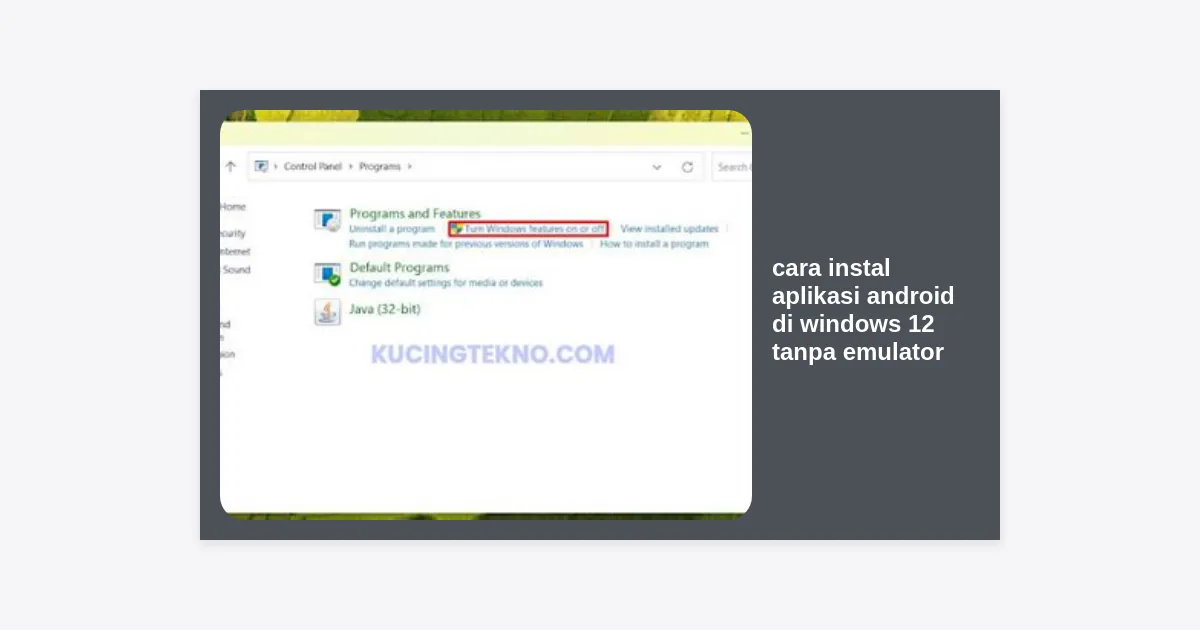
Langkah 2: Mengaktifkan Virtual Machine Platform
Setelah virtualisasi aktif di BIOS, sekarang kita harus mengaktifkan fiturnya di dalam sistem operasi Windows 12. Ini adalah jembatan perangkat lunak yang memungkinkan Windows menjalankan subsistem Linux dan Android.
- Klik tombol Start dan ketik “Turn Windows features on or off”.
- Cari pilihan Virtual Machine Platform dan berikan tanda centang.
- Cari juga Windows Hypervisor Platform dan centang jika tersedia.
- Klik OK dan tunggu Windows mengunduh file yang diperlukan.
- Restart komputer Anda saat diminta.
Langkah ini sangat mendasar dalam cara instal aplikasi android di windows 12 tanpa emulator. Jika fitur ini tidak aktif, Anda akan mendapatkan pesan error “WSA failed to start” di kemudian hari.
Langkah 3: Instalasi Windows Subsystem for Android (WSA)
Sekarang kita masuk ke inti dari cara instal aplikasi android di windows 12 tanpa emulator. Karena Microsoft Store mungkin membatasi instalasi di wilayah tertentu, kita akan menggunakan metode instalasi manual yang lebih fleksibel.
Anda memerlukan paket instalasi WSA yang sudah dimodifikasi atau versi resmi dari repositori GitHub yang mendukung Google Play Store (sering disebut sebagai ‘WSA with Magisk’ atau ‘OpenWSA’).
- Unduh paket WSA terbaru untuk Windows 12 (Link tersedia di bagian download di bawah).
- Ekstrak file ZIP tersebut ke folder yang mudah diakses, misalnya
C:WSA. - Buka Windows Terminal (PowerShell) sebagai Administrator.
- Masuk ke direktori folder tersebut dengan perintah:
cd C:WSA. - Jalankan perintah instalasi:
.Install.ps1atau gunakan perintahAdd-AppxPackage -Register .AppxManifest.xml. - Tunggu hingga proses selesai. Jika berhasil, Windows Subsystem for Android akan muncul di menu Start.
Langkah 4: Cara Sideloading Aplikasi Android (APK)
Setelah subsistem terpasang, Anda mungkin bertanya: “Bagaimana cara memasukkan aplikasinya?” Inilah bagian menarik dari cara instal aplikasi android di windows 12 tanpa emulator. Kita akan menggunakan teknik sideloading.
Sideloading adalah proses menginstal aplikasi dari luar toko aplikasi resmi. Anda memerlukan tool bernama ADB (Android Debug Bridge). Jangan khawatir, ini terdengar teknis tetapi sangat mudah dilakukan dengan bantuan aplikasi pihak ketiga.
- Buka aplikasi Windows Subsystem for Android Settings dari menu Start.
- Aktifkan Developer Mode di dalam pengaturan tersebut.
- Catat alamat IP yang muncul (misalnya: 127.0.0.1:58526).
- Unduh aplikasi WSA Sideloader dari Microsoft Store atau GitHub.
- Buka WSA Sideloader, pilih file APK yang ingin Anda instal, dan klik Install.
Aplikasi tersebut kini akan muncul di menu Start Windows 12 Anda seperti aplikasi desktop biasa! Anda bisa menyematkannya (pin) ke Taskbar untuk akses cepat.
Download Tools Pendukung
Untuk mempermudah Anda mempraktikkan cara instal aplikasi android di windows 12 tanpa emulator, berikut adalah beberapa link yang Anda butuhkan:
Catatan: Link ini menuju ke repositori GitHub terpercaya untuk build WSA terbaru.
Selain itu, Anda mungkin membutuhkan ADB Platform Tools untuk melakukan perintah manual jika terjadi kendala pada aplikasi sideloader otomatis. Anda bisa mengunduhnya langsung dari situs resmi Android Developer.
Tips Optimasi Performa Aplikasi Android
Agar pengalaman Anda menggunakan cara instal aplikasi android di windows 12 tanpa emulator semakin maksimal, lakukan beberapa optimasi berikut:
- Alokasi RAM: Di pengaturan WSA, atur alokasi memori ke ‘As needed’ atau tentukan jumlah spesifik jika Anda memiliki RAM besar (misalnya 4GB khusus untuk Android).
- Gunakan GPU Diskrit: Jika laptop Anda memiliki kartu grafis tambahan (NVIDIA/AMD), pastikan WSA diatur untuk menggunakan GPU tersebut melalui pengaturan System > Display > Graphics di Windows 12.
- Matikan Aplikasi Latar Belakang: Meskipun ringan, menjalankan terlalu banyak aplikasi Android secara bersamaan tetap akan menguras sumber daya. Tutup aplikasi yang tidak digunakan melalui task manager Android di dalam WSA.
- Update Driver Grafis: Selalu pastikan driver GPU Anda versi terbaru, karena integrasi Android sangat bergantung pada akselerasi hardware grafis.
Solusi Masalah Umum (Troubleshooting)
Terkadang, proses cara instal aplikasi android di windows 12 tanpa emulator mengalami kendala. Berikut adalah beberapa masalah yang sering ditemui dan solusinya:
1. Error: “Virtualization not enabled”
Solusi: Cek kembali pengaturan BIOS Anda. Terkadang update Windows bisa mereset pengaturan tertentu, atau pastikan tidak ada konflik dengan software virtualisasi lain seperti VMware atau VirtualBox.
2. IP Address tidak muncul di WSA Settings
Solusi: Klik tombol ‘Files’ di pengaturan WSA untuk memicu subsistem agar menyala. Pastikan Anda sudah mengaktifkan ‘Developer Mode’.
3. Aplikasi Android tidak bisa internet
Solusi: Cek pengaturan firewall Windows Anda. Pastikan koneksi untuk Windows Subsystem for Android diizinkan (Private & Public).
4. Aplikasi sering Force Close
Solusi: Tidak semua aplikasi Android kompatibel dengan arsitektur x86/x64 Windows. Cobalah mencari versi APK yang mendukung arsitektur yang sesuai atau gunakan versi aplikasi yang lebih stabil.
Kesimpulan dan Langkah Selanjutnya
Menerapkan cara instal aplikasi android di windows 12 tanpa emulator adalah cara cerdas untuk meningkatkan produktivitas tanpa harus membebani hardware perangkat Anda. Dengan memanfaatkan teknologi Windows Subsystem for Android (WSA), Anda mendapatkan integrasi yang jauh lebih halus dibandingkan menggunakan emulator tradisional.
Key Takeaways:
- Pastikan Virtualisasi aktif di BIOS.
- Gunakan Virtual Machine Platform di fitur Windows.
- Instal WSA secara manual jika tidak tersedia di Store wilayah Anda.
- Gunakan Sideloading untuk menginstal APK favorit Anda.
Sekarang, Anda sudah siap untuk mengubah Windows 12 menjadi perangkat hybrid yang powerful. Jangan ragu untuk bereksperimen dengan berbagai aplikasi dan nikmati kemudahan ekosistem Android langsung di desktop Anda. Selamat mencoba!