Daftar Isi:
- Pendahuluan: Era Baru Windows di Perangkat Compact
- Mengapa Memilih Mini PC Beelink untuk Windows 12?
- Persyaratan Sistem Windows 12 (Minimum & Rekomendasi)
- Persiapan Sebelum Instalasi: Backup dan Driver
- Cara Membuat Bootable USB Windows 12
- Mengatur BIOS Beelink untuk Instalasi OS
- Langkah-langkah Cara Install Windows 12 di Mini PC Beelink
- Tips Optimasi Pasca Instalasi untuk Performa Maksimal
- Mengatasi Masalah Umum Saat Instalasi
- Kesimpulan dan Langkah Selanjutnya
Pendahuluan: Era Baru Windows di Perangkat Compact
Kehadiran sistem operasi terbaru dari Microsoft selalu memicu antusiasme besar di kalangan pecinta teknologi. Jika Anda adalah pemilik perangkat Beelink, Anda mungkin bertanya-tanya tentang cara install Windows 12 di mini pc beelink agar tetap relevan dengan perkembangan software terkini. Windows 12 diprediksi akan membawa perubahan revolusioner, terutama dengan integrasi kecerdasan buatan (AI) yang lebih mendalam dan manajemen sumber daya yang lebih efisien.
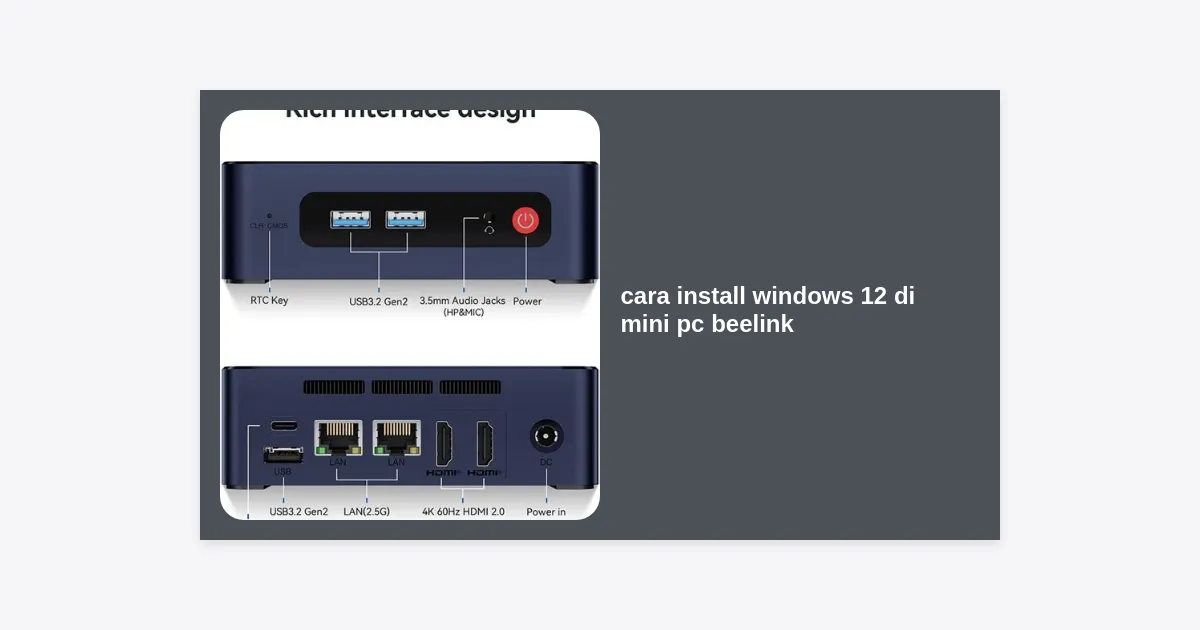
Mini PC Beelink, yang dikenal dengan desainnya yang ringkas namun bertenaga, merupakan kandidat sempurna untuk menjalankan sistem operasi modern ini. Baik Anda menggunakan seri SER dengan prosesor AMD Ryzen atau seri SEi dengan Intel Core, panduan ini akan membantu Anda melewati proses transisi dengan mulus. Memahami cara instalasi yang benar bukan hanya soal estetika, tetapi juga tentang memastikan stabilitas sistem dalam jangka panjang.
Dalam artikel ini, kita akan membahas secara mendalam setiap langkah yang diperlukan, mulai dari pengecekan kompatibilitas perangkat keras hingga optimasi setelah sistem operasi terpasang. Mari kita mulai perjalanan Anda menuju pengalaman komputasi masa depan.
Mengapa Memilih Mini PC Beelink untuk Windows 12?
Beelink telah memantapkan posisinya sebagai salah satu produsen Mini PC terkemuka di dunia. Perangkat mereka sering kali menawarkan spesifikasi yang melampaui harganya, menjadikannya pilihan favorit bagi pengguna power user maupun penggunaan kantor harian. Ada beberapa alasan mengapa Beelink sangat cocok untuk Windows 12:
- Dukungan TPM 2.0 dan Secure Boot: Sebagian besar Mini PC Beelink keluaran terbaru sudah menyertakan fitur keamanan ini secara bawaan, yang merupakan syarat mutlak bagi Windows modern.
- Efisiensi Termal: Meskipun berukuran kecil, Beelink memiliki sistem pendinginan yang cukup mumpuni untuk menangani beban kerja Windows 12 yang mungkin lebih intensif pada pemrosesan AI.
- Kemudahan Upgrade: Komponen seperti RAM dan penyimpanan pada Beelink sangat mudah diakses, memungkinkan Anda meningkatkan spesifikasi jika Windows 12 membutuhkan lebih banyak sumber daya.
“Mini PC bukan lagi sekadar pelengkap; dengan optimasi OS yang tepat, perangkat seperti Beelink dapat menandingi performa desktop tower tradisional untuk tugas-tugas produktivitas.”
Persyaratan Sistem Windows 12 (Minimum & Rekomendasi)
Sebelum kita masuk ke tutorial cara install Windows 12 di mini pc beelink, sangat penting untuk memastikan bahwa perangkat keras Anda mampu menjalankannya. Berdasarkan bocoran dan tren teknologi terbaru, berikut adalah estimasi persyaratan sistem untuk Windows 12:
| Komponen | Persyaratan Minimum | Rekomendasi untuk Beelink |
|---|---|---|
| Prosesor | 1 GHz dengan 2 core (64-bit) | AMD Ryzen 5/Intel Core i5 ke atas |
| RAM | 8 GB | 16 GB atau lebih |
| Penyimpanan | 64 GB SSD | 256 GB NVMe SSD |
| Keamanan | TPM 2.0 & Secure Boot | Aktif di BIOS Beelink |
| Grafis | DirectX 12 compatible | Radeon Graphics / Intel Iris Xe |
Jika Mini PC Beelink Anda memiliki spesifikasi di bawah standar minimum, Anda mungkin akan mengalami kendala performa atau kegagalan saat proses instalasi. Namun, sebagian besar seri Beelink SER5, SER6, dan SEi12 sudah sangat siap untuk menyambut Windows 12.
Persiapan Sebelum Instalasi: Backup dan Driver
Langkah pertama dalam cara install Windows 12 di mini pc beelink adalah persiapan data. Instalasi sistem operasi baru biasanya melibatkan format partisi sistem, yang berarti semua data di drive C akan hilang. Pastikan Anda melakukan backup data penting ke cloud atau hard drive eksternal.
Selain data, pastikan Anda telah mengunduh driver dasar dari situs resmi Beelink. Meskipun Windows 12 kemungkinan besar akan mengenali sebagian besar hardware secara otomatis, memiliki driver Wi-Fi dan Chipset di tangan sangatlah krusial jika terjadi masalah konektivitas setelah instalasi bersih.
Cara Membuat Bootable USB Windows 12
Anda memerlukan flashdisk dengan kapasitas minimal 16 GB. Gunakan aplikasi pihak ketiga yang terpercaya seperti Rufus untuk membuat media instalasi. Berikut adalah langkah-langkahnya:
- Unduh file ISO Windows 12 dari sumber resmi (Windows Insider Preview atau situs resmi Microsoft saat sudah rilis).
- Hubungkan flashdisk ke PC lain yang berfungsi.
- Buka aplikasi Rufus. Pilih flashdisk Anda pada bagian Device.
- Klik Select dan pilih file ISO Windows 12 yang telah diunduh.
- Pada bagian Partition scheme, pilih GPT dan Target system pilih UEFI (non CSM).
- Klik Start dan tunggu hingga proses selesai.
Mengatur BIOS Beelink untuk Instalasi OS
Agar Mini PC Beelink Anda dapat melakukan booting dari USB, Anda perlu masuk ke menu BIOS. Matikan Mini PC Anda, lalu nyalakan kembali sambil menekan tombol Delete atau F7 secara berulang-ulang hingga layar BIOS muncul.
Di dalam BIOS, pastikan pengaturan berikut sudah benar:
- Secure Boot: Setel ke Enabled.
- TPM 2.0 / Security Device Support: Setel ke Enable.
- Boot Priority: Pindahkan USB Flash Drive Anda ke urutan paling atas.
Setelah selesai, tekan F10 untuk menyimpan perubahan dan keluar. Mini PC akan melakukan restart secara otomatis dan memulai proses booting dari flashdisk.
Langkah-langkah Cara Install Windows 12 di Mini PC Beelink
Setelah berhasil booting dari flashdisk, Anda akan melihat layar instalasi Windows. Berikut adalah detail cara install Windows 12 di mini pc beelink:
1. Pemilihan Bahasa dan Regional
Pilih bahasa instalasi, format waktu, dan jenis keyboard (biasanya US). Klik Next lalu Install Now.
2. Aktivasi Produk
Jika Anda memiliki product key, masukkan sekarang. Jika tidak, pilih “I don’t have a product key” untuk melanjutkan dan melakukan aktivasi nanti.
3. Jenis Instalasi
Pilih opsi Custom: Install Windows only (advanced). Ini sangat disarankan agar sistem mendapatkan instalasi yang bersih tanpa sisa file dari OS lama.
4. Manajemen Partisi
Pilih partisi tempat OS lama berada (biasanya Drive 0 Partition 2 atau yang berlabel System). Klik Delete pada semua partisi di Drive 0 hingga menyisakan Unallocated Space. Klik Next, dan Windows akan secara otomatis membuat partisi baru yang diperlukan.
5. Proses Penyalinan File
Windows akan mulai menyalin file ke SSD Beelink Anda. Proses ini biasanya memakan waktu 10-20 menit tergantung pada kecepatan SSD Anda. Mini PC akan restart beberapa kali selama proses ini.
Tips Optimasi Pasca Instalasi untuk Performa Maksimal
Setelah cara install Windows 12 di mini pc beelink selesai dilakukan dan Anda masuk ke desktop, jangan langsung menggunakannya untuk tugas berat. Lakukan optimasi berikut:
Update Driver Melalui Windows Update: Segera hubungkan ke internet dan jalankan Windows Update. Sistem akan mengunduh driver spesifik untuk hardware Beelink Anda.
Atur Power Plan: Masuk ke Settings > System > Power & Battery. Ubah mode daya menjadi Best Performance agar prosesor Beelink bekerja maksimal saat dibutuhkan.
Matikan Startup Apps yang Tidak Perlu: Windows 12 mungkin memiliki banyak fitur AI yang berjalan di latar belakang. Buka Task Manager dan matikan aplikasi startup yang tidak Anda butuhkan untuk menghemat RAM.
Mengatasi Masalah Umum Saat Instalasi
Beberapa pengguna mungkin menemui kendala saat mempraktikkan cara install Windows 12 di mini pc beelink. Berikut beberapa solusinya:
- Flashdisk Tidak Terdeteksi: Pastikan Anda menggunakan port USB 3.0 (biasanya berwarna biru) dan flashdisk diformat dengan skema GPT.
- Error “This PC can’t run Windows 12”: Periksa kembali pengaturan TPM dan Secure Boot di BIOS. Jika Beelink Anda seri lama, Anda mungkin perlu menggunakan bypass khusus di Rufus.
- Layar Hitam Setelah Restart: Tunggu beberapa menit. Jika tetap hitam, coba cabut semua aksesori USB kecuali keyboard dan mouse.
Kesimpulan dan Langkah Selanjutnya
Menguasai cara install Windows 12 di mini pc beelink memberikan Anda keunggulan dalam menikmati teknologi terbaru dengan form factor yang minimalis. Mini PC Beelink terbukti sangat kompeten untuk menjalankan sistem operasi modern asalkan langkah-langkah instalasi dilakukan dengan benar dan teliti.
Dengan mengikuti panduan ini, Anda kini memiliki sistem yang bersih, cepat, dan siap untuk produktivitas masa depan. Jangan lupa untuk selalu melakukan update berkala dan menjaga kebersihan fisik Mini PC Anda agar aliran udara tetap lancar. Selamat menikmati pengalaman baru dengan Windows 12 di Beelink Anda!
Apakah Anda mengalami kesulitan atau memiliki tips tambahan? Bagikan pengalaman Anda di kolom komentar di bawah ini!