Pernahkah Anda mengalami situasi di mana laptop gaming Anda tiba-tiba mati padahal indikator baterai masih menunjukkan angka 20%? Atau mungkin proses pengisian daya terasa sangat cepat namun baterainya juga habis dalam sekejap? Jika ya, kemungkinan besar sistem operasi Anda kehilangan sinkronisasi dengan kapasitas fisik baterai yang sebenarnya. Dalam artikel ini, kita akan mengupas tuntas cara kalibrasi baterai laptop gaming Windows 12 untuk memastikan performa perangkat tetap optimal dan indikator daya memberikan informasi yang akurat.
- Apa Itu Kalibrasi Baterai dan Mengapa Penting?
- Tanda-Tanda Laptop Gaming Anda Perlu Kalibrasi
- Persiapan Sebelum Kalibrasi di Windows 12
- Cara Kalibrasi Baterai Secara Manual (Metode Universal)
- Menggunakan Software Kalibrasi Bawaan Vendor (ASUS, MSI, Lenovo)
- Optimasi Power Management di Windows 12
- Tips Merawat Baterai Laptop Gaming Agar Awet
- Kesimpulan dan Langkah Selanjutnya
Apa Itu Kalibrasi Baterai dan Mengapa Penting?
Kalibrasi baterai bukanlah proses untuk “memperbaiki” sel baterai yang sudah rusak secara fisik, melainkan proses untuk mengatur ulang (reset) sensor Battery Management System (BMS). Sensor ini bertugas memberi tahu sistem operasi Windows 12 berapa banyak energi yang tersisa. Seiring waktu, terutama pada laptop gaming yang sering digunakan sambil diisi daya (plugged-in), sensor ini bisa menjadi tidak akurat.
Bagi pengguna laptop gaming, akurasi ini sangat krusial. Laptop gaming mengonsumsi daya yang sangat besar saat menjalankan judul game AAA. Jika sistem salah membaca kapasitas baterai, laptop mungkin akan melakukan throttling (penurunan performa) lebih awal atau justru mati mendadak saat Anda sedang berada di tengah pertempuran sengit.
“Kalibrasi baterai secara rutin setiap 2-3 bulan sekali dapat membantu memperpanjang usia pakai operasional laptop dan memberikan ketenangan pikiran bagi pengguna yang sering bermobilitas.”
Tanda-Tanda Laptop Gaming Anda Perlu Kalibrasi
Bagaimana Anda tahu kapan saatnya menerapkan cara kalibrasi baterai laptop gaming Windows 12? Berikut adalah beberapa gejala yang sering muncul:
- Persentase Melompat: Baterai turun dari 100% ke 80% hanya dalam hitungan menit, namun bertahan lama di angka 10%.
- Shutdown Mendadak: Laptop mati tanpa peringatan low battery, meskipun indikator masih menunjukkan angka di atas 15%.
- Estimasi Waktu Tidak Stabil: Windows 12 memberikan estimasi sisa waktu yang terus berubah secara drastis (misalnya dari 2 jam menjadi 20 menit dalam sekejap).
- Lama Pengisian Tidak Wajar: Proses pengisian daya dari 0% ke 100% terasa terlalu cepat atau justru tertahan di angka tertentu (misal 99%) untuk waktu yang sangat lama.
Persiapan Sebelum Kalibrasi di Windows 12
Windows 12 membawa banyak fitur kecerdasan buatan (AI) untuk manajemen daya. Sebelum memulai proses kalibrasi, pastikan Anda melakukan hal-hal berikut:
- Update Driver: Pastikan driver baterai (ACPI Compliant Control Method Battery) di Device Manager sudah diperbarui.
- Nonaktifkan Fitur Hemat Daya: Matikan fitur Battery Saver atau Efficiency Mode agar proses pengosongan daya berjalan konstan.
- Pastikan Suhu Ruangan Stabil: Baterai Lithium-ion sangat sensitif terhadap panas. Lakukan kalibrasi di ruangan yang sejuk agar sensor tidak terganggu oleh panas berlebih.
Cara Kalibrasi Baterai Secara Manual (Metode Universal)
Metode ini adalah cara yang paling ampuh dan bisa diterapkan di hampir semua merk laptop gaming seperti ROG, Predator, Legion, hingga MSI. Ikuti langkah-langkah detail berikut ini:
1. Pengisian Daya Hingga Penuh
Sambungkan charger ke laptop Anda dan biarkan baterai terisi hingga 100%. Setelah mencapai 100%, jangan langsung mencabut charger. Biarkan tetap tercolok selama minimal 2 jam. Anda tetap bisa menggunakan laptop untuk tugas ringan seperti browsing, namun hindari bermain game berat agar suhu baterai tetap terjaga.
2. Konfigurasi Power Options di Windows 12
Anda perlu mengatur agar laptop tidak masuk ke mode Sleep saat daya menipis. Buka Settings > System > Power & Battery. Ubah pengaturan “Screen and sleep” menjadi “Never” untuk semua opsi saat menggunakan baterai.
Selanjutnya, buka Control Panel klasik, cari Power Options, lalu pilih Change advanced power settings. Cari opsi Battery, lalu atur Critical battery action ke Hibernate dan Critical battery level ke 5% atau terendah yang diizinkan.
3. Pengosongan Daya (Discharge)
Cabut charger dan gunakan laptop Anda hingga baterai habis total dan laptop melakukan hibernasi secara otomatis. Untuk mempercepat proses ini pada laptop gaming, Anda bisa menjalankan benchmark atau memutar video resolusi tinggi.
4. Biarkan Laptop Beristirahat
Setelah laptop mati total, biarkan dalam kondisi tersebut selama 5 hingga 6 jam. Hal ini bertujuan agar sisa daya benar-benar terkuras dan sensor BMS mencapai titik nol yang sebenarnya.
5. Pengisian Ulang Hingga 100%
Sambungkan kembali charger tanpa menyalakan laptop (jika memungkinkan). Biarkan baterai terisi penuh kembali hingga 100% tanpa gangguan. Setelah penuh, sistem Windows 12 kini telah memiliki data yang akurat mengenai kapasitas minimum dan maksimum baterai Anda.
Menggunakan Software Kalibrasi Bawaan Vendor
Banyak produsen laptop gaming menyediakan alat khusus untuk mempermudah cara kalibrasi baterai laptop gaming Windows 12. Berikut adalah beberapa di antaranya:
MSI Battery Calibration
Pengguna MSI dapat menemukan fitur ini di dalam aplikasi MSI Center atau Dragon Center. Software ini akan melakukan siklus pengisian dan pengosongan daya secara otomatis. Anda hanya perlu memastikan charger tetap terpasang selama proses berlangsung.
MyASUS (Battery Health Charging)
Untuk pengguna laptop ASUS ROG atau TUF, buka aplikasi MyASUS. Di bagian Customization, terdapat opsi perawatan baterai. Meskipun ASUS lebih menekankan pada pembatasan pengisian daya (60% atau 80%), melakukan siklus penuh sesekali sangat disarankan.
Lenovo Vantage
Pemilik laptop Lenovo Legion dapat menggunakan fitur Battery Gauge Reset di dalam Lenovo Vantage. Fitur ini sangat efektif untuk menghilangkan “memory effect” palsu pada indikator baterai Windows 12.
Optimasi Power Management di Windows 12
Windows 12 memperkenalkan sistem manajemen daya berbasis AI yang lebih agresif. Untuk menjaga hasil kalibrasi tetap bertahan lama, pastikan Anda mengoptimalkan pengaturan berikut:
Smart Charging: Jika laptop Anda mendukung fitur ini, aktifkan agar pengisian daya berhenti di 80% saat digunakan sambil dicolok terus-menerus. Hanya lakukan pengisian ke 100% saat Anda benar-benar akan bepergian.
Background Apps: Batasi aplikasi yang berjalan di latar belakang melalui menu Apps > Installed Apps. Windows 12 memungkinkan Anda mengatur prioritas daya untuk setiap aplikasi secara individual.
Tips Merawat Baterai Laptop Gaming Agar Awet
Setelah Anda berhasil melakukan kalibrasi, langkah selanjutnya adalah menjaga kesehatan baterai agar tidak cepat aus (wear level tinggi). Berikut adalah tips praktisnya:
- Hindari Overheat: Panas adalah musuh utama baterai. Gunakan cooling pad saat bermain game berat.
- Jangan Sampai 0% Sering-sering: Kecuali saat kalibrasi, usahakan untuk mulai mengisi daya saat baterai menyentuh angka 20%.
- Gunakan Charger Original: Voltase yang tidak stabil dari charger KW dapat merusak sel baterai dan mengacaukan kalibrasi.
- Cabut Aksesori yang Tidak Digunakan: Mouse RGB, hardisk eksternal, dan pendingin tambahan yang mengambil daya dari USB dapat mempercepat pengosongan baterai.
Kesimpulan dan Langkah Selanjutnya
Menerapkan cara kalibrasi baterai laptop gaming Windows 12 secara berkala adalah investasi waktu yang kecil untuk manfaat yang besar. Dengan indikator yang akurat, Anda tidak perlu khawatir lagi tentang laptop yang mati mendadak di saat-saat penting. Ingatlah bahwa baterai adalah komponen konsumsi yang memiliki batas usia, namun dengan perawatan dan kalibrasi yang tepat, Anda bisa memaksimalkan masa pakainya hingga bertahun-tahun.
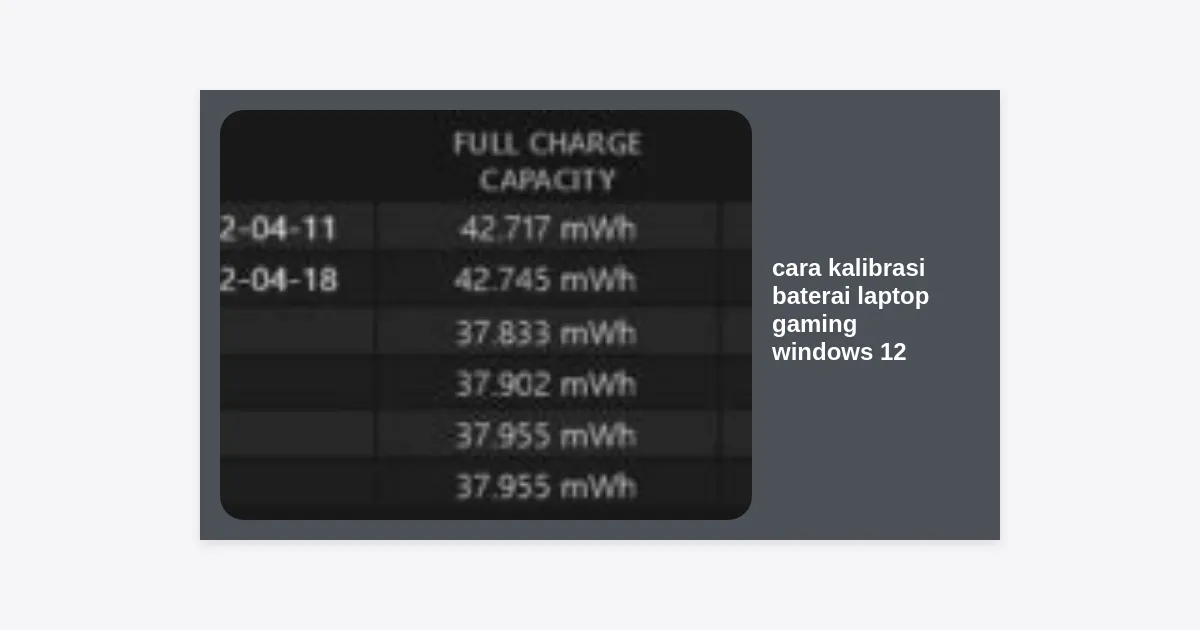
Jika setelah kalibrasi masalah baterai Anda tetap tidak teratasi, ada kemungkinan sel baterai memang sudah rusak secara fisik. Anda bisa mengecek status kesehatan baterai secara mendalam dengan mengetik perintah powercfg /batteryreport di Command Prompt (Admin) Windows 12 untuk melihat perbandingan antara Design Capacity dan Full Charge Capacity.
Butuh Tools Tambahan?
Dapatkan aplikasi monitoring kesehatan baterai pihak ketiga untuk analisis yang lebih mendalam.