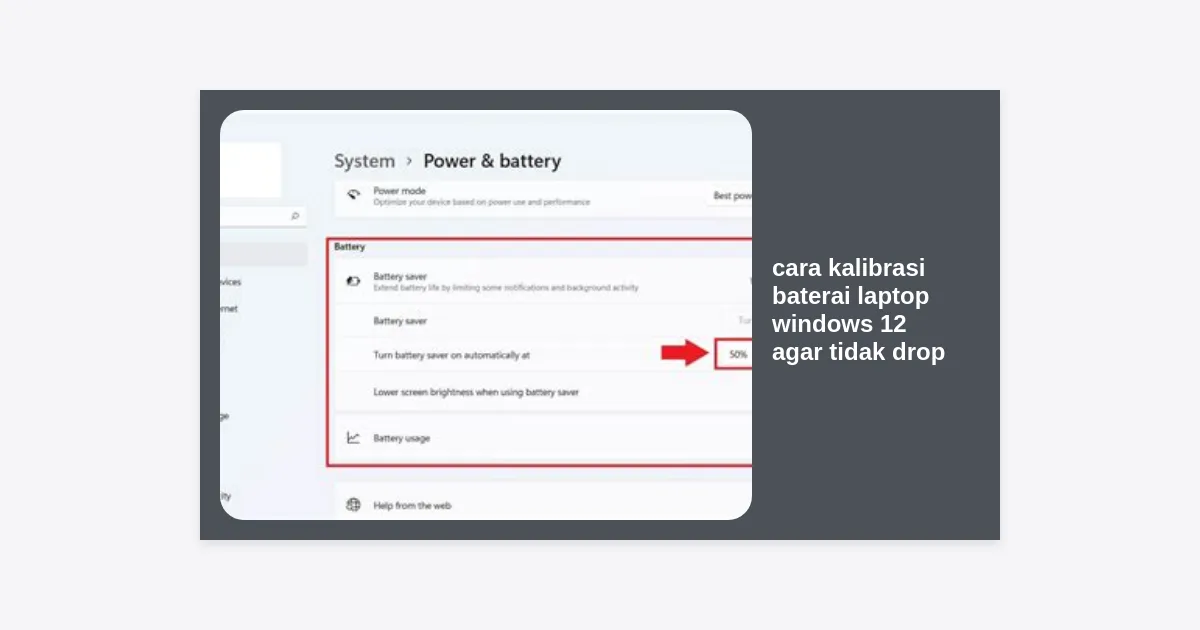
Pernahkah Anda sedang asyik bekerja atau bermain game di laptop kesayangan, namun tiba-tiba persentase baterai terjun bebas dari 30% ke 5% hanya dalam hitungan detik? Masalah ini sering disebut sebagai battery drop. Mempelajari cara kalibrasi baterai laptop windows 12 agar tidak drop adalah langkah krusial bagi setiap pengguna untuk memastikan indikator baterai tetap akurat dan kesehatan sel baterai terjaga dalam jangka panjang.
Meskipun Windows 12 hadir dengan manajemen daya berbasis AI yang sangat canggih, ketidaksesuaian antara kapasitas fisik baterai dengan laporan sistem operasi (Battery Management System) tetap bisa terjadi. Artikel ini akan mengupas tuntas langkah-langkah teknis, tips perawatan, hingga rahasia menjaga performa baterai laptop Anda agar tetap prima layaknya baru keluar dari kotak.
- Apa Itu Kalibrasi Baterai dan Mengapa Penting?
- Tanda-Tanda Laptop Windows 12 Perlu Dikalibrasi
- Persiapan Sebelum Melakukan Kalibrasi
- Metode Manual: Cara Kalibrasi Baterai Laptop Windows 12 Agar Tidak Drop
- Kalibrasi Melalui BIOS/UEFI (Level Hardware)
- Menggunakan Windows PowerShell untuk Diagnosa Mendalam
- Tips Tambahan Agar Baterai Tidak Cepat Drop
- Mitos vs Fakta Mengenai Baterai Laptop Modern
- Kesimpulan dan Langkah Selanjutnya
Apa Itu Kalibrasi Baterai dan Mengapa Penting?
Kalibrasi baterai bukanlah proses untuk “memperbaiki” sel baterai yang sudah rusak secara fisik. Sebaliknya, kalibrasi adalah proses menyelaraskan kembali sensor Battery Management System (BMS) dengan kapasitas energi yang sebenarnya tersimpan di dalam sel kimia baterai.
Seiring waktu, siklus pengisian daya yang tidak teratur (misalnya sering mengisi daya saat masih 40% dan mencabutnya di 80%) dapat menyebabkan kekacauan pada data yang dibaca oleh Windows 12. Tanpa kalibrasi, Windows mungkin mengira baterai masih memiliki sisa 20%, padahal secara fisik voltase sel sudah mencapai titik kritis. Itulah alasan mengapa cara kalibrasi baterai laptop windows 12 agar tidak drop sangat penting untuk dipraktikkan secara berkala, minimal 3 bulan sekali.
“Kalibrasi adalah jembatan komunikasi antara hardware kimiawi dan software digital agar laporan persentase baterai menjadi jujur.”
Tanda-Tanda Laptop Windows 12 Perlu Dikalibrasi
Sebelum masuk ke langkah teknis, Anda perlu mengenali gejala-gejala yang menunjukkan bahwa sistem manajemen daya Anda sudah tidak sinkron. Berikut adalah beberapa indikator utamanya:
- Persentase Melompat: Baterai turun drastis, misalnya dari 40% langsung ke 10% atau bahkan mati mendadak.
- Lama Pengisian Tidak Wajar: Laptop menunjukkan status “100% Fully Charged” padahal baru diisi selama 30 menit dari kondisi kosong.
- Estimasi Waktu Tidak Akurat: Windows 12 melaporkan sisa waktu 3 jam, namun laptop mati dalam waktu kurang dari 45 menit.
- Peringatan Low Battery Terlambat: Notifikasi baterai lemah muncul tepat sesaat sebelum laptop mati total tanpa sempat melakukan hibernasi.
Persiapan Sebelum Melakukan Kalibrasi
Melakukan cara kalibrasi baterai laptop windows 12 agar tidak drop membutuhkan waktu yang cukup lama (sekitar 5-10 jam). Pastikan Anda tidak sedang dalam tenggat waktu pekerjaan penting. Berikut persiapan yang harus dilakukan:
- Pastikan adaptor (charger) original dalam kondisi baik.
- Nonaktifkan fitur Smart Charging atau pembatasan pengisian (seperti limit 80%) yang biasanya ada di aplikasi bawaan vendor (misal: MyASUS, Lenovo Vantage, Dell Power Manager).
- Pastikan sirkulasi udara laptop lancar agar tidak terjadi overheating selama proses pengisian daya maksimal.
Metode Manual: Cara Kalibrasi Baterai Laptop Windows 12 Agar Tidak Drop
Metode manual adalah cara paling universal yang bisa diterapkan pada semua merk laptop yang menjalankan Windows 12. Ikuti langkah-langkah detail berikut ini:
1. Pengisian Daya Hingga Penuh (100%)
Hubungkan charger ke laptop dan biarkan baterai terisi hingga indikator menunjukkan 100%. Setelah mencapai 100%, jangan langsung mencabut charger. Biarkan tetap terhubung selama minimal 2 jam. Hal ini bertujuan untuk memastikan sel baterai benar-benar jenuh dan sensor mendeteksi titik puncak kapasitas.
2. Konfigurasi Power Plan
Agar laptop tidak masuk ke mode tidur (sleep) saat proses pengosongan daya, Anda perlu mengubah pengaturan daya di Windows 12:
- Buka Settings > System > Power & Battery.
- Cari menu Screen and sleep.
- Ubah semua opsi menjadi Never saat menggunakan baterai.
- Buka Control Panel lama > Hardware and Sound > Power Options > Edit Plan Settings.
- Pilih Change advanced power settings.
- Cari bagian Battery > Critical battery action, pastikan pilihannya adalah Hibernate.
- Cari Critical battery level dan set ke angka terendah yang diizinkan (biasanya 5%).
3. Pengosongan Daya (Discharging)
Cabut charger dan gunakan laptop seperti biasa. Anda bisa menonton video streaming atau membiarkannya menyala hingga baterai habis dan laptop mati secara otomatis (masuk ke mode hibernasi pada level 5%). Penting: Jangan melakukan pekerjaan berat yang berisiko kehilangan data karena laptop akan mati mendadak di akhir tahap ini.
4. Biarkan Laptop Beristirahat
Setelah laptop mati karena kehabisan daya, biarkan dalam kondisi mati selama kurang lebih 5 jam atau semalaman. Proses ini bertujuan untuk membuang sisa energi statis yang mungkin masih tersimpan dalam sirkuit baterai.
5. Pengisian Kembali Hingga 100%
Tanpa menyalakan laptop (dalam kondisi mati), hubungkan kembali charger. Biarkan baterai terisi hingga penuh 100% tanpa gangguan. Setelah penuh, Anda bisa menyalakan laptop kembali. Sekarang, sensor baterai Windows 12 Anda telah berhasil dikalibrasi ulang!
Kalibrasi Melalui BIOS/UEFI (Level Hardware)
Beberapa produsen laptop seperti HP, Dell, dan MSI menyediakan fitur Battery Calibration Tool langsung di dalam BIOS. Ini adalah cara kalibrasi baterai laptop windows 12 agar tidak drop yang sangat efektif karena bekerja di luar lingkungan sistem operasi.
- Restart laptop dan tekan tombol akses BIOS (biasanya F2, F10, atau Del).
- Cari menu Advanced atau Diagnostics.
- Pilih opsi Battery Calibration atau Battery Test.
- Ikuti instruksi di layar. Biasanya sistem akan meminta Anda mencolokkan charger, lalu mengosongkan baterai secara otomatis melalui script internal BIOS.
Menggunakan Windows PowerShell untuk Diagnosa Mendalam
Sebelum dan sesudah melakukan kalibrasi, sangat disarankan untuk melihat laporan kesehatan baterai secara detail. Windows 12 menyediakan alat audit yang sangat akurat.
Caranya:
- Klik kanan pada tombol Start dan pilih Terminal (Admin) atau PowerShell (Admin).
- Ketik perintah berikut:
powercfg /batteryreportlalu tekan Enter. - Windows akan menghasilkan file HTML. Buka file tersebut di browser (biasanya tersimpan di C:WindowsSystem32battery-report.html).
Perhatikan bagian Design Capacity vs Full Charge Capacity. Jika perbedaannya terlalu jauh (lebih dari 40%), maka kalibrasi mungkin hanya akan membantu akurasi indikator, namun durasi penggunaan tetap akan singkat karena degradasi fisik sel.
Tips Tambahan Agar Baterai Tidak Cepat Drop
Setelah Anda berhasil menerapkan cara kalibrasi baterai laptop windows 12 agar tidak drop, langkah selanjutnya adalah pencegahan. Berikut adalah tabel ringkasan tips perawatan baterai modern:
| Tindakan | Manfaat | Rekomendasi |
|---|---|---|
| Jaga Suhu | Mencegah degradasi kimia | Gunakan cooling pad, hindari suhu >35°C |
| Aturan 20-80 | Memperpanjang siklus hidup | Cas saat 20%, cabut saat 80% (jika tidak kalibrasi) |
| Gunakan Charger Original | Voltase stabil | Hindari charger KW yang murah |
| Update Driver | Optimalisasi software | Rutin cek Windows Update di Windows 12 |
Mitos vs Fakta Mengenai Baterai Laptop Modern
Banyak informasi simpang siur mengenai perawatan baterai. Mari kita luruskan beberapa hal agar Anda tidak salah langkah dalam menerapkan cara kalibrasi baterai laptop windows 12 agar tidak drop.
Mitos: Harus mencabut baterai jika laptop terus-menerus dicolok ke listrik.
Fakta: Laptop modern memiliki sirkuit pemutus arus otomatis. Justru mencabut baterai dan membiarkannya kosong dalam waktu lama akan merusak sel baterai tersebut.
Mitos: Kalibrasi harus dilakukan setiap minggu.
Fakta: Terlalu sering melakukan kalibrasi (pengosongan hingga 0%) justru akan mempercepat keausan baterai Lithium-ion. Lakukan hanya saat Anda merasa indikator mulai tidak akurat.
Kesimpulan dan Langkah Selanjutnya
Masalah baterai yang tiba-tiba drop memang menjengkelkan, namun dengan memahami cara kalibrasi baterai laptop windows 12 agar tidak drop, Anda memiliki kendali penuh atas perangkat Anda. Kalibrasi manual melalui pengisian 100%, pengosongan total, dan pengisian ulang adalah standar emas untuk menyelaraskan kembali sensor BMS.
Ingatlah bahwa baterai adalah komponen konsumsi yang memiliki batas umur. Namun, dengan perawatan yang tepat dan kalibrasi rutin setiap beberapa bulan, Anda bisa memaksimalkan investasi Anda pada laptop Windows 12 tersebut. Jika setelah kalibrasi masalah tetap berlanjut, besar kemungkinan sel baterai memang sudah mencapai akhir masa pakainya dan perlu diganti secara fisik.
Segera praktikkan panduan di atas hari ini, dan rasakan perbedaan akurasi baterai laptop Anda!