Pernahkah Anda merasa frustrasi ketika desain aplikasi yang Anda buat dengan warna biru dongker yang elegan justru terlihat ungu di layar smartphone klien? Atau ketika palet warna pastel yang Anda pilih dengan hati-hati tampak kusam saat dipresentasikan? Masalah ini berakar pada satu hal: akurasi warna monitor. Memahami cara kalibrasi layar monitor ips untuk desain ui ux adalah keterampilan wajib bagi setiap desainer profesional yang ingin memastikan karya mereka tampil konsisten di berbagai perangkat.
Dalam industri desain digital, presisi adalah segalanya. Monitor IPS (In-Plane Switching) memang dikenal memiliki reproduksi warna yang baik, namun tanpa kalibrasi yang tepat, panel tersebut tetap bisa memberikan representasi warna yang menyesatkan. Artikel ini akan memandu Anda melalui langkah-langkah teknis, mulai dari persiapan lingkungan hingga penggunaan alat kalibrasi hardware yang canggih.
- Mengapa Desainer UI/UX Wajib Melakukan Kalibrasi?
- Mengenal Keunggulan Panel IPS untuk Desain
- Persiapan Sebelum Memulai Kalibrasi
- Metode 1: Kalibrasi Software (Windows & macOS)
- Metode 2: Kalibrasi Hardware dengan Colorimeter
- Setting Ideal: Gamma, White Point, dan Brightness
- Rekomendasi Software Kalibrasi Gratis & Berbayar
- Tips Menjaga Akurasi Warna Jangka Panjang
- Kesimpulan dan Langkah Selanjutnya
Mengapa Desainer UI/UX Wajib Melakukan Kalibrasi?
Sebagai desainer UI/UX, Anda tidak hanya mendesain untuk satu layar, tetapi untuk ribuan jenis perangkat. Kalibrasi adalah proses menyesuaikan output warna monitor Anda dengan standar industri (seperti sRGB atau DCI-P3). Tanpa kalibrasi, monitor cenderung memiliki color cast (kecenderungan warna tertentu, misalnya terlalu biru atau terlalu kuning).
Statistik menunjukkan bahwa lebih dari 60% pengguna internet mengakses konten melalui perangkat seluler dengan layar OLED atau IPS berkualitas tinggi. Jika monitor kerja Anda tidak akurat, Anda berisiko membuat keputusan desain yang salah terkait kontras dan aksesibilitas. Cara kalibrasi layar monitor ips untuk desain ui ux membantu Anda mencapai nilai Delta E (selisih warna) yang rendah, biasanya di bawah 2.0, yang merupakan standar emas untuk pekerjaan kreatif profesional.
“Warna adalah komunikasi. Jika alat komunikasi Anda (monitor) tidak jujur, pesan desain Anda tidak akan pernah tersampaikan dengan benar kepada pengguna.”
Mengenal Keunggulan Panel IPS untuk Desain
Panel IPS (In-Plane Switching) adalah standar industri untuk desain grafis dan UI/UX karena kemampuannya menghasilkan warna yang konsisten dari berbagai sudut pandang (hingga 178 derajat). Berbeda dengan panel TN (Twisted Nematic) yang mengalami pergeseran warna saat dilihat dari samping, monitor IPS menjaga integritas visualnya.
Namun, keunggulan fisik ini tidak menjamin akurasi warna secara otomatis keluar dari kotak (out-of-the-box). Setiap panel IPS memiliki karakteristik unik yang dipengaruhi oleh umur pemakaian, suhu ruangan, dan pengaturan pabrik yang seringkali terlalu terang atau terlalu kontras untuk menarik perhatian di rak toko. Inilah alasan mengapa mempelajari cara kalibrasi layar monitor ips untuk desain ui ux menjadi sangat krusial.
Persiapan Sebelum Memulai Kalibrasi
Sebelum masuk ke langkah teknis, ada beberapa hal yang harus Anda perhatikan agar hasil kalibrasi maksimal:
- Pemanasan Monitor: Nyalakan monitor setidaknya 30 menit sebelum kalibrasi. Komponen elektronik di dalam monitor membutuhkan waktu untuk mencapai suhu operasional yang stabil agar warna tidak berubah-ubah.
- Pencahayaan Ruangan (Ambient Light): Pastikan pencahayaan ruangan Anda stabil dan tidak terlalu terang. Hindari cahaya matahari langsung yang jatuh ke layar, karena ini akan memengaruhi persepsi mata Anda terhadap warna dan kontras.
- Matikan Fitur Otomatis: Nonaktifkan fitur seperti Blue Light Filter, Night Shift, atau Adaptive Brightness pada sistem operasi Anda.
- Bersihkan Layar: Gunakan kain microfiber untuk membersihkan debu atau sidik jari yang menempel pada permukaan panel IPS Anda.
Metode 1: Kalibrasi Software (Windows & macOS)
Jika Anda memiliki anggaran terbatas, sistem operasi Windows dan macOS menyediakan alat kalibrasi bawaan. Meskipun tidak seakurat alat hardware, ini adalah langkah awal yang jauh lebih baik daripada tidak melakukan kalibrasi sama sekali.
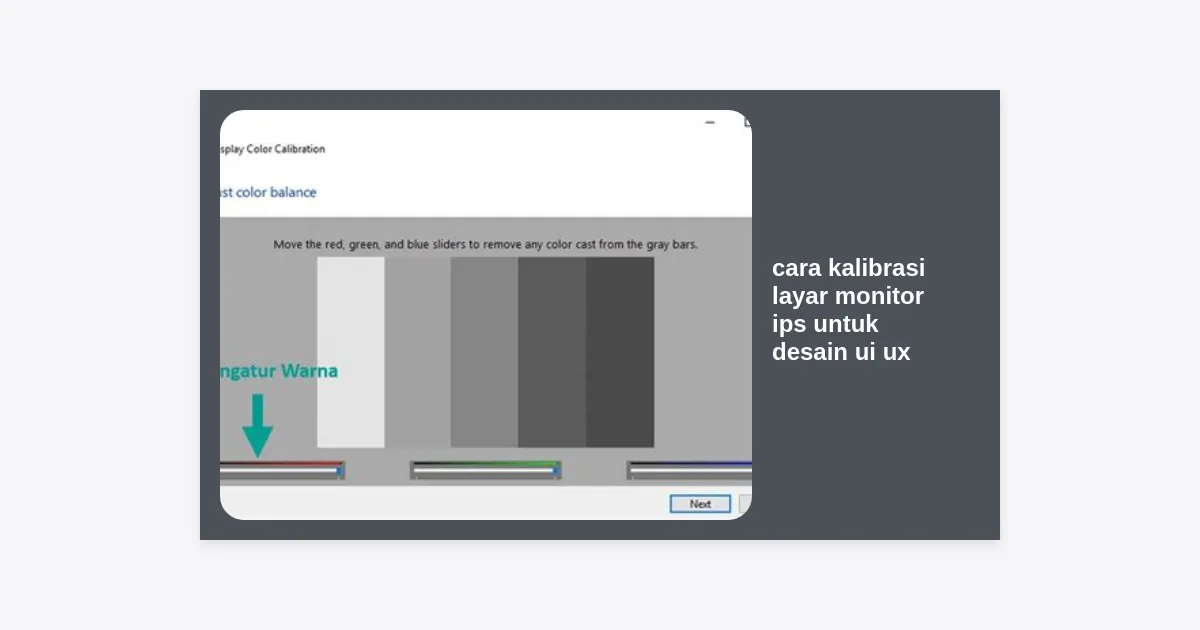
Langkah Kalibrasi di Windows 10/11
- Buka menu Start dan ketik “Calibrate display color” atau jalankan perintah
dccw.exe. - Ikuti instruksi di layar. Anda akan diminta untuk mengatur Gamma. Geser slider hingga titik di tengah lingkaran tidak lagi terlihat (menyatu dengan latar belakang).
- Atur Brightness dan Contrast. Gunakan gambar referensi yang disediakan; pastikan detail pada area gelap (shadow) dan terang (highlight) masih terlihat jelas.
- Sesuaikan Color Balance. Pastikan bar abu-abu tidak memiliki semburat warna merah, hijau, atau biru.
Langkah Kalibrasi di macOS
- Buka System Settings > Displays.
- Klik pada profil warna yang sedang digunakan, lalu pilih Customize atau tekan tombol Option sambil mengklik tombol ‘+’ untuk membuka Display Calibrator Assistant.
- Aktifkan Expert Mode untuk kontrol yang lebih mendalam.
- Ikuti langkah penyesuaian Native Gamma dan Target Gamma (disarankan 2.2 untuk UI/UX).
Metode 2: Kalibrasi Hardware dengan Colorimeter
Bagi profesional yang menangani proyek desain skala besar, cara kalibrasi layar monitor ips untuk desain ui ux yang paling direkomendasikan adalah menggunakan Colorimeter (seperti SpyderX atau Calibrite Display Pro). Alat ini ditempelkan langsung ke layar untuk membaca output warna secara objektif tanpa dipengaruhi oleh persepsi mata manusia yang subjektif.
Langkah-langkah umum menggunakan Colorimeter:
- Instal software bawaan alat atau gunakan software open-source seperti DisplayCAL.
- Tempelkan sensor di area yang ditentukan pada layar monitor.
- Software akan menampilkan serangkaian warna (merah, hijau, biru, putih, dll).
- Sensor akan membaca warna tersebut dan membandingkannya dengan nilai standar.
- Software kemudian membuat profil .ICC atau .ICM yang akan mengoreksi output kartu grafis Anda.
Setting Ideal: Gamma, White Point, dan Brightness
Untuk kebutuhan desain UI/UX, Anda harus mengikuti standar industri agar desain Anda terlihat sama di sebagian besar layar konsumen. Berikut adalah parameter yang harus Anda tuju dalam cara kalibrasi layar monitor ips untuk desain ui ux:
| Parameter | Nilai Rekomendasi | Alasan |
|---|---|---|
| Color Gamut | sRGB | Standar web dan aplikasi mobile saat ini. |
| Gamma | 2.2 | Memberikan transisi gelap-ke-terang yang natural. |
| White Point | 6500K (D65) | Menyerupai cahaya siang hari yang netral. |
| Luminance (Brightness) | 100 – 120 cd/m2 | Mencegah kelelahan mata dan akurasi cetak jika diperlukan. |
Rekomendasi Software Kalibrasi Gratis & Berbayar
Selain alat hardware, software yang Anda gunakan sangat menentukan kemudahan proses. Salah satu software terbaik yang sering digunakan oleh komunitas profesional adalah DisplayCAL. Software ini berbasis ArgyllCMS dan menawarkan fitur yang jauh lebih lengkap dibandingkan software bawaan pabrikan hardware.
Berikut adalah tautan untuk mengunduh software pendukung kalibrasi:
Jika Anda menggunakan perangkat Mac dengan layar XDR atau Studio Display, Apple sudah menyediakan preset khusus untuk Design & Print yang sangat akurat, namun kalibrasi ulang tetap disarankan setiap 3-6 bulan sekali.
Tips Menjaga Akurasi Warna Jangka Panjang
Setelah Anda berhasil menerapkan cara kalibrasi layar monitor ips untuk desain ui ux, tugas Anda belum selesai. Akurasi warna adalah sesuatu yang bersifat dinamis. Berikut beberapa tips tambahan:
- Kalibrasi Berkala: Monitor IPS akan mengalami degradasi warna seiring waktu. Lakukan kalibrasi ulang setidaknya setiap 1 hingga 3 bulan sekali.
- Gunakan Hood Monitor: Jika ruangan Anda memiliki banyak jendela, gunakan tudung monitor (monitor hood) untuk meminimalkan pantulan cahaya yang bisa merusak persepsi kontras.
- Cek di Perangkat Lain: Meskipun monitor Anda sudah terkalibrasi, selalu lakukan cross-check dengan perangkat populer seperti iPhone atau Samsung Galaxy kelas flagship untuk melihat bagaimana warna bereaksi pada panel yang berbeda.
- Pahami Color Space: Pastikan software desain Anda (Figma, Adobe XD, atau Sketch) diatur ke profil warna sRGB saat mengerjakan proyek web/mobile.
Kesimpulan dan Langkah Selanjutnya
Menguasai cara kalibrasi layar monitor ips untuk desain ui ux bukan hanya soal teknis, melainkan soal profesionalisme dan tanggung jawab terhadap kualitas karya. Dengan monitor yang terkalibrasi, Anda bisa lebih percaya diri dalam menentukan hierarki visual, memilih palet warna yang inklusif (ramah bagi penderita buta warna), dan memastikan konsistensi brand di seluruh platform digital.
Sebagai langkah awal, cobalah lakukan kalibrasi software hari ini menggunakan fitur bawaan OS Anda. Jika Anda mulai menangani klien besar atau proyek yang sensitif terhadap warna, pertimbangkan untuk berinvestasi pada alat colorimeter seperti SpyderX atau Calibrite. Investasi pada akurasi warna adalah investasi pada kredibilitas Anda sebagai desainer UI/UX kelas atas.
Apakah Anda sudah merasa warna di layar Anda saat ini sudah akurat? Jangan biarkan mata Anda menipu Anda—mulailah kalibrasi sekarang juga!