Daftar Isi:
- Pendahuluan: Pentingnya Monitoring FPS
- Mengapa Memantau FPS Sangat Penting bagi Gamer?
- Metode 1: Cara Menampilkan FPS di Game Windows 12 Tanpa Aplikasi via Xbox Game Bar
- Metode 2: Menggunakan Task Manager (Resource Monitor)
- Metode 3: Mengaktifkan Fitur FPS Counter Bawaan Game
- Metode 4: Memanfaatkan Fitur Overlay Driver GPU (NVIDIA & AMD)
- Tips Tambahan: Optimasi Windows 12 untuk FPS Lebih Tinggi
- Pertanyaan yang Sering Diajukan (FAQ)
- Kesimpulan dan Langkah Selanjutnya
Pendahuluan: Pentingnya Monitoring FPS
Pernahkah Anda merasa permainan Anda tiba-tiba terasa berat atau “patah-patah” saat sedang asyik bermain? Masalah ini biasanya berkaitan dengan penurunan Frames Per Second (FPS). Bagi para pengguna sistem operasi terbaru, mengetahui cara menampilkan fps di game windows 12 tanpa aplikasi adalah langkah krusial untuk memastikan pengalaman bermain tetap mulus.
Windows 12 hadir dengan berbagai fitur optimasi gaming yang lebih canggih dibandingkan pendahulunya. Namun, banyak pengguna yang belum menyadari bahwa sistem operasi ini sudah menyertakan alat pemantau performa bawaan yang sangat akurat. Anda tidak perlu lagi mengunduh perangkat lunak pihak ketiga yang seringkali memakan sumber daya sistem (bloatware).
Dalam artikel komprehensif ini, kita akan mengupas tuntas berbagai metode legal dan efisien untuk memantau performa perangkat keras Anda secara real-time. Dengan memahami cara menampilkan fps di game windows 12 tanpa aplikasi, Anda bisa mendiagnosis apakah masalah lag berasal dari koneksi internet atau memang performa hardware Anda yang sedang bekerja keras.
Mengapa Memantau FPS Sangat Penting bagi Gamer?
Sebelum masuk ke langkah teknis, kita perlu memahami mengapa angka FPS menjadi standar emas dalam dunia gaming. FPS atau bingkai per detik menentukan seberapa banyak gambar yang mampu dihasilkan oleh kartu grafis Anda dalam satu detik. Semakin tinggi angkanya, semakin halus gerakan yang tampak di layar.
Monitoring FPS bukan sekadar pamer angka tinggi. Ini adalah cara bagi gamer untuk mengukur efisiensi sistem. Misalnya, jika Anda memiliki monitor dengan refresh rate 144Hz tetapi hanya mendapatkan 60 FPS, maka potensi monitor Anda terbuang sia-sia. Sebaliknya, jika FPS Anda jauh melampaui refresh rate monitor, Anda mungkin mengalami screen tearing.
“Stabilitas frame rate jauh lebih penting daripada angka FPS puncak yang tinggi namun tidak konsisten. Monitoring real-time membantu Anda menemukan sweet spot dalam pengaturan grafis.” – Pakar Optimasi Sistem.
Dengan mempelajari cara menampilkan fps di game windows 12 tanpa aplikasi, Anda juga bisa memantau suhu komponen. Windows 12 mengintegrasikan pemantauan suhu GPU langsung di dalam widget performanya, yang sangat berguna untuk mencegah thermal throttling.
Metode 1: Cara Menampilkan FPS di Game Windows 12 Tanpa Aplikasi via Xbox Game Bar
Metode yang paling direkomendasikan dan paling mudah adalah menggunakan Xbox Game Bar. Fitur ini sudah terintegrasi secara mendalam ke dalam kernel Windows 12, sehingga dampaknya terhadap performa sangat minimal.
Berikut adalah langkah-langkah detail untuk mengaktifkannya:
- Gunakan Pintasan Keyboard: Tekan tombol Windows + G secara bersamaan saat Anda berada di dalam game atau di desktop.
- Buka Widget Performance: Cari ikon yang menyerupai monitor kecil di bilah menu atas. Klik ikon tersebut untuk memunculkan jendela melayang (overlay) performa.
- Pilih Tab FPS: Di dalam jendela Performance, Anda akan melihat berbagai metrik seperti CPU, GPU, RAM, dan FPS. Klik pada tab ‘FPS’.
- Minta Akses (Jika Pertama Kali): Jika ini pertama kalinya Anda menggunakan fitur ini, Anda mungkin perlu mengklik tombol “Request Access”. Ikuti instruksi pop-up dan restart komputer Anda jika diminta.
- Pin Widget: Agar angka FPS tetap muncul saat Anda bermain, klik ikon Pin di pojok kanan atas jendela Performance. Anda bisa menggeser jendela ini ke posisi mana pun di layar yang tidak mengganggu pandangan.
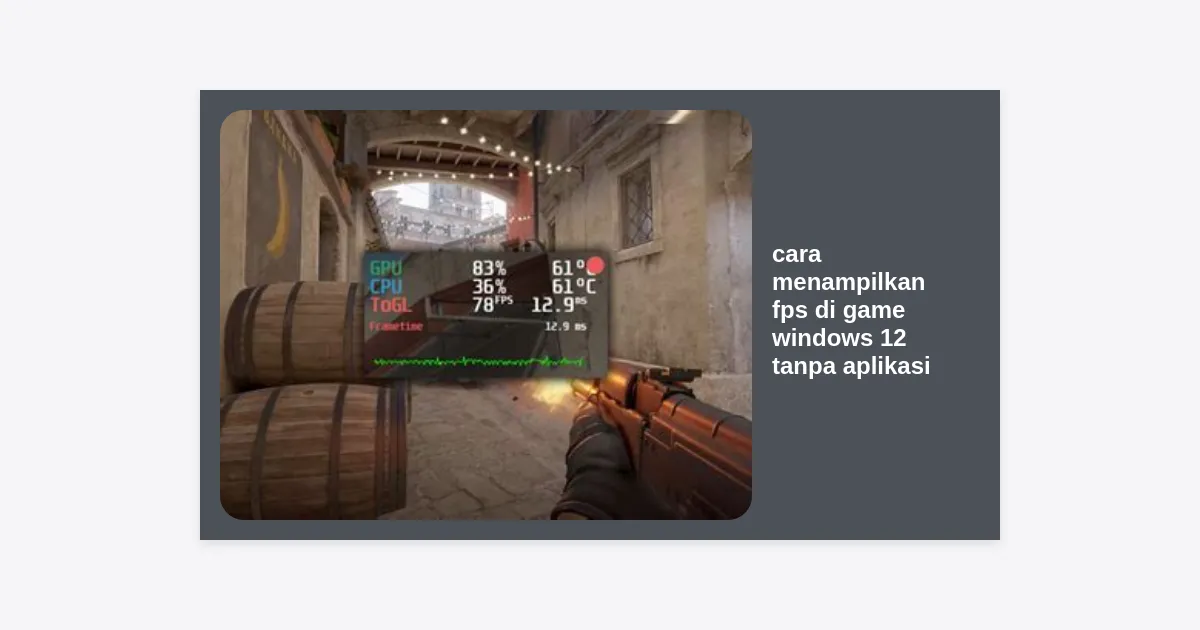
Kelebihan utama menggunakan Xbox Game Bar adalah kemampuannya untuk menampilkan grafik tren. Jadi, Anda tidak hanya melihat angka saat ini, tetapi juga bisa melihat apakah terjadi penurunan drastis dalam beberapa detik terakhir. Inilah alasan mengapa cara menampilkan fps di game windows 12 tanpa aplikasi melalui Game Bar menjadi pilihan favorit para pro-gamer.
Metode 2: Menggunakan Task Manager (Resource Monitor)
Mungkin terdengar tidak lazim, tetapi Task Manager di Windows 12 telah mengalami perombakan total. Meskipun tidak memberikan overlay langsung di atas game seperti Game Bar, Task Manager sangat berguna untuk memantau beban kerja sistem secara mendalam tanpa menginstal alat tambahan.
Cara menggunakannya:
- Tekan Ctrl + Shift + Esc untuk membuka Task Manager.
- Klik pada tab Performance di sisi kiri.
- Pilih GPU untuk melihat utilisasi kartu grafis secara real-time.
- Untuk menjadikannya jendela kecil, Anda bisa klik kanan pada grafik di sebelah kiri dan pilih “Summary View”. Jendela ini bisa diletakkan di monitor kedua jika Anda memilikinya.
Walaupun Task Manager tidak menampilkan angka FPS secara spesifik dalam bentuk angka overlay besar, ia memberikan data tentang Frame Time dan GPU Queue yang sangat teknis. Ini sangat membantu jika Anda ingin melakukan troubleshooting mendalam mengenai kegagalan driver atau bottleneck pada sistem.
Metode 3: Mengaktifkan Fitur FPS Counter Bawaan Game
Banyak pengembang game modern menyadari bahwa gamer ingin memantau performa mereka tanpa gangguan aplikasi pihak ketiga. Oleh karena itu, mereka menyertakan fitur FPS counter langsung di dalam pengaturan game. Ini adalah salah satu cara menampilkan fps di game windows 12 tanpa aplikasi eksternal yang paling akurat karena data diambil langsung dari engine game tersebut.
Berikut beberapa contoh cara mengaktifkannya di game populer:
- Valorant: Masuk ke Settings > Video > Stats. Ubah “Client FPS” menjadi “Text Only” atau “Both”.
- Counter-Strike 2: Buka Console (tombol ~) dan ketik
cl_showfps 1atau gunakan pengaturan menu UI baru. - Dota 2: Masuk ke Settings > Options > Advanced Options > Display Network Information.
- Genshin Impact / Honkai Star Rail: Biasanya tersedia di menu grafis di bawah opsi pemantauan performa.
Menggunakan fitur bawaan game seringkali lebih baik karena tidak menambah beban rendering overhead pada sistem operasi. Jika Anda menggabungkannya dengan pengetahuan tentang cara menampilkan fps di game windows 12 tanpa aplikasi, Anda akan memiliki kontrol penuh atas setup gaming Anda.
Metode 4: Memanfaatkan Fitur Overlay Driver GPU (NVIDIA & AMD)
Secara teknis, driver GPU adalah bagian dari sistem agar hardware bisa berjalan, jadi menggunakan overlay bawaan driver masih terhitung sebagai cara tanpa aplikasi tambahan (pihak ketiga). Jika Anda menggunakan kartu grafis NVIDIA atau AMD, Anda sudah memiliki alat yang sangat kuat.
Untuk Pengguna NVIDIA (GeForce Experience/NVIDIA App)
Tekan Alt + Z untuk membuka overlay. Masuk ke Settings > HUD Layout > Performance. Di sini Anda bisa memilih posisi FPS counter dan tingkat detail yang ingin ditampilkan (Basic, Advanced, atau Latency).
Untuk Pengguna AMD (Radeon Software)
Tekan Alt + R untuk membuka software Radeon. Masuk ke tab Performance > Tracking. Aktifkan overlay yang diinginkan. AMD bahkan menyediakan fitur untuk memantau konsumsi daya (Watt) secara real-time, yang sangat berguna bagi pengguna laptop gaming di Windows 12.
Tips Tambahan: Optimasi Windows 12 untuk FPS Lebih Tinggi
Mengetahui cara memantau FPS hanyalah langkah awal. Langkah selanjutnya adalah memastikan angka tersebut setinggi mungkin. Windows 12 memiliki mode khusus yang disebut “Game Mode” yang harus selalu aktif.
Cara Mengaktifkan Game Mode:
Buka Settings > Gaming > Game Mode. Pastikan tombol berada di posisi On. Fitur ini akan memprioritaskan proses game dan menghentikan pembaruan driver di latar belakang serta menunda notifikasi yang tidak penting.
Selain itu, pastikan Anda menggunakan fitur Hardware-Accelerated GPU Scheduling. Di Windows 12, fitur ini telah ditingkatkan untuk mengurangi latensi input. Anda bisa menemukannya di Settings > System > Display > Graphics > Change default graphics settings.
Jika Anda merasa sistem Anda masih lambat setelah mencoba cara menampilkan fps di game windows 12 tanpa aplikasi, pastikan untuk selalu memperbarui driver DirectX Anda melalui situs resmi Microsoft.
(Link resmi untuk memastikan kompatibilitas game di Windows 12)
Pertanyaan yang Sering Diajukan (FAQ)
1. Apakah menampilkan FPS akan mengurangi performa game?
Jika menggunakan fitur bawaan seperti Xbox Game Bar atau in-game settings, dampaknya sangat minimal (kurang dari 1%). Namun, aplikasi pihak ketiga yang berat bisa mengurangi FPS secara signifikan.
2. Mengapa FPS saya terkunci di angka 60?
Ini biasanya disebabkan oleh fitur V-Sync yang aktif di pengaturan game atau pengaturan Windows. Pastikan refresh rate monitor Anda sudah diatur ke angka maksimal di Settings > Display > Advanced Display.
3. Apakah Windows 12 memiliki FPS counter yang berbeda dari Windows 11?
Secara fungsional mirip, namun di Windows 12, integrasi dengan AI (Copilot) memungkinkan sistem memberikan saran otomatis jika FPS Anda turun di bawah standar kenyamanan.
Kesimpulan dan Langkah Selanjutnya
Menguasai cara menampilkan fps di game windows 12 tanpa aplikasi adalah keahlian dasar yang wajib dimiliki setiap gamer PC. Dengan menggunakan Xbox Game Bar, Task Manager, atau fitur bawaan driver GPU, Anda bisa memantau kesehatan sistem Anda tanpa mengorbankan performa sedikitpun.
Ingatlah bahwa angka FPS bukanlah segalanya. Yang terpenting adalah stabilitas dan kenyamanan saat bermain. Jika Anda melihat angka FPS yang tinggi namun game terasa tersendat, periksalah frame time atau stabilitas koneksi internet Anda.
Sekarang, silakan coba metode di atas pada game favorit Anda. Mulailah dengan menekan Windows + G dan lihat bagaimana hardware Anda bekerja keras untuk memberikan visual terbaik. Selamat bermain dan semoga pengalaman gaming Anda di Windows 12 semakin maksimal!