- Pendahuluan: Pentingnya FPS dalam Gaming
- Mengapa Harus Menampilkan FPS Tanpa Aplikasi Pihak Ketiga?
- Persiapan Awal: Mengaktifkan Opsi Pengembang
- Metode 1: Menggunakan Fitur GPU Watch (Terakurat)
- Metode 2: Memanfaatkan Game Dashboard Android 16
- Memahami Perbedaan FPS dan Refresh Rate
- Tips Mengoptimalkan FPS di Android 16
- Solusi Jika FPS Meter Tidak Muncul
- Kesimpulan dan Langkah Selanjutnya
Pendahuluan: Pentingnya FPS dalam Gaming
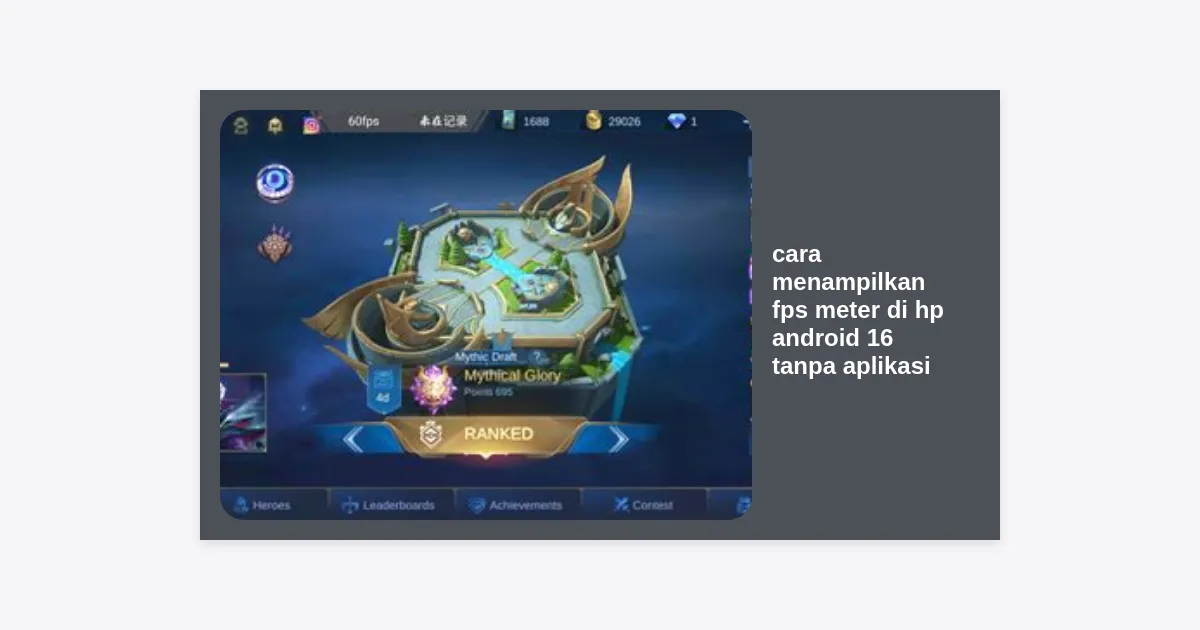
Bagi para gamer mobile, performa adalah segalanya. Pernahkah Anda merasa permainan terasa sedikit tersendat atau tidak semulus biasanya? Di sinilah peran penting Frames Per Second (FPS). Mengetahui cara menampilkan fps meter di hp android 16 tanpa aplikasi adalah keterampilan dasar yang wajib dimiliki oleh pengguna yang ingin memantau kesehatan performa perangkat mereka secara real-time.
Android 16, sebagai iterasi terbaru dari sistem operasi milik Google, membawa berbagai peningkatan efisiensi sistem. Namun, beban grafis dari game modern yang semakin berat seringkali membuat hardware bekerja ekstra keras. Dengan memantau FPS, Anda bisa mengetahui apakah penurunan performa disebabkan oleh suhu perangkat yang panas (thermal throttling) atau memang optimasi game yang buruk.
Artikel ini akan membedah secara mendalam bagaimana Anda bisa memanfaatkan fitur internal sistem untuk memantau performa tanpa perlu mengunduh aplikasi tambahan yang justru berisiko membebani RAM dan privasi data Anda. Mari kita pelajari langkah-langkahnya secara sistematis.
Mengapa Harus Menampilkan FPS Tanpa Aplikasi Pihak Ketiga?
Banyak pengguna bertanya-tanya, mengapa tidak menggunakan aplikasi dari Play Store saja? Jawabannya terletak pada efisiensi dan akurasi. Aplikasi pihak ketiga seringkali membutuhkan izin “Display over other apps” yang cukup sensitif. Selain itu, menjalankan aplikasi tambahan di latar belakang saat bermain game berat dapat mengurangi alokasi resource CPU dan RAM.
Dengan mempelajari cara menampilkan fps meter di hp android 16 tanpa aplikasi, Anda mendapatkan data langsung dari kernel sistem. Data ini jauh lebih akurat karena tidak melalui lapisan API tambahan. Selain itu, fitur bawaan Android 16 dirancang untuk memiliki dampak minimal terhadap konsumsi baterai dan performa sistem secara keseluruhan.
“Menggunakan fitur debugging internal memberikan gambaran yang lebih jujur mengenai bagaimana GPU memproses setiap frame dibandingkan aplikasi overlay pihak ketiga.”
Persiapan Awal: Mengaktifkan Opsi Pengembang
Sebelum kita masuk ke menu pemantauan, Anda harus membuka “pintu rahasia” di Android yang disebut Opsi Pengembang (Developer Options). Fitur ini disembunyikan secara default untuk mencegah pengguna awam mengubah pengaturan sistem yang krusial.
- Buka menu Pengaturan (Settings) di HP Android 16 Anda.
- Gulir ke bawah hingga menemukan Tentang Ponsel (About Phone).
- Cari kolom bertuliskan Nomor Versi (Build Number).
- Ketuk Build Number sebanyak 7 kali berturut-turut. Anda akan melihat notifikasi bertuliskan “Anda sekarang adalah seorang pengembang!”.
- Kembali ke menu utama Pengaturan, lalu masuk ke Sistem dan pilih Opsi Pengembang.
Pastikan Anda berhati-hati saat berada di menu ini. Jangan mengubah pengaturan lain yang tidak Anda pahami karena dapat mempengaruhi stabilitas sistem Android 16 Anda.
Metode 1: Menggunakan Fitur GPU Watch (Terakurat)
Salah satu fitur paling powerful yang disempurnakan di Android 16 adalah GPU Watch. Fitur ini awalnya lebih populer di perangkat Samsung, namun kini telah menjadi standar yang lebih luas di basis kode Android terbaru untuk keperluan debugging performa grafis.
Langkah-langkah Mengaktifkan GPU Watch:
- Masuk ke Opsi Pengembang yang sudah diaktifkan sebelumnya.
- Cari bagian atau kategori Rendering yang Dipercepat Perangkat Keras atau langsung gunakan fitur pencarian di bagian atas dengan kata kunci “GPU Watch”.
- Aktifkan sakelar GPU Watch.
- Setelah aktif, Anda akan melihat overlay kecil di layar yang menampilkan grafik beban GPU dan angka FPS.
- Anda bisa melakukan kustomisasi pada widget ini, seperti mengubah ukuran, warna, hingga data apa saja yang ingin ditampilkan (FPS, CPU Load, GPU Load).
Fitur ini sangat ideal karena tetap muncul bahkan saat Anda berpindah-pindah aplikasi, memberikan data kontinu yang sangat berguna untuk pengujian stres (stress test) pada perangkat Anda.
Metode 2: Memanfaatkan Game Dashboard Android 16
Bagi pengguna perangkat dengan stok Android (seperti Pixel) atau yang menggunakan skin mendekati stok, Game Dashboard adalah solusi terbaik. Android 16 telah memperbarui antarmuka dashboard ini agar lebih intuitif dan ringan.
Cara Menggunakan Game Dashboard:
- Buka game yang ingin Anda mainkan.
- Cari ikon transparan kecil (biasanya berupa panah atau pengontrol game) di pinggir layar, lalu geser ke tengah.
- Pilih ikon FPS atau Performa.
- Aktifkan opsi Tampilkan FPS.
- Indikator FPS akan muncul secara floating di sudut layar selama Anda bermain.
Kelebihan metode ini adalah tampilannya yang jauh lebih bersih dan estetik dibandingkan GPU Watch yang terlihat sangat teknis. Ini adalah cara menampilkan fps meter di hp android 16 tanpa aplikasi yang paling direkomendasikan untuk penggunaan sehari-hari.
Memahami Perbedaan FPS dan Refresh Rate
Seringkali pengguna keliru menganggap Refresh Rate layar sama dengan FPS. Ini adalah pemahaman yang salah namun sangat umum terjadi. Mari kita luruskan agar Anda bisa membaca data FPS meter dengan benar.
Refresh Rate (Hz) adalah kemampuan hardware layar untuk memperbarui gambar per detik. Jika layar Anda 120Hz, maka layar mampu menampilkan hingga 120 gambar per detik. Sedangkan FPS (Frames Per Second) adalah berapa banyak frame yang mampu diproses oleh GPU dan CPU dalam satu detik.
| Aspek | Refresh Rate (Hz) | FPS (Frame Per Second) |
|---|---|---|
| Sumber | Hardware Layar (Panel) | Software & GPU (Prosesor) |
| Sifat | Statistik/Tetap (atau Adaptif) | Dinamis (Berubah tergantung beban game) |
| Tujuan | Kelancaran visual layar | Kecepatan pemrosesan grafis |
Jika FPS Anda hanya 30 tetapi layar Anda 120Hz, maka game akan tetap terlihat patah-patah. Sebaliknya, jika FPS Anda 120 tetapi layar hanya 60Hz, Anda tidak akan bisa melihat kelebihan frame tersebut secara visual. Itulah mengapa memantau keduanya sangat penting di Android 16.
Tips Mengoptimalkan FPS di Android 16
Setelah Anda berhasil menerapkan cara menampilkan fps meter di hp android 16 tanpa aplikasi, langkah selanjutnya adalah memastikan angka tersebut tetap stabil di angka tertinggi yang didukung perangkat Anda. Berikut beberapa tips praktis:
- Aktifkan Game Mode: Android 16 memiliki sistem manajemen resource yang lebih agresif dalam Game Mode untuk memprioritaskan CPU pada aplikasi aktif.
- Atur Skala Animasi: Di Opsi Pengembang, ubah Skala Animasi Jendela ke 0.5x untuk membuat transisi sistem terasa lebih cepat, meski tidak secara langsung menambah FPS game.
- Bersihkan Cache Secara Berkala: Cache yang menumpuk bisa mengganggu kecepatan pembacaan data game dari storage ke RAM.
- Pantau Suhu: Jika FPS turun drastis setelah 15 menit bermain, kemungkinan besar terjadi thermal throttling. Gunakan kipas eksternal atau kurangi kecerahan layar.
Solusi Jika FPS Meter Tidak Muncul
Meskipun Anda sudah mengikuti langkah-langkah di atas, terkadang FPS meter tetap enggan muncul. Jangan panik, berikut adalah beberapa kemungkinan penyebab dan solusinya:
- Update Sistem Terhenti: Pastikan Android 16 Anda berada pada build versi terbaru. Beberapa bug pada versi beta awal mungkin menyebabkan fitur Opsi Pengembang tidak berfungsi sempurna.
- Konflik Izin Overlay: Pastikan tidak ada aplikasi penghemat baterai agresif yang mematikan proses sistem di latar belakang.
- Restriksi Pabrikan: Beberapa brand HP mungkin menyembunyikan fitur GPU Watch asli Android dan menggantinya dengan tool buatan mereka sendiri (seperti Game Turbo pada Xiaomi atau Game Launcher pada Samsung).
Kesimpulan dan Langkah Selanjutnya
Menampilkan FPS meter adalah langkah awal untuk menjadi pengguna Android yang lebih cerdas dan teknis. Dengan cara menampilkan fps meter di hp android 16 tanpa aplikasi, Anda tidak hanya menghemat ruang penyimpanan, tetapi juga mendapatkan data yang lebih valid dan aman.
Gunakan informasi FPS ini untuk menyesuaikan pengaturan grafis di dalam game Anda. Jika FPS sering tidak stabil, jangan ragu untuk menurunkan kualitas bayangan (shadow) atau resolusi agar pengalaman bermain tetap kompetitif dan lancar.
Apakah Anda siap mencoba fitur bawaan ini? Segera aktifkan Opsi Pengembang dan rasakan perbedaan memantau performa layaknya seorang profesional. Jika Anda memiliki pertanyaan lebih lanjut mengenai optimasi Android 16, jangan ragu untuk meninggalkan komentar atau menjelajahi artikel teknologi kami lainnya.