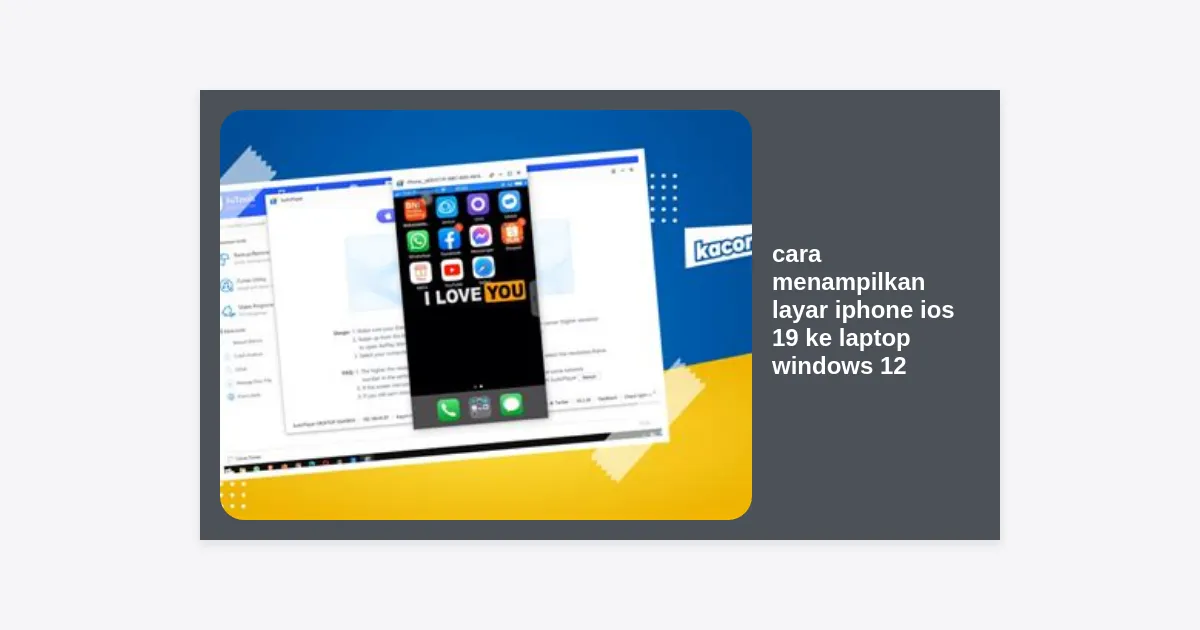
Di era digital yang semakin terintegrasi ini, kebutuhan untuk menghubungkan perangkat mobile ke komputer menjadi sangat krusial. Banyak pengguna mencari cara menampilkan layar iPhone iOS 19 ke laptop Windows 12 untuk berbagai keperluan, mulai dari presentasi bisnis, pembuatan konten, hingga pengalaman gaming yang lebih imersif. Meskipun Apple dan Microsoft berada dalam ekosistem yang berbeda, kemajuan teknologi di tahun 2025 dan 2026 telah mempermudah proses mirroring ini secara signifikan.
Apakah Anda sering merasa terbatas dengan layar iPhone yang kecil saat ingin menunjukkan foto keluarga atau dokumen kerja? Atau mungkin Anda seorang pengembang aplikasi yang perlu mendemonstrasikan fitur terbaru iOS 19 di layar lebar Windows 12? Artikel ini akan mengupas tuntas langkah-langkah teknis, aplikasi terbaik, serta tips optimasi agar koneksi Anda berjalan mulus tanpa lag.
- Mengapa Mirroring iPhone ke Windows 12 Sangat Penting?
- Persiapan Sistem: iOS 19 dan Windows 12
- Metode 1: Menggunakan Fitur Nirkabel Bawaan (Wireless Display)
- Metode 2: Aplikasi Pihak Ketiga Terbaik (LetsView & AirServer)
- Metode 3: Menggunakan Kabel USB-C untuk Latensi Rendah
- Tips Optimasi Agar Mirroring Tidak Lag
- Troubleshooting: Masalah Umum dan Solusinya
- Kesimpulan dan Langkah Selanjutnya
Mengapa Mirroring iPhone ke Windows 12 Sangat Penting?
Seiring dengan rilisnya iOS 19, Apple membawa banyak fitur visual baru yang membutuhkan resolusi tinggi untuk dinikmati sepenuhnya. Di sisi lain, Windows 12 hadir dengan kernel yang lebih ringan dan dukungan kecerdasan buatan (AI) yang lebih dalam. Mengetahui cara menampilkan layar iPhone iOS 19 ke laptop Windows 12 bukan lagi sekadar trik keren, melainkan kebutuhan produktivitas.
Menurut data statistik penggunaan perangkat cross-platform tahun 2025, lebih dari 65% profesional menggunakan kombinasi iPhone dan laptop Windows. Hal ini menciptakan tantangan interoperabilitas. Dengan melakukan mirroring, Anda bisa melakukan multitasking dengan lebih efisien, merekam layar iPhone langsung ke penyimpanan laptop, hingga menggunakan keyboard Windows untuk berinteraksi dengan aplikasi iOS tertentu melalui fitur integrasi terbaru.
Persiapan Sistem: iOS 19 dan Windows 12
Sebelum kita masuk ke langkah teknis, pastikan perangkat Anda memenuhi syarat minimum agar tidak terjadi kendala saat proses penghubungan. iOS 19 memperkenalkan protokol AirPlay 3 yang lebih aman, sementara Windows 12 memiliki sistem subsistem Android dan Linux yang lebih matang, namun tetap memerlukan perangkat lunak tambahan untuk mendukung protokol Apple secara native.
Spesifikasi Perangkat yang Dibutuhkan:
- iPhone: Model iPhone 14 ke atas yang sudah menjalankan iOS 19 (Versi Beta atau Publik).
- Laptop Windows 12: Pastikan driver Wi-Fi dan Bluetooth sudah terupdate ke versi terbaru.
- Jaringan: Kedua perangkat harus terhubung ke jaringan Wi-Fi yang sama, disarankan menggunakan frekuensi 5GHz atau Wi-Fi 6E untuk stabilitas maksimal.
- RAM: Minimal 8GB pada laptop Windows 12 untuk menangani rendering grafis tanpa hambatan.
Metode 1: Menggunakan Fitur Nirkabel Bawaan (Wireless Display)
Windows 12 memiliki fitur bernama “Wireless Display” atau “Proyeksikan ke PC ini”. Meskipun secara default fitur ini menggunakan protokol Miracast yang biasanya digunakan oleh Android, Anda tetap bisa memanfaatkannya dengan bantuan plugin tertentu di iOS 19 yang mendukung standardisasi Matter atau protokol casting universal.
Langkah-langkah cara menampilkan layar iPhone iOS 19 ke laptop Windows 12 secara nirkabel:
- Di laptop Windows 12, buka Settings > System > Projecting to this PC.
- Aktifkan fitur “Optional Features” dan instal “Wireless Display” jika belum ada.
- Setel pengaturan menjadi “Available everywhere on secure networks”.
- Di iPhone iOS 19 Anda, buka Control Center dengan mengusap layar dari pojok kanan atas ke bawah.
- Ketuk ikon Screen Mirroring (dua kotak tumpang tindih).
- Tunggu hingga nama laptop Windows 12 Anda muncul, lalu ketuk untuk menghubungkan.
Catatan Penting: Jika nama laptop tidak muncul, pastikan firewall Windows tidak memblokir koneksi masuk dari perangkat Apple Anda.
Metode 2: Aplikasi Pihak Ketiga Terbaik (LetsView & AirServer)
Jika fitur bawaan Windows dirasa kurang stabil, menggunakan aplikasi pihak ketiga adalah solusi paling ampuh. Aplikasi seperti LetsView atau AirServer bertindak sebagai penerima AirPlay di Windows 12, sehingga iPhone akan mendeteksi laptop Anda sebagai Apple TV.
1. Menggunakan LetsView (Gratis & Stabil)
LetsView adalah salah satu aplikasi favorit karena sepenuhnya gratis dan mendukung resolusi tinggi. Aplikasi ini sangat cocok untuk pelajar maupun pengajar yang ingin membagikan layar tanpa biaya berlangganan.
- Unduh dan instal LetsView di laptop Windows 12 Anda.
- Buka aplikasi LetsView di PC.
- Pastikan iPhone dan laptop berada di Wi-Fi yang sama.
- Buka Control Center di iPhone, pilih Screen Mirroring, dan pilih nama yang diawali dengan “LetsView”.
2. Menggunakan AirServer (Profesional)
Bagi Anda yang membutuhkan performa kelas bisnis dengan fitur mirroring hingga 4K pada 60 FPS, AirServer adalah pilihannya. Meskipun berbayar, stabilitas yang ditawarkan jauh melampaui aplikasi gratisan.
Metode 3: Menggunakan Kabel USB-C untuk Latensi Rendah
Untuk kebutuhan gaming kompetitif seperti bermain Genshin Impact atau PUBG Mobile di layar lebar, koneksi nirkabel mungkin akan mengalami input lag. Cara terbaik adalah menggunakan koneksi kabel USB-C ke USB-C (mengingat iPhone terbaru dan laptop Windows 12 sudah menggunakan standar ini).
Anda bisa menggunakan aplikasi seperti ApowerMirror yang mendukung koneksi kabel. Keuntungan menggunakan kabel adalah pengisian daya iPhone secara simultan dan transmisi data yang jauh lebih stabil tanpa gangguan interferensi sinyal Wi-Fi.
Langkah-langkahnya:
- Hubungkan iPhone ke laptop menggunakan kabel data original.
- Jika muncul prompt “Trust This Computer” di iPhone, ketuk Trust dan masukkan passcode Anda.
- Buka aplikasi mirroring di Windows 12 dan pilih mode “USB Connection”.
- Layar iPhone akan muncul seketika dengan latensi mendekati nol.
Tips Optimasi Agar Mirroring Tidak Lag
Banyak pengguna mengeluh layar patah-patah saat menerapkan cara menampilkan layar iphone ios 19 ke laptop windows 12. Berikut adalah beberapa tips dari para ahli teknologi:
- Gunakan Router Dual-Band: Pastikan Anda terhubung ke frekuensi 5GHz. Frekuensi 2.4GHz terlalu padat dan rentan gangguan dari perangkat elektronik lain.
- Matikan Background App Refresh: Di iPhone, masuk ke Settings > General > Background App Refresh dan matikan sementara untuk menghemat bandwidth.
- Update Driver Grafis: Pastikan kartu grafis di Windows 12 (Intel Iris Xe, NVIDIA RTX, atau AMD Radeon) menggunakan driver terbaru yang mendukung akselerasi hardware untuk video streaming.
- Gunakan Mode Game di Windows 12: Aktifkan Game Mode untuk memberikan prioritas resource pada aplikasi mirroring.
Troubleshooting: Masalah Umum dan Solusinya
Meskipun Anda sudah mengikuti panduan dengan benar, terkadang masalah teknis tetap muncul. Berikut adalah tabel solusi cepat untuk masalah yang sering terjadi:
| Masalah | Penyebab Kemungkinan | Solusi Cepat |
|---|---|---|
| Nama Laptop Tidak Muncul | Wi-Fi Berbeda atau Firewall Aktif | Samakan Wi-Fi dan cek izin Firewall Windows. |
| Layar Hitam (Black Screen) | Konten Terproteksi DRM (Netflix/Disney+) | Beberapa aplikasi melarang mirroring karena hak cipta. |
| Suara Tidak Keluar | Mode Silent Aktif atau Driver Audio | Matikan mode silent iPhone dan cek output audio di Windows. |
Kesimpulan dan Langkah Selanjutnya
Menampilkan layar iPhone ke laptop kini jauh lebih mudah berkat kemajuan sistem operasi terbaru. Dengan mengikuti panduan cara menampilkan layar iPhone iOS 19 ke laptop Windows 12 di atas, Anda bisa memilih metode yang paling sesuai dengan kebutuhan Anda, baik itu nirkabel yang praktis maupun kabel yang stabil.
Sebagai rangkuman, gunakan LetsView untuk solusi gratis, AirServer untuk kebutuhan profesional, dan koneksi USB-C jika Anda memprioritaskan kecepatan tanpa lag. Jangan lupa untuk selalu menjaga perangkat Anda tetap terupdate guna mendapatkan fitur keamanan dan performa terbaik.
Apakah Anda sudah mencoba salah satu metode di atas? Jika Anda mengalami kendala spesifik, jangan ragu untuk memeriksa pengaturan jaringan Anda atau mencoba kabel data yang berbeda. Selamat mencoba dan nikmati konten iPhone Anda di layar lebar Windows 12!