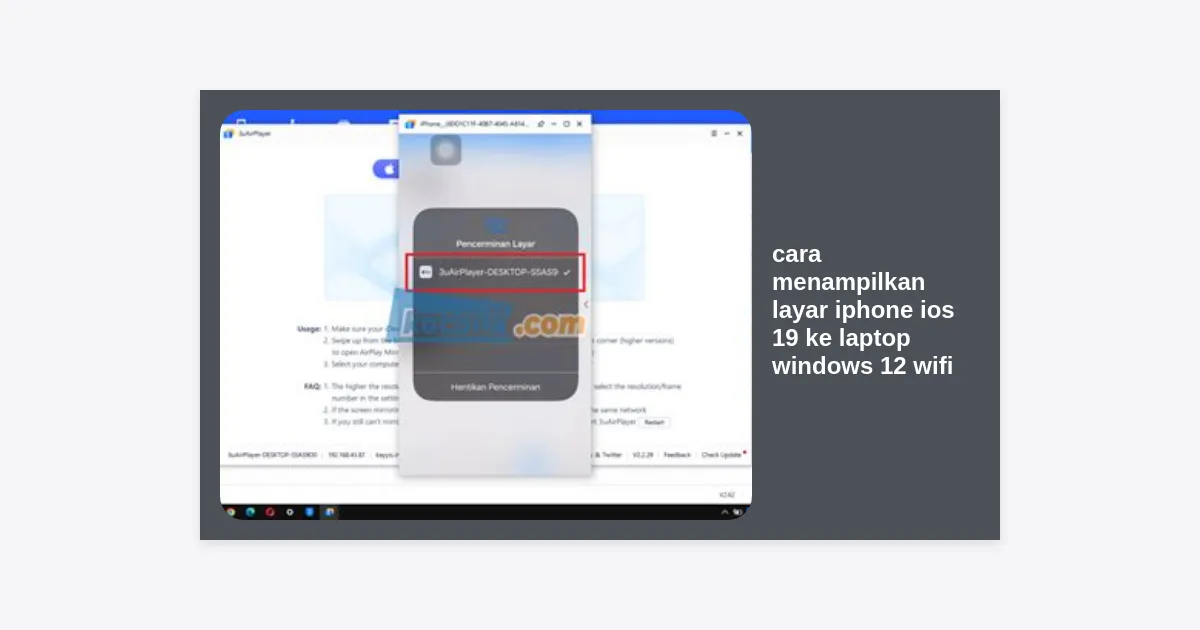
Dalam era digital yang semakin terintegrasi, kebutuhan untuk menghubungkan perangkat antar ekosistem yang berbeda menjadi sangat krusial. Banyak pengguna bertanya-tanya mengenai cara menampilkan layar iPhone iOS 19 ke laptop Windows 12 WiFi tanpa harus menggunakan kabel yang merepotkan. Baik untuk presentasi profesional, streaming konten multimedia, atau sekadar membagikan foto keluarga di layar yang lebih besar, integrasi antara produk Apple dan Microsoft kini semakin mulus berkat pembaruan teknologi terbaru.
iOS 19 dan Windows 12 membawa standar baru dalam konektivitas nirkabel. Meskipun keduanya berasal dari produsen yang berbeda, protokol komunikasi seperti AirPlay dan fitur Wireless Display di Windows telah mengalami peningkatan signifikan. Artikel ini akan mengupas tuntas langkah-langkah teknis, aplikasi pihak ketiga terbaik, serta tips optimasi jaringan agar pengalaman mirroring Anda berjalan lancar tanpa lag.
Daftar Isi
- Persyaratan Sistem iOS 19 dan Windows 12
- Metode 1: Menggunakan LetsView (Gratis & Stabil)
- Metode 2: Menggunakan AirServer untuk Kualitas Profesional
- Mengaktifkan Fitur Wireless Display di Windows 12
- Optimasi Koneksi WiFi untuk Minim Lag
- Troubleshooting: Masalah Umum dan Solusinya
- Kesimpulan dan Langkah Selanjutnya
Persyaratan Sistem iOS 19 dan Windows 12
Sebelum kita masuk ke langkah teknis cara menampilkan layar iPhone iOS 19 ke laptop Windows 12 WiFi, sangat penting untuk memastikan perangkat Anda memenuhi standar minimum. Ketidaksesuaian spesifikasi seringkali menjadi penyebab utama kegagalan koneksi atau tampilan yang patah-patah.
1. Koneksi Jaringan yang Sama
Syarat mutlak untuk screen mirroring nirkabel adalah kedua perangkat harus berada dalam satu jaringan WiFi yang sama. Pastikan laptop Windows 12 Anda tidak terhubung ke LAN kabel sementara iPhone menggunakan data seluler. Jika memungkinkan, gunakan frekuensi 5GHz untuk bandwidth yang lebih lebar dan interferensi yang lebih rendah dibandingkan 2.4GHz.
2. Versi Perangkat Lunak
Pastikan iPhone Anda telah diperbarui ke iOS 19. Versi ini menyertakan protokol AirPlay 3 yang lebih efisien. Di sisi lain, Windows 12 harus memiliki fitur “Wireless Display” yang terinstal melalui menu Optional Features. Windows 12 sendiri memiliki sistem manajemen memori yang lebih baik, sehingga proses mirroring akan terasa lebih ringan dibandingkan versi sebelumnya.
“Kunci utama dari mirroring yang sukses adalah stabilitas router. Pastikan tidak ada terlalu banyak perangkat yang membebani bandwidth saat Anda melakukan streaming layar.” – Pakar Teknologi Jaringan.
Metode 1: Menggunakan LetsView (Gratis & Stabil)
Salah satu cara paling populer dan efektif dalam cara menampilkan layar iPhone iOS 19 ke laptop Windows 12 WiFi adalah dengan menggunakan aplikasi bernama LetsView. Aplikasi ini sepenuhnya gratis dan mendukung protokol AirPlay dengan sangat baik.
Langkah-langkah Instalasi:
- Unduh aplikasi LetsView di laptop Windows 12 Anda melalui situs resmi mereka.
- Instal dan jalankan aplikasi tersebut. Pastikan firewall Windows memberikan izin akses untuk LetsView.
- Buka iPhone Anda, lalu usap ke bawah dari sudut kanan atas untuk membuka Control Center.
- Ketuk ikon Screen Mirroring (dua kotak bertumpuk).
- Pilih nama laptop Anda yang muncul di daftar (biasanya diawali dengan nama “LetsView”).
- Layar iPhone Anda akan langsung muncul di monitor laptop secara instan.
Metode 2: Menggunakan AirServer untuk Kualitas Profesional
Jika Anda memerlukan fitur tambahan seperti perekaman layar dengan kualitas 4K atau mirroring beberapa perangkat sekaligus, AirServer adalah pilihan terbaik. Meskipun berbayar, AirServer mengubah laptop Windows 12 Anda menjadi penerima AirPlay universal yang sangat tangguh.
AirServer memanfaatkan akselerasi hardware pada Windows 12, sehingga beban CPU tetap rendah. Ini sangat cocok bagi gamer yang ingin menampilkan gameplay iPhone ke laptop untuk kebutuhan live streaming di platform seperti YouTube atau Twitch.
Mengapa Memilih AirServer?
- Kualitas Gambar: Mendukung resolusi retina dan frame rate hingga 60fps.
- Keamanan: Dilengkapi dengan fitur password untuk mencegah orang asing mengirimkan layar ke laptop Anda.
- Post-Processing: Anda dapat menyesuaikan kontras, kecerahan, dan saturasi layar yang ditampilkan secara langsung.
Mengaktifkan Fitur Wireless Display di Windows 12
Windows 12 sebenarnya memiliki fitur bawaan untuk menerima proyeksi layar, namun seringkali fitur ini tidak aktif secara default. Berikut adalah cara mengaktifkannya untuk mendukung cara menampilkan layar iPhone iOS 19 ke laptop Windows 12 WiFi.
Cara Mengaktifkan:
- Buka Settings di Windows 12 Anda.
- Pilih menu System lalu klik pada Projecting to this PC.
- Jika fitur belum terinstal, klik Optional features dan cari “Wireless Display”. Klik install.
- Setelah terinstal, kembali ke menu sebelumnya dan atur menjadi “Available everywhere”.
- Gunakan aplikasi pihak ketiga (seperti yang disebutkan di atas) karena protokol AirPlay Apple tetap membutuhkan bridge software agar terbaca secara native oleh Windows.
Optimasi Koneksi WiFi untuk Minim Lag
Banyak pengguna mengeluh tentang adanya jeda (delay) saat mempraktikkan cara menampilkan layar iPhone iOS 19 ke laptop Windows 12 WiFi. Hal ini biasanya bukan disebabkan oleh perangkatnya, melainkan kualitas jaringan nirkabel.
Tips Meningkatkan Performa Jaringan:
- Gunakan Jalur 5GHz: Frekuensi 5GHz jauh lebih cepat dan memiliki lebih sedikit gangguan dibandingkan 2.4GHz yang sering terganggu oleh sinyal Bluetooth atau microwave.
- Posisikan Router dengan Benar: Pastikan tidak ada penghalang fisik yang besar antara router, iPhone, dan laptop.
- Matikan Background App Refresh: Di iPhone, masuk ke Settings > General > Background App Refresh dan matikan sementara untuk menghemat bandwidth.
- Update Driver WiFi: Di Windows 12, pastikan driver kartu jaringan Anda adalah versi terbaru melalui Device Manager.
Troubleshooting: Masalah Umum dan Solusinya
Meskipun Anda sudah mengikuti panduan cara menampilkan layar iPhone iOS 19 ke laptop Windows 12 WiFi dengan benar, terkadang masalah teknis tetap muncul. Berikut adalah beberapa solusi cepat:
1. Perangkat Tidak Terdeteksi
Masalah ini biasanya terjadi karena fitur isolasi AP (Access Point Isolation) pada router aktif. Fitur ini mencegah perangkat WiFi untuk saling berkomunikasi. Pastikan fitur ini dinonaktifkan di pengaturan router Anda.
2. Tampilan Patah-Patah (Laggy)
Coba turunkan resolusi pada aplikasi mirroring atau pastikan laptop Anda terhubung ke sumber daya (charger). Windows 12 seringkali membatasi performa hardware saat menggunakan baterai untuk menghemat daya.
3. Suara Tidak Keluar
Pastikan iPhone tidak dalam mode Silent. Selain itu, periksa pengaturan output audio pada aplikasi mirroring di laptop Windows 12 Anda. Pastikan volume di kedua perangkat sudah dinaikkan.
Kesimpulan dan Langkah Selanjutnya
Mengetahui cara menampilkan layar iPhone iOS 19 ke laptop Windows 12 WiFi memberikan fleksibilitas luar biasa dalam bekerja maupun menikmati hiburan. Dengan kombinasi hardware masa kini dan software yang tepat seperti LetsView atau AirServer, batasan antar sistem operasi bukan lagi menjadi penghalang.
Poin utama yang harus diingat adalah kualitas jaringan WiFi Anda memegang peranan 80% dalam keberhasilan mirroring. Selalu gunakan frekuensi 5GHz untuk hasil terbaik. Sekarang, Anda siap untuk melakukan presentasi atau menonton video favorit dari iPhone di layar laptop Windows 12 yang lebih lega.
Ringkasan Langkah Cepat:
- Pastikan iOS 19 dan Windows 12 berada di WiFi yang sama.
- Gunakan aplikasi pihak ketiga (LetsView/AirServer) sebagai jembatan AirPlay.
- Aktifkan Screen Mirroring dari Control Center iPhone.
- Nikmati tampilan layar lebar tanpa kabel!
Apakah Anda memiliki kendala lain saat mencoba tutorial ini? Jangan ragu untuk memeriksa pembaruan perangkat lunak Anda secara berkala, karena integrasi antara iOS dan Windows terus berkembang setiap bulannya.