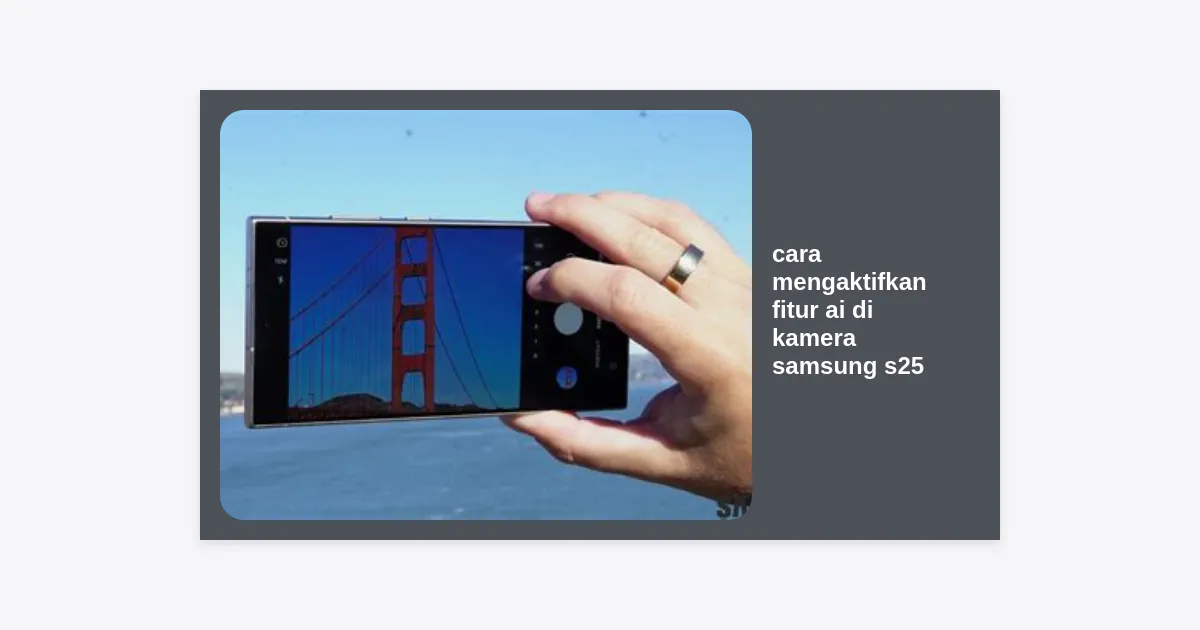
Samsung kembali menggebrak pasar smartphone global dengan peluncuran seri flagship terbaru mereka, Galaxy S25. Salah satu keunggulan utama yang menjadi perbincangan hangat adalah integrasi kecerdasan buatan (Artificial Intelligence) yang semakin mendalam pada sistem kameranya. Bagi Anda yang baru saja meminang perangkat ini, mengetahui cara mengaktifkan fitur AI di kamera Samsung S25 adalah langkah krusial untuk memaksimalkan potensi hardware kamera yang luar biasa tersebut.
Teknologi Galaxy AI pada Samsung S25 bukan sekadar gimmick pemasaran. Ini adalah sistem komputasi fotografi canggih yang mampu mengenali objek, mengoptimalkan pencahayaan secara real-time, hingga melakukan penyuntingan generatif yang sebelumnya hanya bisa dilakukan di perangkat komputer berspesifikasi tinggi. Dalam artikel ini, kita akan mengupas tuntas langkah-langkah teknis dan tips rahasia agar foto Anda terlihat seperti jepretan fotografer profesional.
- Apa Itu Galaxy AI pada Kamera Samsung S25?
- Cara Mengaktifkan Fitur AI di Kamera Samsung S25 (Langkah Dasar)
- Fitur AI Unggulan yang Wajib Anda Coba
- Optimasi Pengaturan Advanced Intelligence
- Tips Fotografi AI untuk Hasil Maksimal
- Perbandingan AI Kamera S24 vs S25
- Mengatasi Masalah Fitur AI Tidak Muncul
- Kesimpulan dan Langkah Selanjutnya
Apa Itu Galaxy AI pada Kamera Samsung S25?
Sebelum kita masuk ke teknis cara mengaktifkan fitur AI di kamera Samsung S25, penting untuk memahami apa yang sebenarnya terjadi di balik layar. Samsung S25 menggunakan ProVisual Engine terbaru yang ditenagai oleh chipset Snapdragon 8 Gen 4 (atau Exynos 2500 di beberapa wilayah) dengan NPU (Neural Processing Unit) yang 40% lebih cepat dibanding generasi sebelumnya.
AI pada kamera S25 bekerja dengan cara menganalisis jutaan titik data dalam hitungan milidetik. Saat Anda mengarahkan kamera ke objek, AI akan mengidentifikasi apakah itu makanan, pemandangan, wajah manusia, atau teks. Setelah teridentifikasi, sistem akan menyesuaikan saturasi, ketajaman, dan rentang dinamis (HDR) secara otomatis untuk menghasilkan gambar yang paling estetis bagi mata manusia.
“Kecerdasan buatan pada Samsung S25 bukan menggantikan fotografer, melainkan menjadi asisten pintar yang memastikan setiap momen tertangkap dengan kualitas terbaik tanpa perlu pengaturan manual yang rumit.”
Cara Mengaktifkan Fitur AI di Kamera Samsung S25 (Langkah Dasar)
Banyak pengguna yang tidak menyadari bahwa beberapa fitur AI tercanggih tidak aktif secara default untuk menghemat baterai atau memberikan kontrol manual penuh. Berikut adalah panduan langkah demi langkah untuk mengaktifkannya:
1. Mengaktifkan Scene Optimizer
Scene Optimizer adalah fondasi dari AI Samsung. Fitur ini secara otomatis mengenali subjek foto Anda.
- Buka aplikasi Kamera di Samsung S25 Anda.
- Ketuk ikon Pengaturan (Gigi Roda) di pojok kiri atas.
- Cari menu Optimalkan Adegan (Scene Optimizer).
- Geser tombol ke posisi On.
- Pastikan juga opsi “Pindai Dokumen dan Teks” di dalamnya aktif untuk kemudahan produktivitas.
2. Mengaktifkan Saran Bidikan (Shot Suggestions)
Jika Anda sering kesulitan menentukan komposisi foto yang seimbang, fitur ini sangat membantu.
- Di dalam menu Pengaturan Kamera, cari Saran Bidikan.
- Aktifkan fitur ini.
- Saat memotret, Anda akan melihat lingkaran panduan di layar. Cukup sejajarkan kamera Anda dengan lingkaran tersebut untuk mendapatkan komposisi rule of thirds yang sempurna.
Fitur AI Unggulan yang Wajib Anda Coba
Setelah Anda mengetahui cara mengaktifkan fitur AI di kamera Samsung S25 untuk pengaturan dasar, saatnya mengeksplorasi fitur-fitur spesifik yang membuat ponsel ini unggul di kelasnya.
Generative Edit (Penyuntingan Generatif)
Fitur ini memungkinkan Anda memindahkan objek, menghapus gangguan di latar belakang, atau bahkan meluruskan foto yang miring tanpa memotong bagian pinggirnya. AI akan “menggambar” bagian yang hilang secara cerdas.
- Buka foto di aplikasi Galeri.
- Ketuk ikon Edit (Pensil), lalu ketuk ikon Galaxy AI (Bintang-bintang).
- Lingkari objek yang ingin dipindahkan atau dihapus.
- Tekan dan tahan objek tersebut untuk memindahkannya, atau ketuk ikon penghapus.
- Ketuk Generate dan biarkan AI bekerja.
AI Zoom (Space Zoom yang Lebih Jernih)
Samsung S25 Ultra membawa zoom ke level baru. Dengan AI Zoom, saat Anda melakukan perbesaran di atas 10x, sistem akan menggunakan super-resolution berbasis deep learning untuk mengurangi noise dan mempertajam detail yang biasanya buram pada zoom digital biasa.
Nightography Video dengan AI
Memotret di kondisi minim cahaya selalu menjadi tantangan. AI pada S25 bekerja dengan menggabungkan beberapa frame menjadi satu untuk mengurangi grain. Untuk mengaktifkannya, cukup pindah ke mode Video dan pastikan ikon bulan (Auto Night) aktif di pojok bawah saat kondisi gelap.
Optimasi Pengaturan Advanced Intelligence
Samsung menyediakan menu khusus untuk mengatur seberapa agresif AI bekerja pada perangkat Anda. Ini penting bagi Anda yang ingin menjaga keseimbangan antara performa dan privasi.
Masuk ke Pengaturan Sistem > Fitur Lanjutan > Kecerdasan Lanjutan (Advanced Intelligence) > Kamera. Di sini Anda bisa mengatur:
- Pemrosesan Data Online: Jika diaktifkan, AI akan menggunakan server cloud Samsung untuk hasil yang lebih detail (membutuhkan internet).
- Optimalisasi Kualitas: Pilih antara Maksimum (hasil terbaik, proses lebih lama), Sedang, atau Minimum (proses instan).
- HDR Otomatis: Pastikan selalu aktif untuk detail bayangan dan highlight yang seimbang.
Tips Fotografi AI untuk Hasil Maksimal
Mengetahui cara mengaktifkan fitur AI di kamera Samsung S25 hanyalah langkah awal. Untuk mendapatkan hasil yang benar-benar memukau, terapkan tips berikut:
- Gunakan Pencahayaan Alami: Meskipun AI sangat hebat dalam mengoreksi cahaya, data sensor terbaik tetap didapat dari cahaya alami. Gunakan AI untuk menyempurnakan, bukan menciptakan cahaya dari nol.
- Manfaatkan Mode Portrait: AI pada S25 memiliki pemisahan subjek yang sangat rapi. Gunakan mode ini untuk menciptakan efek bokeh yang terlihat seperti lensa bukaan lebar f/1.8 pada kamera DSLR.
- Stabilkan Tangan Saat Night Mode: Meskipun ada OIS dan AI, menjaga ponsel tetap stabil selama 1-2 detik saat proses pengambilan gambar malam hari akan memberikan detail yang jauh lebih tajam.
- Eksperimen dengan AI Sketch to Image: Di S25, Anda bisa menggambar sketsa kasar di atas foto, dan AI akan mengubahnya menjadi objek realistis. Sangat berguna untuk menambahkan elemen kreatif pada foto Anda.
Perbandingan AI Kamera S24 vs S25
Banyak pengguna bertanya, apakah peningkatan AI di S25 cukup signifikan dibanding S24? Berikut adalah tabel perbandingannya:
| Fitur | Samsung S24 Series | Samsung S25 Series |
|---|---|---|
| NPU Speed | Standar Galaxy AI | 40% Lebih Cepat (Gen 2 AI) |
| Generative Edit | Terbatas pada objek besar | Detail mikro & tekstur lebih halus |
| Video AI | 4K 60fps Optimization | 8K AI Upscaling & Real-time HDR |
| AI Zoom | Hingga 30x Hybrid | Hingga 100x dengan AI Clarity |
Mengatasi Masalah Fitur AI Tidak Muncul
Jika Anda sudah mencoba cara mengaktifkan fitur AI di kamera Samsung S25 namun menu tersebut tidak muncul atau tidak berfungsi, jangan panik. Berikut beberapa kemungkinan penyebab dan solusinya:
- Update Software: Pastikan perangkat Anda menjalankan versi One UI terbaru. Samsung sering merilis patch untuk mengoptimalkan fitur AI.
- Koneksi Internet: Beberapa fitur seperti Generative Edit memerlukan koneksi internet untuk memproses data di cloud Samsung.
- Akun Samsung: Pastikan Anda sudah login ke Samsung Account, karena fitur Galaxy AI terikat dengan layanan akun pengguna.
- Mode Hemat Daya: Jika fitur penghemat daya aktif, sistem mungkin membatasi kinerja NPU sehingga fitur AI terasa lambat atau tidak aktif.
Kesimpulan dan Langkah Selanjutnya
Memahami cara mengaktifkan fitur AI di kamera Samsung S25 adalah kunci untuk mengubah smartphone Anda menjadi alat fotografi yang sangat bertenaga. Mulai dari optimasi adegan otomatis hingga penyuntingan generatif yang ajaib, Galaxy S25 menawarkan kemudahan yang belum pernah ada sebelumnya.
Takeaways Utama:
- Aktifkan Scene Optimizer dan Shot Suggestions untuk bantuan komposisi instan.
- Gunakan Generative Edit di Galeri untuk memperbaiki foto yang kurang sempurna.
- Atur Advanced Intelligence ke kualitas Maksimum untuk hasil foto terbaik.
- Selalu perbarui perangkat lunak untuk mendapatkan algoritma AI terbaru dari Samsung.
Sekarang, saatnya Anda keluar dan mulai bereksperimen! Jangan ragu untuk mencoba berbagai sudut pandang dan biarkan kecerdasan buatan Samsung S25 membantu Anda mengabadikan momen berharga dengan kualitas yang luar biasa.
Apakah Anda memiliki pertanyaan lebih lanjut mengenai fitur spesifik Samsung S25? Berikan komentar di bawah atau jelajahi panduan teknologi kami lainnya untuk tips gadget terbaru!