Daftar Isi:
- Pendahuluan: Menikmati iOS 19 di Layar Lebar
- Memahami Teknologi AirPlay 2 pada TV Samsung
- Cara Mirror iPhone iOS 19 via AirPlay 2 (Tanpa Kabel)
- Menggunakan Kabel HDMI dan Adaptor (Metode Paling Stabil)
- Rekomendasi Aplikasi Pihak Ketiga Terbaik
- Mengatasi Masalah Mirroring pada iOS 19
- Tabel Perbandingan Metode Mirroring
- Tips Optimasi Koneksi dan Kualitas Gambar
- Kesimpulan dan Langkah Selanjutnya
Pendahuluan: Menikmati iOS 19 di Layar Lebar
Pernahkah Anda merasa layar iPhone terlalu kecil saat ingin menunjukkan foto liburan kepada keluarga atau menonton film favorit di Netflix? Dengan peluncuran sistem operasi terbaru, banyak pengguna mencari cara mirror iPhone iOS 19 ke TV Samsung tanpa Apple TV. Apple TV memang perangkat yang luar biasa, namun harganya yang cukup menguras kantong membuat banyak orang mencari alternatif yang lebih hemat biaya.
iOS 19 membawa berbagai peningkatan performa dan fitur privasi baru, namun prinsip dasar pemindahan layar atau screen mirroring tetap mengandalkan protokol yang efisien. Beruntungnya, ekosistem teknologi saat ini sudah jauh lebih terbuka. Anda tidak lagi terkunci dalam ekosistem Apple secara eksklusif untuk bisa menikmati konten iPhone di televisi pintar buatan Samsung.
Dalam artikel komprehensif ini, kita akan membedah berbagai metode mulai dari fitur bawaan hingga penggunaan aplikasi tambahan. Apakah Anda memiliki TV Samsung model terbaru atau model lama, panduan ini akan membantu Anda menghubungkan perangkat dengan mulus tanpa perlu merogoh kocek untuk membeli perangkat keras tambahan yang mahal.
Memahami Teknologi AirPlay 2 pada TV Samsung
Sebelum kita masuk ke langkah teknis, penting untuk memahami mengapa cara mirror iPhone iOS 19 ke TV Samsung tanpa Apple TV kini jauh lebih mudah dibandingkan lima tahun lalu. Sejak tahun 2018, Samsung telah bekerja sama dengan Apple untuk mengintegrasikan protokol AirPlay 2 langsung ke dalam sistem operasi Tizen milik mereka.
Artinya, sebagian besar Smart TV Samsung yang diproduksi antara tahun 2018 hingga sekarang sudah memiliki “otak” Apple TV di dalamnya, khusus untuk fungsi penerimaan sinyal mirroring. Ini adalah kabar baik bagi pengguna iOS 19 karena proses pairing akan terasa sangat organik dan cepat.
Catatan: Pastikan TV Samsung Anda sudah menjalankan firmware terbaru untuk memastikan kompatibilitas penuh dengan protokol keamanan yang ada di iOS 19.
Cara Mirror iPhone iOS 19 via AirPlay 2 (Tanpa Kabel)
Ini adalah metode yang paling direkomendasikan karena tidak memerlukan biaya tambahan dan menawarkan kualitas gambar yang sangat tajam (hingga 4K pada model tertentu). Berikut adalah langkah-langkah detailnya:
1. Pastikan Koneksi Wi-Fi yang Sama
Syarat mutlak agar iPhone iOS 19 Anda bisa mendeteksi TV Samsung adalah keduanya harus berada dalam jaringan Wi-Fi yang sama. Jika iPhone Anda terhubung ke frekuensi 5GHz, pastikan TV Anda juga berada di frekuensi yang sama untuk meminimalisir lag.
2. Aktifkan AirPlay di TV Samsung
Buka menu Settings pada TV Samsung Anda, lalu arahkan ke General > Apple AirPlay Settings. Pastikan status AirPlay dalam posisi On. Di sini, Anda juga bisa mengatur apakah memerlukan kode sandi setiap kali ingin melakukan mirroring atau hanya pada saat pertama kali saja.
3. Buka Control Center di iPhone
Pada iPhone dengan iOS 19, usap ke bawah dari pojok kanan atas layar untuk membuka Control Center. Ketuk ikon Screen Mirroring (dua persegi yang bertumpuk). Daftar perangkat yang tersedia akan muncul, pilih nama TV Samsung Anda.
4. Masukkan Kode AirPlay
Jika ini adalah kali pertama, sebuah kode empat digit akan muncul di layar TV Samsung. Masukkan kode tersebut ke dalam pop-up yang muncul di iPhone Anda. Voila! Layar iPhone Anda kini sudah berpindah ke TV.
Menggunakan Kabel HDMI dan Adaptor (Metode Paling Stabil)
Meskipun nirkabel sangat praktis, terkadang gangguan sinyal Wi-Fi bisa menyebabkan buffering atau penurunan kualitas gambar. Jika Anda ingin bermain game berat atau menonton film Blu-ray rip tanpa gangguan, menggunakan kabel adalah cara mirror iPhone iOS 19 ke TV Samsung tanpa Apple TV yang paling reliabel.
Untuk iPhone seri 15 ke atas yang sudah menggunakan USB-C, Anda hanya butuh kabel USB-C to HDMI. Namun, untuk pengguna iPhone seri lama yang masih menggunakan port Lightning, Anda memerlukan Lightning Digital AV Adapter resmi dari Apple atau brand pihak ketiga yang tersertifikasi MFi.
- Keuntungan: Tidak ada latensi (delay), kualitas gambar maksimal, dan tidak membebani jaringan Wi-Fi rumah.
- Kekurangan: Jarak pergerakan terbatas oleh panjang kabel dan Anda harus mengeluarkan uang untuk membeli adaptor.
Rekomendasi Aplikasi Pihak Ketiga Terbaik
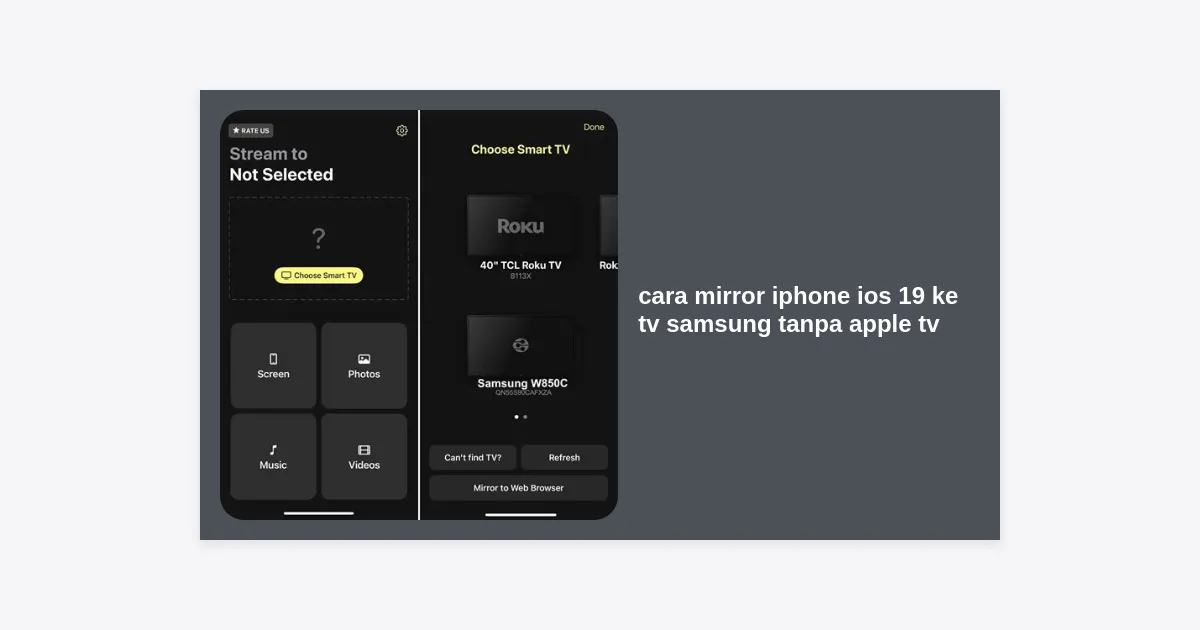
Bagaimana jika TV Samsung Anda adalah model lama (sebelum 2018) yang belum mendukung AirPlay 2? Jangan khawatir, ada banyak pengembang aplikasi yang menciptakan solusi perangkat lunak untuk menjembatani celah ini.
1. Replica: Screen Mirroring Cast
Replica adalah salah satu aplikasi favorit pengguna iOS. Aplikasi ini bekerja dengan cara menangkap layar iPhone Anda dan mengirimkannya sebagai aliran data (stream) ke TV melalui protokol Google Cast atau DLNA yang biasanya didukung oleh Smart TV Samsung lama.
2. AirBeamTV
Aplikasi ini sangat spesifik. Mereka memiliki versi khusus yang dirancang hanya untuk TV Samsung. Keunggulannya adalah stabilitas yang lebih baik karena protokolnya dioptimalkan untuk sistem operasi Tizen milik Samsung.
3. DoCast
DoCast menawarkan antarmuka yang sangat bersih dan minimalis. Selain mirroring layar secara utuh, aplikasi ini memungkinkan Anda untuk hanya mengirimkan foto atau video tertentu, yang sangat membantu dalam menjaga privasi agar notifikasi chat tidak muncul di layar TV.
Mengatasi Masalah Mirroring pada iOS 19
iOS 19 seringkali membawa pembaruan keamanan yang ketat. Jika Anda mengalami kegagalan saat mencoba cara mirror iPhone iOS 19 ke TV Samsung tanpa Apple TV, berikut adalah beberapa solusi cepat yang bisa Anda coba:
- Periksa Local Network Access: Buka Settings > Privacy & Security > Local Network. Pastikan aplikasi mirroring atau fitur sistem memiliki izin untuk mengakses jaringan lokal.
- Restart Perangkat: Matikan dan nyalakan kembali iPhone serta TV Samsung Anda. Ini akan membersihkan cache jaringan yang mungkin tersangkut.
- Update Firmware TV: Samsung sering merilis patch untuk memperbaiki masalah koneksi dengan perangkat Apple terbaru. Pastikan TV Anda terhubung ke internet untuk mengecek pembaruan.
- Reset Network Settings: Jika masalah berlanjut, Anda mungkin perlu melakukan reset pengaturan jaringan di iPhone (Settings > General > Transfer or Reset iPhone > Reset > Reset Network Settings).
Tabel Perbandingan Metode Mirroring
Berikut adalah ringkasan untuk membantu Anda memilih metode mana yang paling sesuai dengan kebutuhan Anda:
| Fitur | AirPlay 2 (Native) | Kabel HDMI | Aplikasi Pihak Ketiga |
|---|---|---|---|
| Biaya | Gratis | Harga Adaptor/Kabel | Gratis / Berlangganan |
| Kualitas Gambar | Sangat Tinggi (4K) | Tertinggi (Lossless) | Tinggi (Tergantung Wi-Fi) |
| Kemudahan | Sangat Mudah | Repot dengan Kabel | Mudah |
| Latensi (Delay) | Sangat Rendah | Nol (Terbaik untuk Game) | Sedikit Terasa |
Tips Optimasi Koneksi dan Kualitas Gambar
Agar pengalaman menonton Anda semakin maksimal, ada beberapa tips tambahan yang bisa Anda terapkan saat mempraktekkan cara mirror iPhone iOS 19 ke TV Samsung tanpa Apple TV ini:
- Gunakan Mode Game di TV: Jika Anda melakukan mirroring untuk bermain game, aktifkan “Game Mode” pada pengaturan TV Samsung Anda untuk mengurangi input lag secara drastis.
- Matikan Notifikasi: Agar pesan pribadi tidak muncul di layar TV saat mirroring, aktifkan mode Do Not Disturb atau Focus Mode di iPhone Anda.
- Posisikan Router Dekat TV: Sinyal Wi-Fi yang kuat sangat krusial untuk kestabilan AirPlay. Jika memungkinkan, gunakan koneksi kabel LAN untuk TV Samsung Anda.
- Atur Aspek Rasio: Terkadang gambar di TV terlihat terpotong. Anda bisa menyesuaikan pengaturan Picture Size di TV Samsung ke “Fit to Screen” agar sesuai dengan output dari iPhone.
Kesimpulan dan Langkah Selanjutnya
Melakukan mirroring dari iPhone iOS 19 ke TV Samsung kini bukan lagi hal yang mustahil atau mahal. Dengan fitur AirPlay 2 yang sudah terintegrasi pada sebagian besar model Smart TV Samsung, Anda bisa menikmati konten layar lebar hanya dengan beberapa ketukan di layar iPhone.
Bagi Anda yang memiliki model TV lebih lama, solusi kabel HDMI atau aplikasi pihak ketiga seperti Replica tetap memberikan hasil yang memuaskan. Kuncinya adalah memastikan jaringan Wi-Fi yang stabil dan perangkat yang selalu diperbarui ke versi perangkat lunak terbaru.
Takeaway Utama:
- Gunakan AirPlay 2 untuk kemudahan dan kualitas nirkabel terbaik.
- Gunakan Kabel HDMI jika Anda membutuhkan stabilitas tanpa delay untuk gaming.
- Gunakan Aplikasi Pihak Ketiga jika TV Samsung Anda tidak mendukung AirPlay secara native.
Sekarang, saatnya Anda mencoba sendiri! Ambil iPhone Anda, buka Control Center, dan nikmati pengalaman visual yang lebih luas di TV Samsung Anda. Jika Anda menemukan kendala spesifik dengan update iOS 19, jangan ragu untuk memeriksa komunitas dukungan Apple atau Samsung untuk mendapatkan bantuan teknis lebih lanjut.