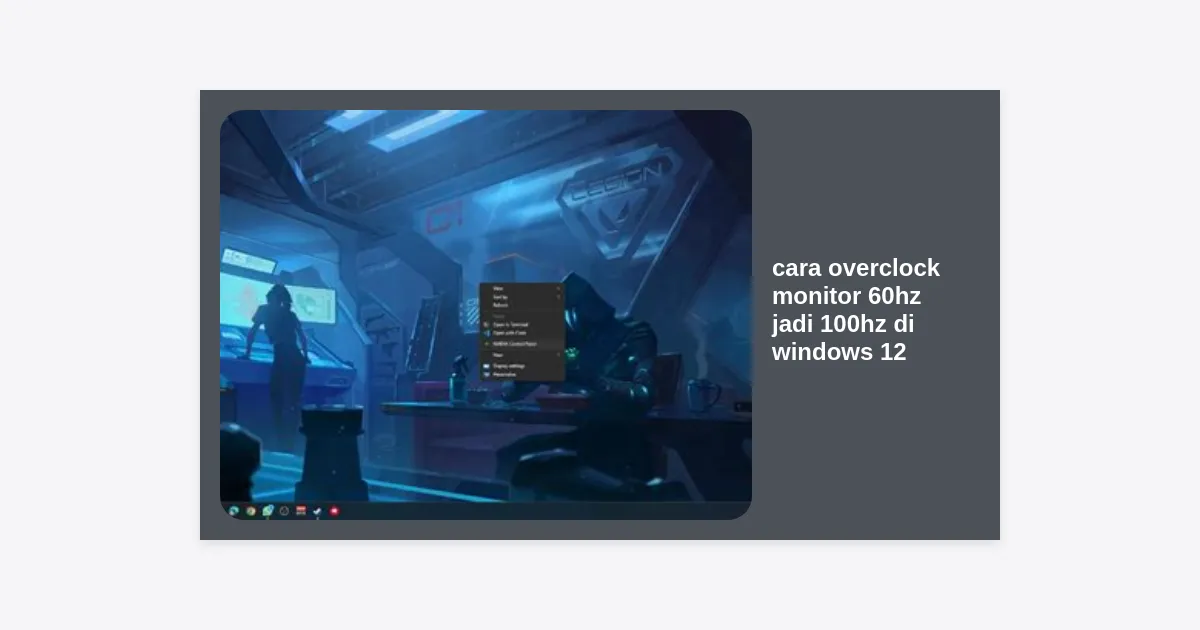
Pernahkah Anda merasa bahwa pergerakan kursor di layar atau transisi jendela di desktop terasa sedikit kaku? Atau mungkin saat bermain game kompetitif seperti Valorant atau CS:GO, Anda merasa ada jeda tipis yang menghalangi performa terbaik Anda? Masalahnya mungkin bukan pada GPU Anda, melainkan pada refresh rate monitor yang terbatas di 60Hz. Banyak pengguna tidak menyadari bahwa panel monitor mereka seringkali memiliki potensi tersembunyi yang bisa ditingkatkan. Dalam artikel ini, kita akan membahas secara mendalam mengenai cara overclock monitor 60hz jadi 100hz di windows 12 untuk mendapatkan pengalaman visual yang jauh lebih mulus tanpa harus membeli perangkat baru.
Daftar Isi:
- Apa Itu Overclock Monitor dan Mengapa Penting?
- Persiapan Sebelum Melakukan Overclock
- Metode 1: Menggunakan Nvidia Control Panel
- Metode 2: Menggunakan AMD Radeon Software
- Metode 3: Menggunakan Custom Resolution Utility (CRU)
- Cara Verifikasi dan Cek Stabilitas Monitor
- Troubleshooting: Mengatasi Layar Hitam atau Artifact
- Kesimpulan dan Rekomendasi
Apa Itu Overclock Monitor dan Mengapa Penting?
Secara sederhana, refresh rate adalah frekuensi berapa kali gambar di layar diperbarui setiap detiknya, diukur dalam satuan Hertz (Hz). Monitor standar biasanya datang dengan pengaturan pabrik sebesar 60Hz, yang berarti layar berkedip 60 kali per detik. Cara overclock monitor 60hz jadi 100hz di windows 12 adalah proses memaksa panel monitor untuk bekerja di atas spesifikasi resminya.
Mengapa Anda harus melakukan ini? Perbedaan antara 60Hz dan 100Hz sangatlah signifikan. Pada 100Hz, input lag akan berkurang, dan motion blur akan sangat terminimalisir. Ini memberikan keuntungan kompetitif dalam gaming dan kenyamanan mata saat bekerja dalam durasi lama. Dengan Windows 12 yang membawa optimasi animasi sistem yang lebih berat, memiliki refresh rate tinggi akan membuat antarmuka OS baru ini terasa jauh lebih responsif dan “snappy”.
“Transisi dari 60Hz ke 100Hz memberikan peningkatan fluiditas sebesar kurang lebih 66%. Ini adalah peningkatan gratis yang bisa Anda dapatkan hanya dengan optimasi software.”
Persiapan Sebelum Melakukan Overclock
Sebelum kita masuk ke langkah teknis cara overclock monitor 60hz jadi 100hz di windows 12, ada beberapa hal yang harus Anda perhatikan agar proses ini berjalan lancar dan aman bagi perangkat keras Anda:
- Kualitas Kabel: Pastikan Anda menggunakan kabel HDMI 2.0 atau DisplayPort 1.2 ke atas. Kabel HDMI versi lama seringkali tidak memiliki bandwidth yang cukup untuk mengalirkan data 100Hz pada resolusi Full HD atau 4K.
- Update Driver GPU: Pastikan driver kartu grafis Anda (Nvidia, AMD, atau Intel) sudah versi terbaru yang mendukung Windows 12.
- Batas Panel: Tidak semua monitor 60Hz bisa mencapai 100Hz. Beberapa mungkin hanya stabil di 75Hz atau 85Hz. Kita akan melakukan pengujian secara bertahap.
- Backup Data: Meski jarang terjadi kerusakan permanen, selalu bijak untuk memahami cara masuk ke Safe Mode jika terjadi masalah tampilan.
Metode 1: Menggunakan Nvidia Control Panel
Jika Anda menggunakan kartu grafis Nvidia, ini adalah cara termudah untuk melakukan overclock. Nvidia menyediakan fitur kustomisasi resolusi yang sangat stabil di lingkungan Windows 12.
- Klik kanan pada desktop Windows 12 Anda dan pilih Nvidia Control Panel.
- Di panel sebelah kiri, buka menu Display lalu pilih Change resolution.
- Klik tombol Customize… yang terletak di bawah daftar resolusi.
- Centang opsi “Enable resolutions not exposed by the display” dan klik Create Custom Resolution.
- Pada bagian Refresh rate (Hz), ubah angka 60 menjadi 75 terlebih dahulu (sebagai langkah aman).
- Klik Test. Jika layar menyala normal, ulangi langkah tersebut dan naikkan secara bertahap ke 85Hz, lalu akhirnya ke 100Hz.
- Jika berhasil di 100Hz, klik Yes untuk menyimpan dan pilih resolusi baru tersebut di menu utama.
Metode 2: Menggunakan AMD Radeon Software
Bagi pengguna kartu grafis merah, cara overclock monitor 60hz jadi 100hz di windows 12 bisa dilakukan melalui AMD Software: Adrenalin Edition. Caranya pun cukup intuitif.
Buka aplikasi AMD Radeon Software, lalu navigasikan ke tab Settings (ikon gear) > Display. Di sisi kanan, Anda akan menemukan opsi Custom Resolutions. Klik Create New. Di kolom Refresh Rate, masukkan angka target Anda (misalnya 100). Klik Create di pojok kanan atas. Layar mungkin akan berkedip sejenak saat Windows 12 mencoba menerapkan profil baru tersebut.
Metode 3: Menggunakan Custom Resolution Utility (CRU)
Jika metode di atas tidak berhasil karena batasan driver, maka Custom Resolution Utility (CRU) adalah senjata rahasia Anda. Tool ini bekerja langsung pada level registry Windows 12 untuk menambahkan profil monitor.
Silakan unduh tool tersebut melalui tautan di bawah ini:
Langkah-langkah menggunakan CRU:
- Ekstrak file ZIP dan jalankan CRU.exe sebagai Administrator.
- Pilih monitor yang aktif di menu drop-down bagian atas.
- Pada bagian Detailed resolutions, klik Add.
- Masukkan Refresh rate 100Hz (atau angka yang Anda inginkan). Pastikan parameter lainnya tetap default kecuali Anda ahli di bidang timing.
- Klik OK, lalu jalankan file restart.exe (atau restart64.exe) yang ada di folder CRU untuk merestart driver grafis Windows 12 Anda.
- Setelah driver restart, buka Settings Windows 12 > System > Display > Advanced Display dan pilih 100Hz dari daftar refresh rate.
Cara Verifikasi dan Cek Stabilitas Monitor
Setelah Anda berhasil menerapkan cara overclock monitor 60hz jadi 100hz di windows 12, jangan langsung merasa puas. Anda harus memastikan bahwa monitor benar-benar menampilkan 100 frame per detik tanpa ada frame skipping.
Gunakan situs web TestUFO (www.testufo.com). Situs ini adalah standar industri untuk mengecek refresh rate. Perhatikan apakah tulisan “100 Hz” muncul di bagian atas dan pastikan statusnya menunjukkan “READY” dengan warna hijau. Jika Anda melihat gerakan yang tersendat meski angka menunjukkan 100Hz, kemungkinan monitor Anda melakukan frame skipping, yang berarti Anda harus menurunkan sedikit refresh rate-nya ke 90Hz atau 85Hz.
Troubleshooting: Mengatasi Layar Hitam atau Artifact
Melakukan overclock tentu memiliki risiko. Masalah yang paling sering muncul adalah “Out of Range” atau layar hitam total. Jangan panik, Windows 12 memiliki fitur proteksi yang akan mengembalikan pengaturan ke semula dalam 15 detik jika Anda tidak menekan konfirmasi.
Jika layar tetap hitam, masuklah ke Safe Mode. Di Safe Mode, driver grafis akan berjalan dengan pengaturan dasar, memungkinkan Anda untuk menghapus profil overclock yang bermasalah di Nvidia Control Panel atau CRU. Masalah lain seperti artifact (garis-garis di layar) atau panas berlebih pada bagian bawah monitor menandakan bahwa panel Anda tidak sanggup berjalan di 100Hz. Dalam kondisi ini, sangat disarankan untuk menurunkan ke 75Hz yang biasanya jauh lebih aman untuk hampir semua panel 60Hz.
Statistik dan Fakta Menarik:
- Sekitar 70% monitor kantoran 60Hz mampu mencapai 75Hz tanpa masalah.
- Hanya sekitar 15-20% panel 60Hz berkualitas tinggi (seperti panel IPS dari LG atau Samsung) yang benar-benar stabil di 100Hz.
- Overclocking monitor tidak meningkatkan konsumsi daya GPU secara signifikan, namun meningkatkan beban pada timing controller (TCON) monitor.
Kesimpulan dan Rekomendasi
Menguasai cara overclock monitor 60hz jadi 100hz di windows 12 adalah cara cerdas untuk meningkatkan produktivitas dan pengalaman gaming tanpa mengeluarkan biaya tambahan. Dengan mengikuti langkah-langkah di atas—mulai dari menggunakan tool bawaan GPU hingga CRU—Anda bisa memaksimalkan potensi hardware yang Anda miliki.
Key Takeaways:
- Gunakan metode bertahap (60 -> 75 -> 85 -> 100) untuk menghindari kerusakan.
- Verifikasi selalu menggunakan TestUFO untuk memastikan tidak ada frame skipping.
- Jika terjadi masalah visual, segera turunkan refresh rate ke angka stabil terakhir.
- Pastikan sirkulasi udara di sekitar monitor baik, karena overclocking bisa menghasilkan sedikit panas ekstra pada panel.
Sekarang, nikmati tampilan Windows 12 yang jauh lebih smooth dan responsif. Jika Anda memiliki pertanyaan atau mengalami kendala saat mengikuti panduan ini, jangan ragu untuk meninggalkan komentar di bawah!