Apakah Anda merasa performa kartu grafis (VGA) Anda mulai tertinggal saat memainkan game AAA terbaru? Atau mungkin Anda ingin memeras setiap tetes performa dari perangkat yang Anda beli dengan harga mahal? Banyak gamer dan konten kreator mencari cara overclock VGA NVIDIA pakai MSI Afterburner aman 24 jam untuk mendapatkan peningkatan FPS (Frame per Second) secara gratis tanpa merusak komponen hardware.
Overclocking seringkali dianggap sebagai hal yang menakutkan bagi pemula. Bayangan tentang asap yang keluar dari PC atau komponen yang terbakar seringkali menghantui. Namun, dengan teknologi GPU modern dari NVIDIA dan bantuan software legendaris seperti MSI Afterburner, proses ini sebenarnya sangat aman jika dilakukan dengan prosedur yang benar. Dalam artikel komprehensif ini, kita akan membahas langkah demi langkah bagaimana mengoptimalkan VGA Anda agar tetap stabil digunakan untuk marathon gaming seharian penuh.
Daftar Isi
- Apa Itu Overclocking VGA?
- Persiapan dan Software yang Dibutuhkan
- Mengenal Antarmuka MSI Afterburner
- Langkah-langkah Cara Overclock VGA NVIDIA
- Optimasi Fan Curve untuk Penggunaan 24 Jam
- Melakukan Stress Test untuk Stabilitas Maksimal
- Tanda-tanda Overclock Tidak Stabil
- Pertanyaan yang Sering Diajukan (FAQ)
- Kesimpulan dan Tips Tambahan
Apa Itu Overclocking VGA?
Overclocking adalah proses meningkatkan kecepatan clock (clock speed) dari sebuah komponen komputer melampaui spesifikasi standar yang ditetapkan oleh pabrikan. Pada kartu grafis NVIDIA, terdapat dua komponen utama yang bisa ditingkatkan kecepatannya: Core Clock (otak pemrosesan grafis) dan Memory Clock (kecepatan VRAM).
Mengapa produsen tidak langsung memberikan kecepatan maksimal? Jawabannya adalah stabilitas dan efisiensi. Setiap chip silikon memiliki kualitas yang berbeda-beda (sering disebut sebagai Silicon Lottery). Produsen menetapkan angka yang dijamin aman untuk semua chip. Dengan melakukan overclocking, kita mencari potensi tersembunyi dari chip spesifik yang kita miliki.
Penting: Meskipun panduan cara overclock VGA NVIDIA pakai MSI Afterburner aman 24 jam ini dirancang untuk meminimalisir risiko, segala bentuk modifikasi hardware dilakukan atas risiko pengguna sendiri.
Persiapan dan Software yang Dibutuhkan
Sebelum kita mulai menggeser slider di MSI Afterburner, ada beberapa alat tempur yang wajib Anda siapkan. Overclocking tanpa monitoring yang tepat ibarat menyetir mobil dengan mata tertutup.
- MSI Afterburner: Software utama untuk mengatur clock, voltage, dan fan speed.
- GPU-Z: Digunakan untuk melihat informasi detail kartu grafis dan memantau sensor secara real-time.
- Benchmark/Stress Test Tools: Gunakan software seperti Unigine Heaven, 3DMark, atau MSI Kombustor untuk menguji stabilitas.
- Driver Terbaru: Pastikan driver NVIDIA GeForce Anda sudah diperbarui ke versi paling stabil.
Mengenal Antarmuka MSI Afterburner
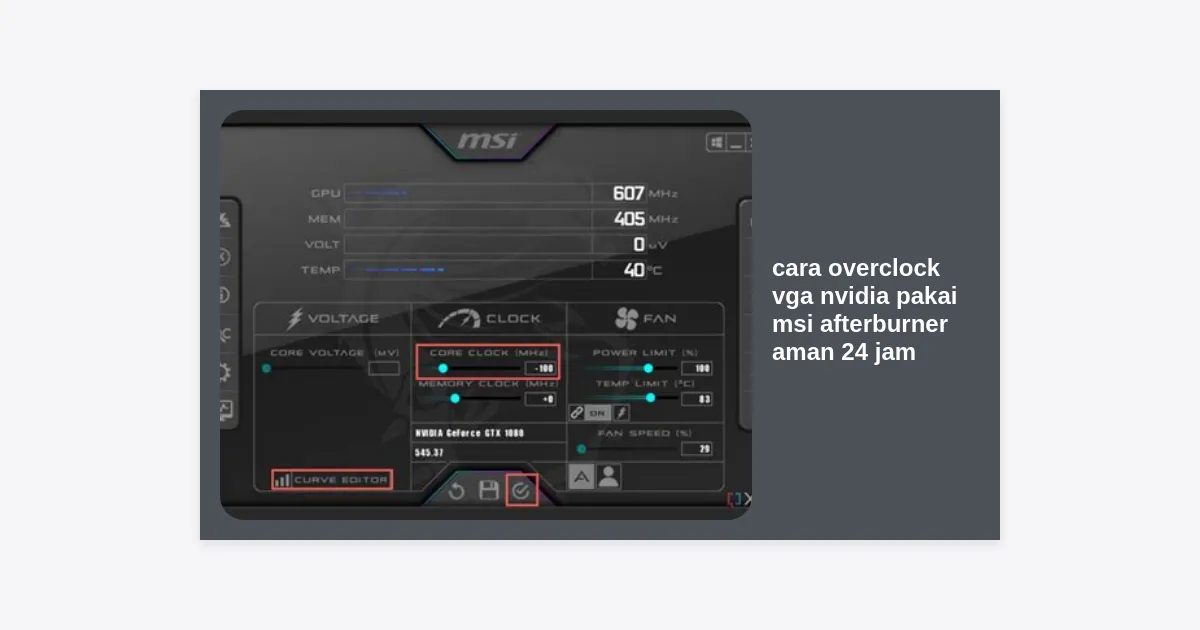
Saat pertama kali membuka MSI Afterburner, Anda mungkin akan melihat tampilan yang futuristik. Berikut adalah bagian-bagian penting yang perlu Anda pahami dalam menerapkan cara overclock VGA NVIDIA pakai MSI Afterburner aman 24 jam:
1. Core Voltage (mV)
Ini adalah jumlah daya listrik yang diberikan ke inti GPU. Untuk penggunaan aman 24 jam, biasanya kita tidak perlu menyentuh bagian ini kecuali Anda adalah overclocker ekstrem. Menambah voltase secara sembarangan dapat meningkatkan suhu secara drastis.
2. Power Limit & Temp Limit
Power Limit menentukan seberapa besar daya maksimal yang boleh diserap oleh VGA. Temp Limit adalah batas suhu di mana VGA akan mulai menurunkan performanya (throttling) untuk mendinginkan diri. Untuk hasil terbaik, biasanya slider ini digeser ke kanan maksimal.
3. Core Clock (MHz)
Inilah variabel utama yang menentukan performa gaming. Peningkatan di sini berdampak langsung pada FPS.
4. Memory Clock (MHz)
Meningkatkan kecepatan transfer data antara GPU dan VRAM. Sangat berpengaruh pada game dengan tekstur resolusi tinggi atau beban kerja rendering.
Langkah-langkah Cara Overclock VGA NVIDIA
Mari masuk ke bagian inti. Ikuti langkah-langkah ini secara perlahan dan jangan terburu-buru.
Langkah 1: Menentukan Baseline Performa
Jalankan benchmark (misalnya Unigine Heaven) pada pengaturan standar. Catat skor akhir, FPS rata-rata, dan suhu maksimal yang dicapai. Ini akan menjadi tolok ukur apakah overclocking Anda memberikan dampak nyata atau tidak.
Langkah 2: Menaikkan Power & Temp Limit
Geser slider Power Limit dan Temp Limit ke arah maksimal (kanan). Jangan khawatir, ini tidak akan merusak VGA Anda karena kartu grafis NVIDIA modern memiliki limitasi internal yang sangat ketat (BIOS limit). Hal ini hanya memberikan “ruang bernapas” bagi GPU untuk bekerja lebih keras.
Langkah 3: Overclock Core Clock secara Inkremental
Jangan langsung menaikkan angka terlalu tinggi. Mulailah dengan menambah +50 MHz pada Core Clock. Klik tombol centang (Apply). Jalankan benchmark selama 5-10 menit. Jika tidak ada crash atau artefak (garis-garis aneh di layar), naikkan lagi sebesar +10 atau +20 MHz.
Ulangi proses ini sampai Anda mengalami crash atau driver NVIDIA melakukan reset. Jika terjadi crash, kurangi angkanya sekitar 15-20 MHz dari titik terakhir yang stabil. Inilah titik manis (sweet spot) Core Clock Anda.
Langkah 4: Overclock Memory Clock
Setelah Core Clock stabil, saatnya beralih ke Memory Clock. Memori biasanya bisa menerima peningkatan yang lebih besar. Mulailah dengan +200 MHz, lalu naikkan secara bertahap sebesar +50 MHz. Lakukan pengujian yang sama dengan benchmark.
Optimasi Fan Curve untuk Penggunaan 24 Jam
Kunci utama dari cara overclock VGA NVIDIA pakai MSI Afterburner aman 24 jam adalah manajemen suhu. Suhu yang terlalu panas dalam jangka panjang dapat memperpendek umur komponen. Secara default, kipas VGA seringkali diatur untuk bekerja dengan hening, yang berarti suhunya bisa cukup tinggi.
Untuk menjaga kestabilan 24 jam, buatlah Custom Fan Curve di menu Settings MSI Afterburner:
- Buka Settings > Fan > Centang “Enable user defined software automatic fan control”.
- Buat grafik tangga: Misalnya, pada suhu 40°C kipas berputar 30%, pada 60°C berputar 60%, dan pada 75°C berputar 100%.
- Pastikan suhu GPU saat beban penuh (full load) tidak melebihi 80°C untuk keamanan jangka panjang.
Melakukan Stress Test untuk Stabilitas Maksimal
Lolos benchmark singkat tidak menjamin kartu grafis Anda stabil untuk penggunaan marathon. Untuk memastikan sistem aman 24 jam, Anda perlu melakukan stress test yang lebih berat.
Gunakan fitur Artifact Scanner yang ada di MSI Afterburner atau jalankan game berat seperti Cyberpunk 2077 atau Red Dead Redemption 2 selama minimal 2 jam nonstop. Jika selama waktu tersebut tidak ada lag mendadak, stuttering, atau desktop crash, maka konfigurasi overclock Anda bisa dianggap aman untuk penggunaan harian.
Tanda-tanda Overclock Tidak Stabil
Anda harus peka terhadap tanda-tanda berikut saat menerapkan cara overclock VGA NVIDIA pakai MSI Afterburner aman 24 jam:
- Artifacting: Muncul titik-titik warna, garis berkedip, atau kotak-kotak aneh di layar saat bermain game.
- Driver Crash: Layar menjadi hitam sejenak lalu muncul notifikasi “Display driver stopped responding”.
- BSOD (Blue Screen of Death): Windows mengalami error fatal dan harus restart.
- Stuttering: Game terasa tersendat padahal FPS menunjukkan angka tinggi.
Jika menemukan hal di atas, segera turunkan nilai Core Clock atau Memory Clock Anda sebanyak 25 MHz.
Pertanyaan yang Sering Diajukan (FAQ)
Apakah overclocking akan menghilangkan garansi?
Secara teknis, sebagian besar produsen tidak bisa mendeteksi overclocking software karena tidak ada perubahan fisik pada BIOS atau hardware. Namun, jika Anda melakukan modifikasi voltase ekstrem atau mengganti BIOS, garansi bisa hangus.
Apakah VGA akan cepat rusak jika di-overclock 24 jam?
Selama suhu terjaga di bawah ambang batas aman (ideal di bawah 75-80°C), dampak terhadap umur komponen sangat minimal. Komputer biasanya akan menjadi usang secara teknologi sebelum chip-nya benar-benar rusak karena overclocking moderat.
Kenapa FPS saya justru turun setelah overclock?
Ini biasanya terjadi karena thermal throttling (suhu terlalu panas sehingga GPU menurunkan kecepatan secara otomatis) atau error correction pada memori. Jika Memory Clock terlalu tinggi, VRAM akan bekerja keras memperbaiki error data yang justru memperlambat performa.
Kesimpulan dan Tips Tambahan
Menerapkan cara overclock VGA NVIDIA pakai MSI Afterburner aman 24 jam adalah cara cerdas untuk mendapatkan performa ekstra dari PC gaming Anda. Dengan pendekatan yang sistematis—menaikkan clock secara bertahap, mengatur fan curve yang agresif, dan melakukan stress test yang intens—Anda bisa meningkatkan FPS antara 5% hingga 15% tanpa biaya tambahan.
Ringkasan Tips Aman:
- Gunakan casing dengan airflow yang baik untuk membantu pembuangan panas.
- Bersihkan debu pada radiator dan kipas VGA secara rutin.
- Jangan memaksakan angka tinggi hanya karena melihat orang lain mencapainya di internet; setiap kartu grafis unik.
- Simpan profil overclock Anda di MSI Afterburner agar bisa diaktifkan secara otomatis saat Windows startup.
Sekarang Anda siap untuk mengoptimalkan rig Anda. Selamat mencoba dan nikmati pengalaman gaming yang lebih lancar dan responsif!