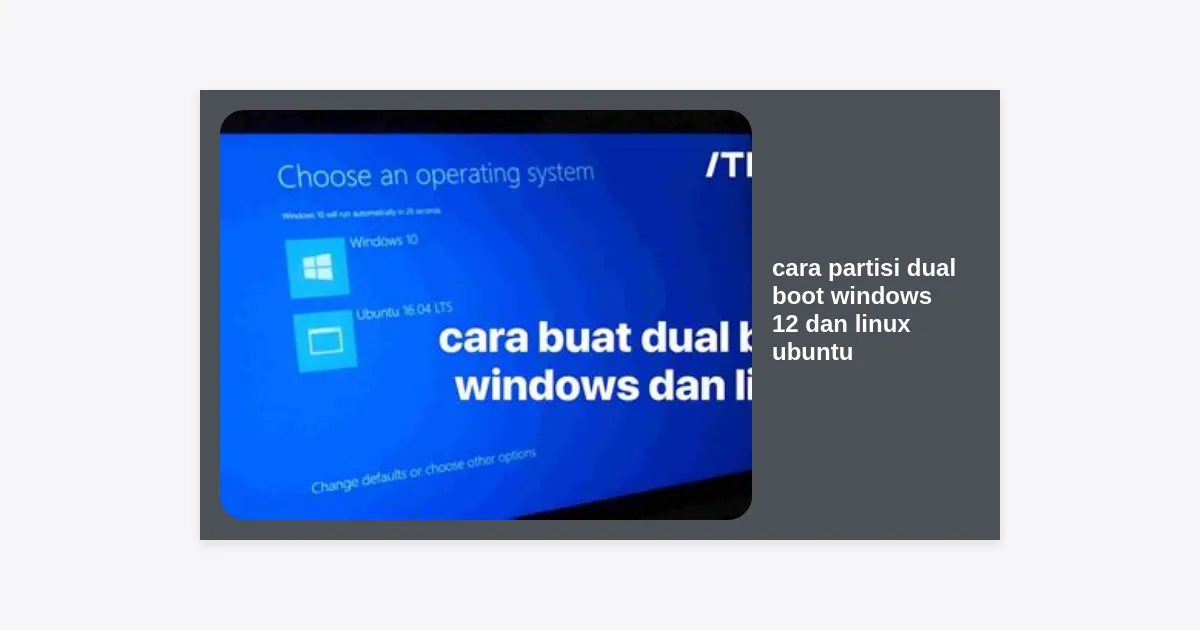
Memasuki era komputasi modern, banyak pengguna yang merasa tidak cukup hanya dengan satu sistem operasi. Apakah Anda seorang pengembang web yang membutuhkan terminal Linux yang kuat, atau seorang gamer yang tetap ingin menikmati ekosistem Windows 12 terbaru? Mengetahui cara partisi dual boot windows 12 dan linux ubuntu adalah kunci untuk mendapatkan yang terbaik dari kedua dunia tersebut tanpa harus membeli dua perangkat berbeda.
Melakukan dual boot memang terdengar teknis dan berisiko bagi pemula. Namun, dengan mengikuti prosedur yang benar, Anda bisa menjalankan Windows 12 yang elegan berdampingan dengan Ubuntu yang stabil dan open-source. Artikel ini akan memandu Anda secara mendalam, mulai dari persiapan data hingga konfigurasi sistem agar tidak terjadi konflik antar sistem operasi.
- Persiapan Awal Sebelum Dual Boot
- Langkah 1: Mengecilkan Partisi di Windows 12
- Langkah 2: Membuat Bootable USB Ubuntu
- Langkah 3: Pengaturan BIOS/UEFI yang Benar
- Langkah 4: Cara Partisi Dual Boot Secara Manual
- Langkah 5: Menyelesaikan Instalasi Ubuntu
- Optimasi Pasca Instalasi dan Troubleshooting
- Kesimpulan dan Langkah Selanjutnya
Persiapan Awal Sebelum Dual Boot
Sebelum kita masuk ke teknis cara partisi dual boot windows 12 dan linux ubuntu, ada beberapa hal krusial yang harus Anda siapkan. Jangan pernah meremehkan langkah persiapan karena kesalahan kecil pada partisi bisa mengakibatkan hilangnya data secara permanen.
- Cadangkan Data (Backup): Selalu simpan file penting Anda di cloud atau hard disk eksternal. Meskipun proses ini aman jika diikuti dengan benar, risiko kegagalan daya atau kesalahan pemilihan drive tetap ada.
- Cek Kapasitas Penyimpanan: Pastikan Anda memiliki minimal 60GB ruang kosong di SSD atau HDD Anda. Windows 12 membutuhkan ruang yang cukup besar, dan Ubuntu sebaiknya diberikan minimal 30-40GB untuk kenyamanan penggunaan.
- Siapkan Flashdisk: Anda butuh USB drive minimal berkapasitas 8GB yang akan diformat ulang.
- Matikan BitLocker: Jika Windows 12 Anda menggunakan enkripsi BitLocker, sebaiknya nonaktifkan sementara agar installer Ubuntu dapat membaca struktur partisi disk Anda.
Langkah 1: Mengecilkan Partisi di Windows 12
Langkah pertama dalam cara partisi dual boot windows 12 dan linux ubuntu adalah menyediakan ruang kosong (unallocated space) langsung dari dalam Windows. Kita tidak ingin menghapus Windows, melainkan “mencubit” sedikit ruang dari drive C:.
- Klik kanan pada tombol Start dan pilih Disk Management.
- Cari drive utama Anda (biasanya Drive C:).
- Klik kanan pada drive tersebut dan pilih Shrink Volume.
- Masukkan jumlah ruang yang ingin diberikan untuk Ubuntu dalam satuan MB. Misalnya, untuk 50GB, masukkan 51200.
- Klik Shrink. Sekarang Anda akan melihat blok hitam bertuliskan “Unallocated Space”. Biarkan ruang ini apa adanya, jangan dibuat partisi baru di sini.
Langkah 2: Membuat Bootable USB Ubuntu
Setelah ruang disiapkan, Anda membutuhkan media instalasi. Anda bisa mengunduh ISO Ubuntu versi LTS (Long Term Support) terbaru untuk stabilitas maksimal.
Gunakan aplikasi seperti Rufus atau BalenaEtcher. Masukkan flashdisk, pilih file ISO Ubuntu yang sudah diunduh, dan pastikan skema partisi diatur ke GPT (karena Windows 12 menggunakan UEFI). Klik Start dan tunggu hingga proses selesai. Jika Anda membutuhkan link unduhan resmi, silakan klik tombol di bawah ini:
Langkah 3: Pengaturan BIOS/UEFI yang Benar
Ini adalah bagian di mana banyak orang gagal dalam menerapkan cara partisi dual boot windows 12 dan linux ubuntu. Sistem modern memiliki fitur keamanan yang terkadang menghalangi instalasi sistem operasi non-Windows.
Mematikan Fast Startup
Windows 12 menggunakan fitur Fast Startup yang membuat disk tetap dalam keadaan “terkunci” saat dimatikan. Masuk ke Control Panel > Hardware and Sound > Power Options > Choose what the power buttons do. Klik “Change settings that are currently unavailable” dan hapus centang pada Turn on fast startup.
Mengakses BIOS
Restart komputer Anda dan tekan tombol akses BIOS (biasanya F2, F12, Del, atau Esc tergantung merk laptop). Pastikan hal-hal berikut diatur:
- Secure Boot: Bisa dibiarkan aktif untuk Ubuntu versi terbaru, namun jika installer gagal booting, coba set ke Disabled.
- SATA Mode: Pastikan diatur ke AHCI, bukan RAID. Hati-hati, mengubah ini mungkin memerlukan trik khusus agar Windows 12 tetap bisa booting.
- Boot Priority: Atur USB Flashdrive sebagai urutan pertama.
Langkah 4: Cara Partisi Dual Boot Secara Manual
Setelah booting masuk ke Live USB Ubuntu, pilih “Try Ubuntu” terlebih dahulu untuk memastikan hardware seperti Wi-Fi dan touchpad berfungsi. Jika sudah yakin, klik ikon “Install Ubuntu”.
Saat sampai di jendela Installation Type, Anda akan diberikan beberapa pilihan. Untuk keamanan dan kontrol penuh, pilihlah “Something Else”. Inilah inti dari cara partisi dual boot windows 12 dan linux ubuntu yang paling presisi.
Anda akan melihat daftar partisi. Cari ruang bertanda free space yang kita buat di Langkah 1 tadi. Kita akan membaginya menjadi tiga bagian utama:
| Jenis Partisi | Ukuran Rekomendasi | Mount Point / Use As |
|---|---|---|
| Root (/) | 20GB – 30GB | Ext4 Journaling File System |
| Swap Area | Setengah dari RAM (misal 4GB) | swap area |
| Home (/home) | Sisa ruang yang tersedia | Ext4 Journaling File System |
Catatan: Jika sistem Anda menggunakan UEFI, pastikan installer mengenali partisi EFI System Partition milik Windows. Jangan memformat partisi EFI ini, cukup pastikan boot loader akan diinstal ke drive yang benar (biasanya /dev/sda atau /dev/nvme0n1).
Langkah 5: Menyelesaikan Instalasi Ubuntu
Setelah partisi selesai dibuat, klik Install Now. Anda akan diminta untuk memilih zona waktu, tata letak keyboard, serta membuat nama pengguna dan kata sandi. Pastikan Anda mengingat kata sandi ini karena akan digunakan untuk akses administratif (sudo) di Linux.
Proses instalasi biasanya memakan waktu 10-20 menit tergantung kecepatan storage Anda. Setelah selesai, klik Restart Now. Jangan lupa cabut flashdisk saat muncul instruksi di layar agar sistem tidak kembali masuk ke installer.
Optimasi Pasca Instalasi dan Troubleshooting
Setelah berhasil menerapkan cara partisi dual boot windows 12 dan linux ubuntu, Anda mungkin akan menemui beberapa masalah kecil yang umum terjadi.
Masalah Waktu yang Berbeda
Pernahkah Anda menyadari waktu di Windows berubah setelah masuk ke Ubuntu? Ini karena Windows menggunakan waktu lokal, sedangkan Linux menggunakan UTC. Untuk memperbaikinya, buka terminal di Ubuntu (Ctrl+Alt+T) dan ketik:
timedatectl set-local-rtc 1 –adjust-system-clock
GRUB Tidak Muncul
Jika komputer langsung masuk ke Windows 12 tanpa memberikan pilihan menu (GRUB), Anda bisa memperbaikinya melalui Windows. Buka Command Prompt sebagai Administrator dan ketik:
bcdedit /set {bootmgr} path EFIubuntugrubx64.efi
Kesimpulan dan Langkah Selanjutnya
Menerapkan cara partisi dual boot windows 12 dan linux ubuntu adalah langkah cerdas bagi siapa saja yang ingin memperluas cakrawala teknis mereka. Windows 12 menawarkan antarmuka yang modern dan dukungan aplikasi komersial, sementara Ubuntu memberikan fleksibilitas, keamanan, dan lingkungan pengembangan yang superior.
Kunci keberhasilan dual boot terletak pada ketelitian saat membagi partisi dan pengaturan BIOS. Dengan mengikuti panduan ini, Anda sekarang memiliki workstation yang sangat serbaguna. Jangan ragu untuk mengeksplorasi terminal Linux dan kustomisasi desktop yang tidak terbatas di Ubuntu!
Apa langkah selanjutnya? Mulailah dengan memperbarui sistem Ubuntu Anda menggunakan perintah sudo apt update && sudo apt upgrade dan pasang aplikasi produktivitas favorit Anda di kedua sistem operasi tersebut. Selamat mencoba!