Daftar Isi
- Pendahuluan: Mengapa Partisi Flashdisk Penting?
- Persiapan Sebelum Melakukan Partisi
- Metode 1: Cara Partisi Flashdisk di Windows 12 via Disk Management
- Metode 2: Menggunakan Menu Settings Modern Windows 12
- Metode 3: Menggunakan Command Prompt (Diskpart) untuk Power User
- Memahami File System: NTFS, FAT32, atau exFAT?
- Troubleshooting: Masalah Umum Saat Partisi
- Rekomendasi Software Partisi Pihak Ketiga
- Kesimpulan dan Langkah Selanjutnya
Pendahuluan: Mengapa Partisi Flashdisk Penting?
Apakah Anda baru saja bermigrasi ke sistem operasi terbaru dari Microsoft dan merasa bingung bagaimana mengelola ruang penyimpanan eksternal Anda? Mengetahui cara partisi flashdisk di Windows 12 adalah keterampilan esensial yang akan membantu Anda mengorganisir data dengan jauh lebih efisien. Di era digital yang serba cepat ini, flashdisk bukan lagi sekadar alat pemindah file kecil, melainkan media penyimpanan krusial yang sering digunakan untuk bootable installer, penyimpanan cadangan, hingga enkripsi data sensitif.
Windows 12 hadir dengan antarmuka yang lebih modern dan integrasi AI yang lebih dalam, namun prinsip dasar manajemen disk tetap menjadi fondasi utama bagi pengguna teknologi. Dengan melakukan partisi, Anda bisa memisahkan antara file pribadi dan file sistem, atau bahkan membuat satu flashdisk memiliki dua format file yang berbeda untuk kompatibilitas antar perangkat (misalnya antara Windows dan macOS). Artikel ini akan mengupas tuntas langkah-langkah praktis yang bisa Anda ikuti, mulai dari cara termudah hingga metode teknis menggunakan baris perintah.
Persiapan Sebelum Melakukan Partisi
Sebelum kita masuk ke tutorial utama mengenai cara partisi flashdisk di Windows 12, ada beberapa hal krusial yang harus Anda persiapkan. Melakukan modifikasi pada struktur penyimpanan selalu memiliki risiko kehilangan data jika tidak dilakukan dengan hati-hati. Berikut adalah checklist persiapan Anda:
- Cadangkan Data (Backup): Proses partisi seringkali mengharuskan format ulang. Pastikan semua dokumen penting di flashdisk sudah dipindahkan ke cloud atau hard drive internal.
- Cek Kapasitas Flashdisk: Disarankan melakukan partisi pada flashdisk dengan kapasitas minimal 16GB atau 32GB agar pembagian ruang terasa bermanfaat.
- Koneksi Stabil: Pastikan flashdisk terhubung langsung ke port USB komputer, hindari penggunaan USB hub yang tidak stabil selama proses berlangsung.
- Update Windows 12: Pastikan sistem operasi Anda berada pada versi terbaru untuk meminimalisir bug pada utilitas manajemen disk.
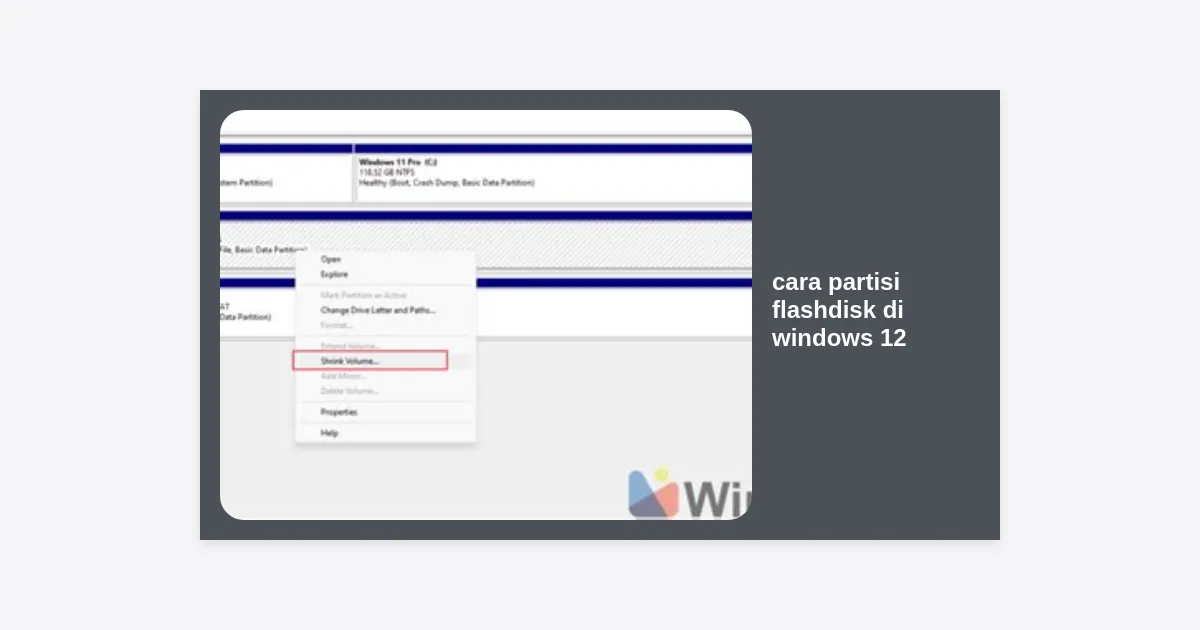
Metode 1: Cara Partisi Flashdisk di Windows 12 via Disk Management
Disk Management adalah alat bawaan Windows yang paling populer untuk mengelola drive. Di Windows 12, alat ini tetap menjadi andalan karena stabilitasnya. Berikut adalah langkah-langkah detailnya:
1. Membuka Disk Management
Klik kanan pada tombol Start atau tekan tombol Windows + X pada keyboard Anda, lalu pilih Disk Management dari daftar menu yang muncul. Tunggu beberapa saat hingga sistem memuat semua daftar drive yang terhubung.
2. Identifikasi Flashdisk Anda
Cari drive yang diberi label “Removable” dan pastikan kapasitasnya sesuai dengan flashdisk Anda. Jangan sampai salah memilih drive, karena ini bisa berakibat fatal pada data di hard disk utama Anda.
3. Menghapus Partisi Lama (Opsional)
Jika flashdisk Anda hanya memiliki satu partisi besar, klik kanan pada blok volume tersebut dan pilih Delete Volume. Peringatan: Ini akan menghapus semua data di dalamnya. Setelah dihapus, status drive akan berubah menjadi “Unallocated Space”.
4. Membuat Partisi Baru
Klik kanan pada area “Unallocated Space” tersebut, lalu pilih New Simple Volume. Jendela Wizard akan muncul. Klik Next.
5. Menentukan Ukuran Partisi
Masukkan jumlah ruang (dalam MB) yang ingin Anda alokasikan untuk partisi pertama. Misalnya, jika Anda memiliki flashdisk 32GB dan ingin membaginya menjadi dua, masukkan angka sekitar 15000 MB. Klik Next.
6. Memberi Nama dan Format
Pilih huruf drive (misalnya E:, F:, atau G:). Selanjutnya, pilih file system (disarankan NTFS untuk Windows 12 atau exFAT untuk kompatibilitas luas). Beri nama volume pada kolom Volume Label, centang “Perform a quick format”, lalu klik Finish.
Metode 2: Menggunakan Menu Settings Modern Windows 12
Windows 12 membawa perubahan besar pada aplikasi Settings, mencoba memindahkan fungsi control panel lama ke antarmuka yang lebih user-friendly. Inilah cara partisi flashdisk di Windows 12 melalui jalur modern:
- Buka Settings dengan menekan
Windows + I. - Navigasi ke System > Storage.
- Klik pada Advanced storage settings, lalu pilih Disks & volumes.
- Cari flashdisk Anda dalam daftar. Klik tanda panah di sampingnya untuk melihat detail volume.
- Klik pada volume yang ada dan pilih Properties. Di sini Anda bisa memilih untuk mengecilkan volume (Shrink) atau menghapusnya untuk membuat ruang kosong baru.
- Setelah terdapat ruang kosong, klik Create volume dan ikuti instruksi serupa dengan wizard Disk Management.
Metode ini sangat disarankan bagi pengguna pemula karena tampilan visualnya yang lebih bersih dan instruksi yang lebih mudah dipahami dibandingkan tool klasik.
Metode 3: Menggunakan Command Prompt (Diskpart) untuk Power User
Bagi Anda yang lebih suka bekerja dengan teks atau menghadapi kendala di mana GUI (antarmuka grafis) gagal melakukan partisi, metode diskpart adalah solusinya. Ini adalah cara partisi flashdisk di Windows 12 yang paling kuat (powerful).
Hati-hati: Salah mengetik perintah di Diskpart dapat menghapus data di drive yang salah tanpa konfirmasi tambahan. Pastikan Anda teliti.
Ikuti perintah berikut secara berurutan:
- Buka Command Prompt sebagai Administrator (Cari “cmd” di Start, klik kanan, Run as Administrator).
- Ketik
diskpartdan tekan Enter. - Ketik
list diskuntuk melihat semua drive. Identifikasi nomor disk flashdisk Anda (misal: Disk 2). - Ketik
select disk 2(Ganti angka 2 dengan nomor disk Anda). - Ketik
cleanuntuk menghapus semua informasi partisi. - Ketik
create partition primary size=10000(Angka dalam MB, sesuaikan keinginan Anda). - Ketik
format fs=ntfs quickatauformat fs=exfat quick. - Ketik
assign letter=M(Atau huruf lain yang tersedia). - Ketik
exituntuk keluar.
Memahami File System: NTFS, FAT32, atau exFAT?
Saat Anda mempraktikkan cara partisi flashdisk di Windows 12, Anda akan diminta memilih sistem file. Pemilihan yang salah bisa membatasi penggunaan flashdisk Anda di masa depan. Berikut perbandingannya:
| Fitur | FAT32 | NTFS | exFAT |
|---|---|---|---|
| Ukuran File Maksimal | 4 GB | Tidak Terbatas (Teoretis) | Tidak Terbatas (Teoretis) |
| Kompatibilitas | Sangat Luas (Lama & Baru) | Windows Saja (Read-only di Mac) | Sangat Luas (Modern) |
| Keamanan (Enkripsi) | Tidak Ada | Tinggi | Sangat Terbatas |
| Penggunaan Terbaik | Perangkat Lama / Game Console | Drive Internal / Hard Disk Eksternal | Flashdisk Modern / SD Card |
Untuk Windows 12, penggunaan exFAT sangat direkomendasikan untuk flashdisk karena performanya yang ringan dan kemampuannya menangani file besar (seperti film 4K atau file ISO) tanpa batasan 4GB seperti pada FAT32.
Troubleshooting: Masalah Umum Saat Partisi
Terkadang, proses tidak berjalan mulus. Berikut adalah beberapa masalah yang sering ditemui saat mencoba cara partisi flashdisk di Windows 12 dan solusinya:
1. Flashdisk Write Protected
Jika muncul pesan bahwa drive terkunci, periksa apakah ada saklar fisik pada flashdisk Anda. Jika tidak, Anda mungkin perlu mengubah registry key atau menggunakan perintah attributes disk clear readonly di Diskpart.
2. Opsi “New Simple Volume” Berwarna Abu-abu
Hal ini biasanya terjadi karena flashdisk masih menggunakan skema partisi MBR yang lama dan sudah mencapai batas maksimal 4 partisi utama. Solusinya adalah mengonversi disk ke GPT melalui Disk Management atau Diskpart.
3. Kapasitas Flashdisk Berkurang
Jika setelah partisi kapasitas terlihat hilang, kemungkinan ada ruang yang masih berstatus “Unallocated”. Gunakan Disk Management untuk memperluas partisi yang ada (Extend Volume) atau membuat partisi baru di ruang tersebut.
Rekomendasi Software Partisi Pihak Ketiga
Jika fitur bawaan Windows 12 dirasa kurang mumpuni, Anda bisa menggunakan bantuan software pihak ketiga yang menawarkan fitur lebih canggih seperti menggabungkan dua partisi tanpa menghapus data (Merge Partition) atau mengubah ukuran partisi dengan lebih fleksibel.
Salah satu alat yang paling direkomendasikan adalah MiniTool Partition Wizard atau AOMEI Partition Assistant. Software ini menyediakan antarmuka grafis yang sangat intuitif untuk mengelola cara partisi flashdisk di Windows 12 dengan risiko kegagalan yang lebih kecil.
Kesimpulan dan Langkah Selanjutnya
Menguasai cara partisi flashdisk di Windows 12 memberikan Anda kendali penuh atas bagaimana data Anda disimpan dan dikelola. Baik Anda memilih menggunakan Disk Management yang klasik, menu Settings yang modern, atau Command Prompt yang tangguh, pastikan Anda selalu memprioritaskan keamanan data dengan melakukan backup terlebih dahulu.
Dengan membagi flashdisk menjadi beberapa partisi, Anda bisa meningkatkan produktivitas, mengamankan file penting di partisi terenkripsi, dan memastikan perangkat Anda tetap kompatibel dengan berbagai platform. Jangan ragu untuk bereksperimen dengan berbagai format file system untuk menemukan yang paling sesuai dengan kebutuhan harian Anda.
Takeaway Utama:
- Gunakan Disk Management untuk kemudahan standar.
- Gunakan exFAT untuk keseimbangan antara performa dan kompatibilitas.
- Pastikan backup data sebelum melakukan operasi “Clean” atau “Delete Volume”.
- Manfaatkan fitur baru di Windows 12 Settings untuk pengalaman yang lebih modern.
Semoga panduan ini bermanfaat bagi Anda dalam mengoptimalkan penggunaan flashdisk di sistem operasi terbaru Microsoft. Selamat mencoba!