Mengelola ruang penyimpanan pada perangkat modern memerlukan perencanaan yang matang, terutama jika Anda berencana menjalankan dua sistem operasi sekaligus. Memahami cara partisi SSD NVMe 1TB untuk dual boot Windows 12 Linux adalah langkah krusial untuk memastikan kedua sistem berjalan stabil tanpa saling mengganggu. Dengan kapasitas 1TB, Anda memiliki fleksibilitas yang cukup besar untuk menciptakan ekosistem produktivitas yang menggabungkan kecanggihan AI di Windows 12 dan fleksibilitas open-source di Linux.
- Mengapa Memilih Dual Boot di SSD NVMe 1TB?
- Persiapan Sebelum Melakukan Partisi
- Skema Partisi Ideal untuk SSD 1TB
- Langkah 1: Menyiapkan Ruang di Windows 12
- Langkah 2: Proses Partisi Saat Instalasi Linux
- Optimasi Performa NVMe untuk Dual Boot
- Mengatasi Masalah Umum (Troubleshooting)
- Kesimpulan dan Langkah Selanjutnya
Mengapa Memilih Dual Boot di SSD NVMe 1TB?
Era Windows 12 membawa integrasi AI yang mendalam, namun bagi banyak pengembang dan antusias teknologi, Linux tetap menjadi lingkungan kerja yang tak tergantikan. Menggunakan SSD NVMe (Non-Volatile Memory Express) memberikan keunggulan kecepatan akses data yang jauh melampaui SSD SATA tradisional. Dengan bandwidth yang lebar, proses booting kedua sistem operasi ini hanya memakan waktu hitungan detik.
Kapasitas 1TB (sekitar 931GB ruang aktual) dianggap sebagai “sweet spot” saat ini. Ruang ini cukup besar untuk menampung pembaruan Windows 12 yang semakin membengkak, koleksi aplikasi Linux, serta partisi data bersama yang bisa diakses oleh kedua sistem. Namun, tanpa memahami cara partisi SSD NVMe 1TB untuk dual boot Windows 12 Linux yang benar, Anda berisiko mengalami konflik pada bootloader atau kehilangan data akibat kesalahan format.
“Efisiensi dual boot sangat bergantung pada bagaimana Anda membagi ‘kue’ penyimpanan Anda sejak awal. Kesalahan di awal berarti repot di kemudian hari.”
Persiapan Sebelum Melakukan Partisi
Sebelum masuk ke teknis pembagian ruang, ada beberapa hal wajib yang harus Anda siapkan untuk menjamin keamanan data Anda:
- Backup Data: Selalu cadangkan data penting ke hard drive eksternal atau cloud. Operasi partisi selalu membawa risiko kehilangan data.
- Nonaktifkan Fast Startup: Windows 12 (seperti pendahulunya) menggunakan fitur hibernasi kernel yang dapat mengunci partisi, membuatnya tidak bisa diakses oleh Linux.
- Matikan BitLocker: Jika drive Anda terenkripsi dengan BitLocker, sebaiknya nonaktifkan sementara agar Linux dapat mengenali tabel partisi dengan benar.
- Update BIOS/UEFI: Pastikan firmware motherboard Anda berada pada versi terbaru untuk dukungan NVMe dan keamanan TPM 2.0 yang optimal.
Skema Partisi Ideal untuk SSD 1TB
Bagaimana cara membagi 1TB tersebut? Berikut adalah rekomendasi alokasi ruang yang seimbang untuk penggunaan profesional dan harian:
1. Partisi Windows 12 (Sistem & Aplikasi) – 350 GB
Windows 12 membutuhkan ruang yang cukup besar untuk fitur-fitur AI lokal dan cache sistem. Mengalokasikan 350GB memberikan ruang napas bagi Windows untuk melakukan pembaruan besar (Feature Updates) tanpa kendala ruang disk.
2. Partisi Linux Root (/) – 100 GB
Untuk sistem operasi Linux (seperti Ubuntu, Fedora, atau Arch), 100GB sudah sangat lebih dari cukup untuk sistem operasi dan ribuan aplikasi perangkat lunak.
3. Partisi Linux Home (/home) – 200 GB
Memisahkan partisi /home sangat disarankan. Jika Anda ingin mengganti distro Linux di kemudian hari, data pribadi dan konfigurasi aplikasi Anda tidak akan hilang karena berada di partisi yang berbeda.
4. Partisi Data Bersama (Shared Data) – 250 GB
Gunakan format NTFS atau exFAT untuk partisi ini. Tujuannya agar file seperti dokumen, musik, dan video dapat dibaca dan ditulis baik dari Windows maupun Linux.
5. Partisi EFI dan Swap – Sisanya
Partisi EFI biasanya sudah dibuat oleh Windows (sekitar 100-500MB). Untuk Swap, jika RAM Anda 16GB atau lebih, Anda bisa mengalokasikan 8-16GB atau menggunakan swap file saja.
Langkah 1: Menyiapkan Ruang di Windows 12
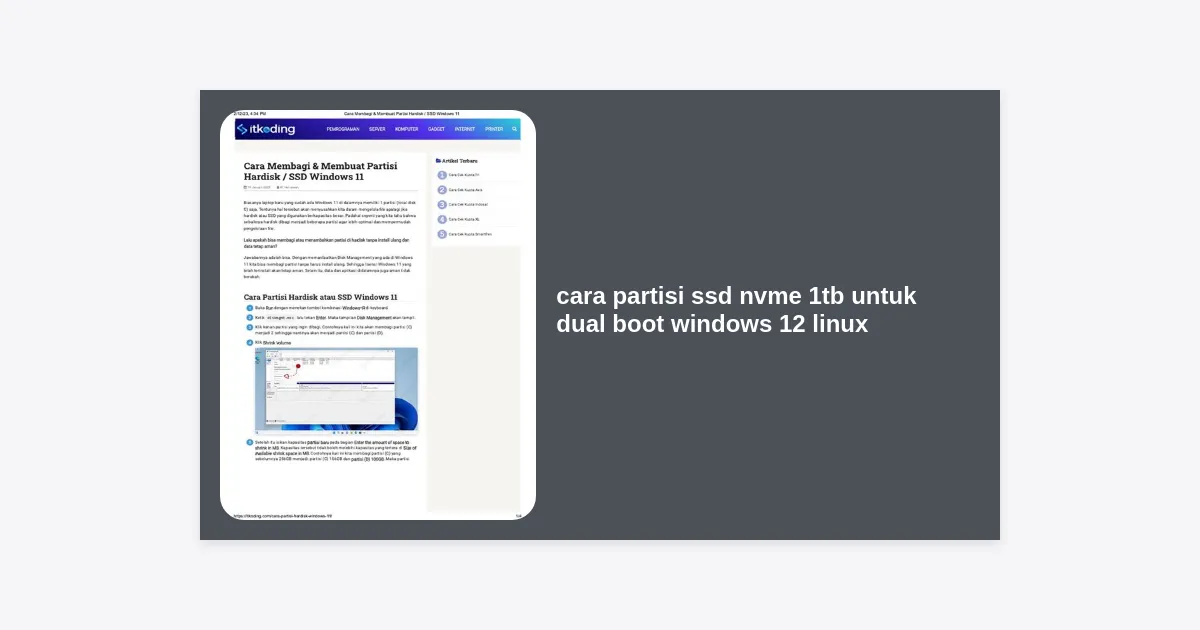
Langkah pertama dalam cara partisi SSD NVMe 1TB untuk dual boot Windows 12 Linux dimulai dari dalam lingkungan Windows itu sendiri. Kita akan menggunakan alat bawaan bernama Disk Management.
- Klik kanan pada tombol Start dan pilih Disk Management.
- Cari partisi utama (biasanya C:). Klik kanan dan pilih Shrink Volume.
- Masukkan jumlah ruang yang ingin diberikan untuk Linux dan Data Bersama. Jika ingin menyisakan 600GB untuk Linux dan Data, masukkan angka 614400 (dalam MB).
- Klik Shrink. Sekarang Anda akan melihat area hitam bertulisan “Unallocated Space”.
- Biarkan ruang tersebut kosong. Jangan membuat partisi baru di sini melalui Windows; kita akan melakukannya saat instalasi Linux agar formatnya sesuai.
Langkah 2: Proses Partisi Saat Instalasi Linux
Setelah menyiapkan unallocated space, masukkan USB installer Linux Anda dan boot melalui UEFI. Saat sampai di menu “Installation Type”, pilih Something Else atau Manual Partitioning.
Di sinilah keajaiban terjadi. Anda akan melihat ruang kosong yang tadi dibuat. Mari kita bagi:
- Buat Partisi Root: Klik ikon ‘+’, tentukan ukuran 100.000 MB, pilih Type: Primary, Location: Beginning of space, Use as: Ext4 journaling file system, Mount point: /.
- Buat Partisi Home: Klik ‘+’, tentukan ukuran 200.000 MB, Use as: Ext4, Mount point: /home.
- Buat Partisi Data: Klik ‘+’, gunakan sisa ruang (atau sisakan sedikit untuk swap), Use as: NTFS (agar bisa dibaca Windows), Mount point:
/mnt/data(opsional). - Bootloader Installation: Pastikan Device for boot loader installation diarahkan ke drive NVMe Anda (misalnya
/dev/nvme0n1), bukan ke partisi spesifik.
Optimasi Performa NVMe untuk Dual Boot
Memiliki SSD NVMe bukan hanya soal kapasitas, tapi juga soal umur panjang dan kecepatan. Berikut beberapa tips tambahan:
Aktifkan TRIM: Pastikan fitur TRIM aktif di kedua sistem operasi. Di Linux, Anda bisa menjalankan perintah sudo systemctl enable fstrim.timer. Di Windows, ini biasanya otomatis, namun bisa dicek melalui “Optimize Drives”.
Gunakan Filesystem yang Tepat: Untuk Linux, Btrfs mulai populer karena fitur snapshot-nya, namun Ext4 tetap yang paling stabil untuk pemula. Untuk partisi berbagi, NTFS adalah standar de-facto agar Windows tidak bingung.
Mengatasi Masalah Umum (Troubleshooting)
Seringkali, setelah mengikuti cara partisi SSD NVMe 1TB untuk dual boot Windows 12 Linux, muncul masalah kecil seperti jam yang tidak sinkron atau GRUB yang hilang.
Jam Berbeda Antara Windows dan Linux
Windows menganggap waktu di BIOS sebagai waktu lokal, sedangkan Linux menganggapnya sebagai UTC. Solusinya, jalankan perintah ini di terminal Linux:
timedatectl set-local-rtc 1 --adjust-system-clock
GRUB Tidak Muncul
Jika komputer langsung masuk ke Windows 12 tanpa pilihan Linux, masuklah ke BIOS dan ubah Boot Order agar pilihan pertama adalah nama distro Linux Anda (misalnya “ubuntu” atau “fedora”).
Kesimpulan dan Langkah Selanjutnya
Menerapkan cara partisi SSD NVMe 1TB untuk dual boot Windows 12 Linux memang membutuhkan ketelitian, namun hasilnya sangat sepadan. Anda mendapatkan yang terbaik dari dua dunia: ekosistem aplikasi Windows yang luas dan kekuatan pengembangan Linux yang tangguh.
Key Takeaways:
- Selalu sisakan ruang minimal 20-30% agar SSD NVMe tidak melambat (Wear Leveling).
- Gunakan skema GPT (GUID Partition Table) karena NVMe memerlukan UEFI.
- Pisahkan data pribadi dari partisi sistem untuk memudahkan recovery.
Sekarang Anda siap untuk mengeksplorasi Windows 12 dan Linux secara berdampingan. Jika Anda merasa ragu, cobalah melakukan simulasi di mesin virtual (VirtualBox) terlebih dahulu sebelum menerapkannya di hardware fisik.