Apakah laptop Anda mulai terasa lambat, sering mengalami crash, atau mungkin Anda berencana untuk menjualnya kepada orang lain? Mengetahui cara reset laptop windows 12 ke pengaturan pabrik adalah keahlian esensial bagi setiap pengguna teknologi di era modern ini. Windows 12, sebagai sistem operasi terbaru dari Microsoft, membawa berbagai pembaruan fitur keamanan dan efisiensi, namun seperti pendahulunya, sistem ini tetap memerlukan pemeliharaan berkala melalui proses factory reset.
Melakukan reset bukan sekadar menghapus data; ini adalah langkah optimasi sistem untuk mengembalikan performa puncak perangkat Anda. Dalam artikel komprehensif ini, kita akan membahas secara mendalam berbagai metode untuk melakukan reset, mulai dari melalui menu pengaturan hingga menggunakan opsi pemulihan tingkat lanjut (Advanced Startup). Mari kita bedah langkah demi langkah agar laptop Anda kembali terasa seperti baru keluar dari kotak.
Daftar Isi
- Mengapa Anda Perlu Melakukan Reset Windows 12?
- Persiapan Penting Sebelum Melakukan Reset
- Metode 1: Cara Reset Melalui Menu Settings (Paling Mudah)
- Metode 2: Menggunakan Windows Recovery Environment (WinRE)
- Cloud Download vs. Local Reinstall: Mana yang Lebih Baik?
- Memahami Opsi: Keep My Files vs. Remove Everything
- Langkah Optimasi Setelah Reset Windows 12
- Pertanyaan yang Sering Diajukan (FAQ)
- Kesimpulan
Mengapa Anda Perlu Melakukan Reset Windows 12?
Seiring berjalannya waktu, sistem operasi cenderung menumpuk file residu, entri registry yang rusak, dan aplikasi latar belakang yang membebani memori. Cara reset laptop windows 12 ke pengaturan pabrik menjadi solusi paling efektif untuk mengatasi masalah tersebut. Berikut adalah beberapa alasan utama mengapa pengguna memilih untuk melakukan reset:
- Peningkatan Performa: Menghapus bloatware dan file sampah yang memperlambat proses booting dan eksekusi aplikasi.
- Keamanan: Jika laptop Anda terinfeksi malware atau virus yang sulit dihapus oleh antivirus biasa, reset total dapat membersihkan sistem hingga ke akarnya.
- Privasi Sebelum Penjualan: Menghapus seluruh data pribadi, akun, dan riwayat browsing sebelum perangkat berpindah tangan.
- Mengatasi Error Sistem: Memperbaiki file sistem yang korup yang menyebabkan Blue Screen of Death (BSOD) atau aplikasi yang sering force close.
Persiapan Penting Sebelum Melakukan Reset
Sebelum kita masuk ke teknis cara reset laptop windows 12 ke pengaturan pabrik, ada beberapa langkah kritikal yang tidak boleh Anda lewatkan. Kegagalan dalam persiapan dapat menyebabkan kehilangan data permanen atau kesulitan dalam mengaktifkan kembali Windows Anda.
Peringatan: Proses reset akan menghapus aplikasi yang Anda instal. Pastikan Anda memiliki lisensi atau kredensial login untuk aplikasi penting seperti Microsoft Office, Adobe Creative Cloud, atau software profesional lainnya.
- Cadangkan Data (Backup): Gunakan hard disk eksternal atau layanan cloud seperti OneDrive dan Google Drive untuk menyimpan dokumen, foto, dan video penting.
- Catat Akun Microsoft: Pastikan Anda ingat email dan password akun Microsoft yang terhubung, karena Windows 12 sering kali memerlukan verifikasi identitas setelah proses reset selesai.
- Siapkan Kunci Pemulihan BitLocker: Jika laptop Anda menggunakan enkripsi drive, pastikan Anda memiliki kunci BitLocker yang tersimpan di akun Microsoft Anda untuk menghindari terkuncinya sistem.
- Pastikan Daya Baterai Cukup: Hubungkan laptop ke pengisi daya (charger). Proses reset yang terhenti karena kehabisan daya dapat merusak sistem operasi secara permanen.
Metode 1: Cara Reset Melalui Menu Settings (Paling Mudah)
Ini adalah metode yang paling direkomendasikan bagi sebagian besar pengguna. Antarmuka Windows 12 yang intuitif membuat proses ini sangat sederhana. Berikut adalah langkah-langkah detailnya:
Langkah 1: Masuk ke Menu Recovery
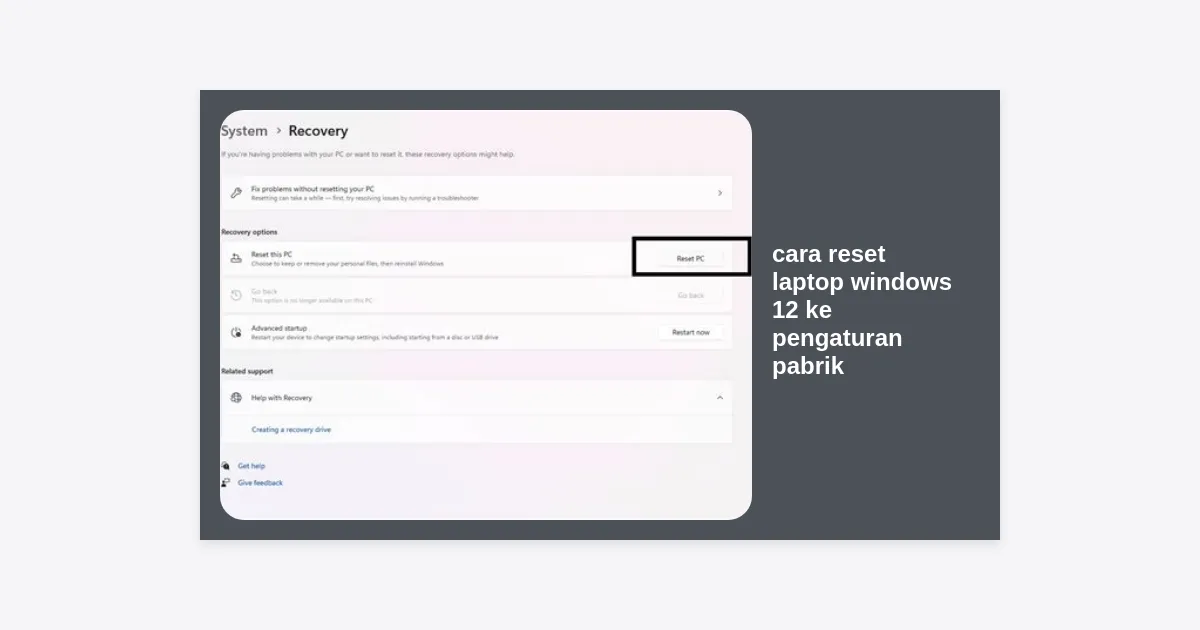
Klik tombol Start dan pilih ikon Settings (roda gigi). Di panel sebelah kiri, pastikan Anda berada di tab System, lalu gulir ke bawah hingga menemukan opsi Recovery.
Langkah 2: Inisiasi Reset This PC
Di bagian bawah menu Recovery, Anda akan melihat tombol bertuliskan Reset PC yang berada di samping opsi “Reset this PC”. Klik tombol tersebut untuk memulai wizard pemulihan.
Langkah 3: Pilih Opsi Penghapusan
Anda akan diberikan dua pilihan utama:
- Keep my files: Menghapus aplikasi dan pengaturan, tetapi tetap mempertahankan file pribadi Anda.
- Remove everything: Menghapus semua file pribadi, aplikasi, dan pengaturan. Ini adalah pilihan terbaik jika Anda ingin hasil yang benar-benar bersih.
Langkah 4: Pilih Metode Reinstalasi
Windows 12 akan menanyakan bagaimana Anda ingin menginstal ulang sistem. Anda bisa memilih Cloud download (memerlukan internet) atau Local reinstall. Setelah itu, ikuti instruksi di layar hingga proses selesai.
Metode 2: Menggunakan Windows Recovery Environment (WinRE)
Terkadang, masalah sistem begitu parah sehingga Anda tidak bisa masuk ke menu Settings atau bahkan ke desktop. Dalam kondisi ini, cara reset laptop windows 12 ke pengaturan pabrik tetap bisa dilakukan melalui mode pemulihan tingkat lanjut.
Cara Mengakses WinRE:
- Pada layar login, tahan tombol Shift di keyboard sambil mengklik tombol Power > Restart.
- Jika laptop tidak bisa masuk ke layar login, matikan dan nyalakan laptop secara paksa sebanyak 3 kali berturut-turut hingga muncul tulisan “Preparing Automatic Repair”.
Langkah-langkah di dalam WinRE:
Setelah masuk ke layar biru (Choose an option), pilih Troubleshoot. Kemudian, pilih Reset this PC. Dari sini, langkah-langkahnya akan serupa dengan Metode 1, di mana Anda memilih untuk menyimpan atau menghapus seluruh data.
Cloud Download vs. Local Reinstall: Mana yang Lebih Baik?
Banyak pengguna bingung saat dihadapkan pada pilihan ini dalam proses cara reset laptop windows 12 ke pengaturan pabrik. Mari kita bedah perbedaannya melalui tabel berikut:
| Fitur | Cloud Download | Local Reinstall |
|---|---|---|
| Sumber File | Server Microsoft (Terbaru) | File yang ada di laptop |
| Kebutuhan Internet | Ya (4GB+ data) | Tidak |
| Kualitas File | Sangat bersih & terupdate | Bisa membawa file korup lama |
Rekomendasi: Gunakan Cloud Download jika Anda memiliki koneksi internet yang stabil dan cepat (Wi-Fi), karena ini menjamin file sistem yang diinstal adalah versi terbaru dan bebas dari kerusakan file lokal.
Memahami Opsi: Keep My Files vs. Remove Everything
Memahami perbedaan antara kedua opsi ini sangat krusial agar Anda tidak salah langkah saat menerapkan cara reset laptop windows 12 ke pengaturan pabrik.
Keep My Files (Simpan File Saya)
Opsi ini sangat cocok jika laptop Anda mengalami masalah performa tetapi Anda tidak ingin repot memindahkan ribuan foto atau dokumen kerja. Windows akan mencatat aplikasi apa saja yang dihapus dan meletakkannya dalam sebuah file HTML di desktop setelah proses selesai, sehingga Anda tahu apa yang harus diinstal kembali.
Remove Everything (Hapus Semuanya)
Jika Anda memilih opsi ini, Windows 12 akan memberikan sub-opsi tambahan: “Just remove my files” atau “Fully clean the drive”. Jika Anda akan tetap menggunakan laptop tersebut, pilih yang pertama. Namun, jika Anda menjual laptop, pilih Fully clean the drive. Proses ini memakan waktu lebih lama karena Windows akan menulis data acak di atas sektor hard disk lama Anda untuk mencegah data dipulihkan oleh software recovery.
Langkah Optimasi Setelah Reset Windows 12
Setelah Anda berhasil menjalankan cara reset laptop windows 12 ke pengaturan pabrik, perjalanan Anda belum selesai. Ada beberapa langkah optimasi untuk memastikan laptop berjalan maksimal:
- Jalankan Windows Update: Segera pergi ke Settings > Windows Update dan klik Check for updates. Ini penting untuk mendapatkan patch keamanan terbaru dan driver hardware yang kompatibel.
- Update Driver Kartu Grafis: Jika Anda menggunakan laptop untuk gaming atau desain, kunjungi situs resmi vendor (NVIDIA, AMD, atau Intel) untuk mendapatkan driver GPU terbaru.
- Instal Browser Utama: Meskipun Microsoft Edge sudah sangat baik di Windows 12, banyak pengguna lebih memilih menginstal Chrome atau Firefox sebagai langkah awal.
- Konfigurasi Privasi: Tinjau kembali pengaturan privasi di Windows 12 untuk mematikan pelacakan iklan atau telemetri yang tidak Anda inginkan.
Pertanyaan yang Sering Diajukan (FAQ)
1. Berapa lama proses reset Windows 12 berlangsung?
Tergantung pada spesifikasi hardware (SSD vs HDD) dan metode yang dipilih. Dengan SSD, biasanya memakan waktu 30-60 menit. Jika memilih pembersihan drive total, bisa memakan waktu beberapa jam.
2. Apakah reset akan menghapus lisensi Windows 12 saya?
Tidak. Lisensi Windows biasanya tertanam di BIOS/UEFI atau terikat pada akun Microsoft Anda. Setelah reset, Windows akan otomatis teraktivasi saat terhubung ke internet.
3. Apakah saya perlu menginstal ulang driver setelah reset?
Umumnya tidak, karena Windows 12 memiliki database driver yang sangat luas. Namun, untuk hardware khusus seperti printer atau kartu grafis high-end, instalasi manual tetap disarankan.
4. Bagaimana jika proses reset macet di persentase tertentu?
Jangan mematikan laptop secara paksa kecuali sudah macet lebih dari 2 jam. Jika benar-benar macet, Anda mungkin perlu melakukan instalasi ulang menggunakan media USB bootable.
Kesimpulan
Menguasai cara reset laptop windows 12 ke pengaturan pabrik adalah solusi paling jitu untuk berbagai masalah teknis dan penurunan performa. Baik Anda memilih metode melalui Settings yang praktis maupun melalui WinRE untuk kondisi darurat, pastikan Anda selalu melakukan cadangan data terlebih dahulu.
Dengan mengikuti panduan ini, Anda kini memiliki pengetahuan untuk menjaga laptop Windows 12 tetap dalam kondisi prima. Ingatlah bahwa reset adalah tombol “segarkan” yang bisa memberikan nyawa baru pada perangkat lama Anda. Jika Anda mengalami kesulitan teknis yang tidak bisa diselesaikan dengan reset, jangan ragu untuk menghubungi dukungan resmi Microsoft atau teknisi profesional.
Selamat mencoba dan semoga laptop Windows 12 Anda kembali kencang dan produktif!