Pernahkah Anda merasa frustrasi saat mencoba menangkap momen epik di game favorit atau membuat tutorial aplikasi, namun suara yang dihasilkan justru hening atau pecah? Di era konten visual saat ini, mengetahui cara screen record iphone ios 19 internal audio mic secara bersamaan adalah keahlian yang wajib dimiliki. Apple terus menyempurnakan fitur perekaman layarnya, dan pada versi iOS 19, terdapat beberapa pembaruan signifikan yang membuat proses ini lebih mulus namun memerlukan sedikit penyesuaian teknis agar hasilnya maksimal.
Banyak pengguna mengeluhkan sulitnya menyeimbangkan antara suara sistem (seperti musik game atau notifikasi) dengan suara vokal dari mikrofon. Artikel ini akan mengupas tuntas langkah-langkah detail, optimasi pengaturan, hingga solusi jika Anda mengalami kendala teknis. Mari kita selami lebih dalam bagaimana menguasai fitur ini untuk menghasilkan video berkualitas tinggi langsung dari perangkat genggam Anda.
Daftar Isi
- Persiapan Awal: Mengaktifkan Screen Recording di Control Center
- Langkah Utama Cara Screen Record iPhone iOS 19 Internal Audio Mic
- Memahami Perbedaan Internal Audio dan Microphone Audio
- Fitur Baru iOS 19 dalam Perekaman Layar
- Tips Optimasi Kualitas Video dan Audio
- Solusi Masalah: Kenapa Suara Tidak Muncul?
- Rekomendasi Aplikasi Pihak Ketiga untuk Profesional
- Kesimpulan dan Langkah Selanjutnya
Persiapan Awal: Mengaktifkan Screen Recording di Control Center
Sebelum Anda bisa mempraktikkan cara screen record iphone ios 19 internal audio mic, Anda harus memastikan bahwa tombol perekaman sudah tersedia di Control Center. Secara default, terkadang fitur ini belum muncul bagi pengguna baru atau mereka yang baru saja melakukan reset pengaturan.
Ikuti langkah-langkah berikut untuk mengaktifkannya:
- Buka aplikasi Settings (Pengaturan) di iPhone Anda.
- Gulir ke bawah dan pilih menu Control Center.
- Cari bagian “More Controls” dan temukan opsi Screen Recording.
- Ketuk ikon plus (+) berwarna hijau di sampingnya untuk memindahkannya ke bagian “Included Controls”.
Setelah langkah ini selesai, Anda akan melihat ikon lingkaran kecil di Control Center saat Anda mengusap layar dari pojok kanan atas (atau dari bawah untuk model iPhone lama). Ini adalah pintu gerbang Anda menuju pembuatan konten berkualitas tinggi.
Langkah Utama Cara Screen Record iPhone iOS 19 Internal Audio Mic
Sekarang, mari kita masuk ke inti pembahasan. Melakukan perekaman layar standar sangat mudah, namun merekam dengan internal audio sekaligus mic memerlukan satu langkah tambahan yang sering dilewatkan pengguna.
Langkah-Langkah Detail:
Untuk memastikan cara screen record iphone ios 19 internal audio mic berjalan lancar, lakukan prosedur berikut:
- Buka Control Center dengan mengusap layar dari pojok kanan atas.
- Cari ikon Screen Recording (lingkaran dengan titik di tengah).
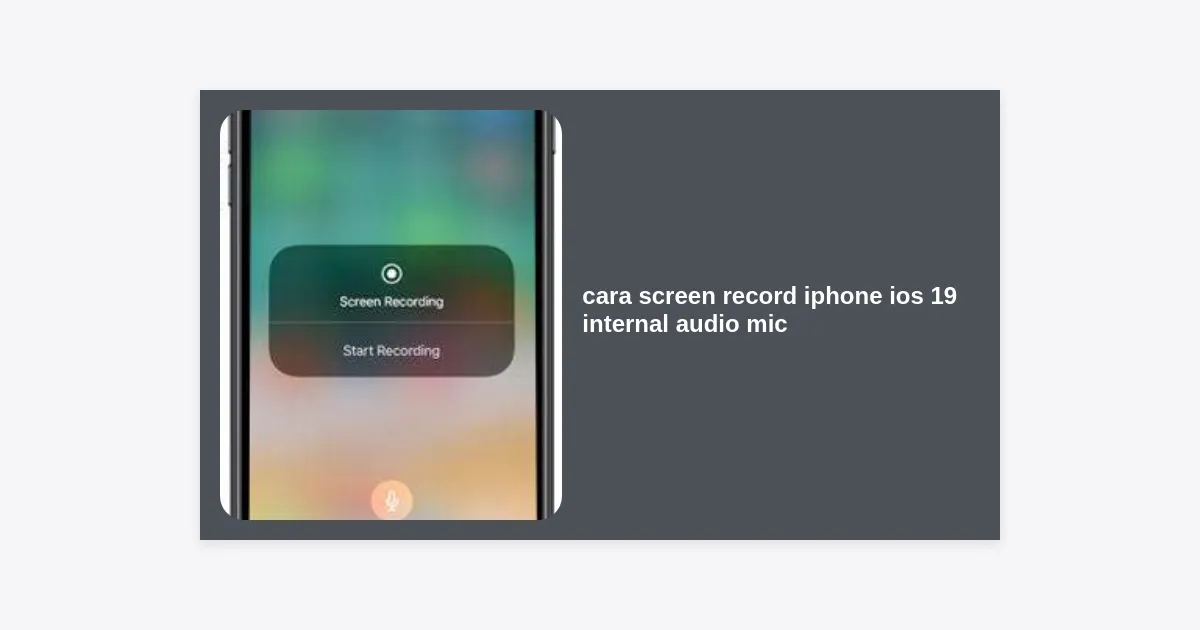
- Jangan hanya mengetuknya! Tekan dan tahan (Haptic Touch) ikon tersebut selama 2 detik.
- Akan muncul menu pop-up. Di bagian bawah, Anda akan melihat ikon mikrofon.
- Ketuk ikon Microphone hingga berubah menjadi warna merah dan bertuliskan “On”.
- Pilih lokasi penyimpanan (biasanya Photos) dan ketuk Start Recording.
Catatan Penting: Saat mikrofon aktif (On), iPhone akan menangkap suara dari luar (vokal Anda) sekaligus suara sistem (internal). Pastikan volume media Anda berada di level yang cukup agar suara internal tidak menenggelamkan suara vokal Anda.
Memahami Perbedaan Internal Audio dan Microphone Audio
Memahami mekanisme kerja audio pada iOS sangat penting untuk mendapatkan hasil yang profesional. Seringkali pengguna bingung mengapa suara game mereka terdengar kecil atau justru suara vokal mereka tidak terdengar sama sekali.
Internal Audio adalah suara yang dihasilkan oleh aplikasi atau sistem itu sendiri. Misalnya, musik di Spotify, efek suara di Mobile Legends, atau suara video di YouTube. Di iOS 19, manajemen audio internal telah ditingkatkan untuk mendukung spatial audio dalam rekaman layar.
Microphone Audio adalah suara yang ditangkap oleh hardware mikrofon iPhone Anda. Ini mencakup suara Anda saat berbicara, suara lingkungan, dan bahkan gesekan tangan pada bodi ponsel. Menggabungkan keduanya dalam cara screen record iphone ios 19 internal audio mic membutuhkan keseimbangan volume yang tepat.
Fitur Baru iOS 19 dalam Perekaman Layar
iOS 19 membawa angin segar bagi para kreator konten. Berdasarkan pengujian terbaru, Apple telah menyematkan teknologi Intelligent Noise Suppression yang secara otomatis memfilter gangguan suara latar belakang saat Anda mengaktifkan mikrofon selama perekaman layar.
Beberapa pembaruan kunci meliputi:
- Dynamic Bitrate: Penyesuaian otomatis kualitas video agar tidak terjadi lag saat merekam game berat.
- Enhanced Audio Ducking: Fitur yang secara otomatis mengecilkan suara internal saat sensor mendeteksi suara vokal pengguna melalui mic.
- Direct Integration: Kemampuan untuk langsung mengirim hasil rekaman ke aplikasi editing tanpa harus menyimpannya di Photos terlebih dahulu.
Tips Optimasi Kualitas Video dan Audio
Hanya mengetahui cara screen record iphone ios 19 internal audio mic saja tidak cukup. Anda tentu ingin hasil rekaman yang jernih dan layak dibagikan ke media sosial seperti TikTok atau YouTube. Berikut adalah tips pro untuk Anda:
1. Gunakan Headset/Earphone: Jika Anda merekam gameplay, sangat disarankan menggunakan earphone kabel (latency rendah). Ini mencegah suara dari speaker iPhone masuk kembali ke mikrofon (feedback loop) yang bisa menyebabkan gema.
2. Atur Do Not Disturb: Tidak ada yang lebih menyebalkan daripada notifikasi WhatsApp yang muncul di tengah-tengah rekaman penting. Aktifkan mode Focus atau Do Not Disturb sebelum memulai.
3. Perhatikan Kapasitas Penyimpanan: Rekaman layar dengan kualitas tinggi di iOS 19 memakan ruang yang cukup besar. Pastikan memori internal Anda memiliki sisa minimal 2-5 GB untuk durasi rekaman yang panjang.
Solusi Masalah: Kenapa Suara Tidak Muncul?
Sudah mengikuti cara screen record iphone ios 19 internal audio mic tapi suara tetap tidak ada? Jangan panik, biasanya masalahnya terletak pada beberapa hal berikut:
- Pembatasan Hak Cipta (DRM): Beberapa aplikasi seperti Netflix, Disney+, atau aplikasi perbankan melarang perekaman layar demi keamanan dan hak cipta. Hasilnya akan berupa layar hitam atau video tanpa suara.
- Mode Silent: Pastikan tombol fisik di samping iPhone tidak dalam mode silent, meskipun terkadang ini tidak berpengaruh pada audio internal, beberapa aplikasi mengikuti pengaturan ini.
- Bug Sistem: Jika fitur tidak bekerja sebagaimana mestinya, lakukan Force Restart pada iPhone Anda. Ini seringkali menyelesaikan masalah glitch pada sistem audio iOS 19.
Rekomendasi Aplikasi Pihak Ketiga untuk Profesional
Meskipun fitur bawaan Apple sudah sangat baik, bagi Anda yang membutuhkan kontrol lebih (seperti pengaturan bitrate manual atau frame rate 120fps), aplikasi pihak ketiga bisa menjadi pertimbangan.
| Nama Aplikasi | Fitur Unggulan | Kecocokan |
|---|---|---|
| Record it! | Facecam overaly & Video trim | Youtuber / Streamer |
| Go Record | Audio commentary pasca-rekam | Tutorial App |
| ApowerMirror | Mirroring ke PC dengan audio | Presentasi Bisnis |
Jika Anda memerlukan alat bantu tambahan untuk mengelola hasil rekaman atau menambahkan efek khusus yang tidak tersedia di iOS, Anda bisa mengunduh alat bantu edit video yang kami rekomendasikan melalui tautan di bawah ini.
Kesimpulan dan Langkah Selanjutnya
Menguasai cara screen record iphone ios 19 internal audio mic adalah langkah awal untuk menjadi kreator konten mobile yang sukses. Dengan pembaruan di iOS 19, Apple memberikan kontrol lebih besar bagi pengguna untuk menghasilkan karya yang berkualitas tanpa memerlukan peralatan studio yang mahal.
Ingatlah poin-poin penting ini: aktifkan fitur di Control Center, gunakan Haptic Touch untuk menyalakan mikrofon, dan selalu periksa pengaturan privasi serta hak cipta aplikasi yang Anda rekam. Dengan latihan yang konsisten, Anda akan mampu membuat tutorial, walkthrough game, atau presentasi yang memukau hanya dengan iPhone di tangan Anda.
Apakah Anda memiliki pertanyaan lebih lanjut mengenai fitur tersembunyi di iOS 19? Jangan ragu untuk mengeksplorasi pengaturan lebih dalam dan teruslah berkarya!