Apakah Anda merasa koneksi internet di ponsel Anda terasa lambat atau sering mengalami kendala saat mengakses situs web tertentu? Masalah ini sering kali berkaitan dengan sistem Domain Name System (DNS) standar yang diberikan oleh provider internet Anda. Solusi terbaik untuk masalah ini adalah dengan mengetahui cara setting DNS Cloudflare 1.1.1.1 di Android 16. Dengan beralih ke DNS pihak ketiga yang lebih cepat dan aman, Anda tidak hanya meningkatkan kecepatan browsing, tetapi juga menjaga privasi data Anda dari pengintaian pihak ketiga.
Android 16, sebagai sistem operasi terbaru dari Google, membawa berbagai peningkatan keamanan dan efisiensi jaringan. Namun, konfigurasi DNS default terkadang masih menjadi hambatan. Dalam artikel komprehensif ini, kita akan membahas secara mendalam mengenai langkah-langkah teknis, manfaat, serta tips optimasi jaringan agar pengalaman digital Anda semakin lancar. Mari kita mulai panduan lengkap mengenai cara setting DNS Cloudflare 1.1.1.1 di Android 16 agar Anda bisa menikmati internet yang lebih sehat dan kencang.
Daftar Isi
- Apa Itu DNS Cloudflare 1.1.1.1?
- Keunggulan Menggunakan DNS di Android 16
- Cara Setting DNS Cloudflare 1.1.1.1 di Android 16 Tanpa Aplikasi (Private DNS)
- Cara Setting DNS Cloudflare 1.1.1.1 di Android 16 Menggunakan Aplikasi WARP
- Cara Memastikan DNS Cloudflare Sudah Aktif
- Mengatasi Masalah Koneksi Setelah Ganti DNS
- Kesimpulan dan Langkah Selanjutnya
Apa Itu DNS Cloudflare 1.1.1.1?
Sebelum kita masuk ke tutorial teknis tentang cara setting DNS Cloudflare 1.1.1.1 di Android 16, sangat penting untuk memahami apa itu DNS. Secara sederhana, DNS atau Domain Name System adalah buku telepon internet. Ketika Anda mengetikkan alamat seperti “google.com”, DNS bertugas menerjemahkan nama tersebut menjadi alamat IP numerik yang dipahami oleh komputer.
Cloudflare meluncurkan layanan 1.1.1.1 dengan fokus utama pada dua hal: kecepatan dan privasi. Berbeda dengan DNS bawaan ISP (Internet Service Provider) yang sering kali mencatat riwayat penelusuran Anda untuk kepentingan iklan, Cloudflare berjanji untuk menghapus semua log audit dalam waktu 24 jam. Selain itu, Cloudflare secara konsisten menempati peringkat teratas sebagai resolver DNS tercepat di dunia menurut data dari DNSPerf.
“Privasi bukan hanya tentang menyembunyikan sesuatu; ini tentang melindungi identitas digital Anda dari eksploitasi yang tidak diinginkan.”
Keunggulan Menggunakan DNS di Android 16
Android 16 hadir dengan arsitektur jaringan yang lebih ketat. Mengimplementasikan cara setting DNS Cloudflare 1.1.1.1 di Android 16 memberikan beberapa keuntungan signifikan yang mungkin tidak Anda dapatkan pada versi Android sebelumnya:
- Enkripsi Tingkat Lanjut: Android 16 mendukung protokol DNS-over-TLS (DoT) secara native, yang berarti permintaan DNS Anda dienkripsi sepenuhnya sehingga tidak bisa diintip oleh hacker di jaringan Wi-Fi publik.
- Peningkatan Kecepatan Latensi: Dengan infrastruktur global Cloudflare yang luas, waktu respons (ping) saat bermain game online atau memuat halaman web akan berkurang drastis.
- Bypass Pemblokiran: Beberapa situs web yang diblokir secara tidak adil oleh provider lokal sering kali dapat diakses kembali dengan mengganti DNS ke Cloudflare.
- Efisiensi Baterai: Menggunakan fitur Private DNS bawaan Android 16 jauh lebih hemat baterai dibandingkan menggunakan aplikasi VPN pihak ketiga yang terus berjalan di latar belakang.
Cara Setting DNS Cloudflare 1.1.1.1 di Android 16 Tanpa Aplikasi (Private DNS)
Metode ini adalah cara yang paling direkomendasikan karena memanfaatkan fitur sistem bawaan Android 16 tanpa perlu menginstal perangkat lunak tambahan. Berikut adalah langkah-langkah detailnya:
- Buka menu Settings atau Pengaturan di perangkat Android 16 Anda.
- Pilih opsi Network & Internet (Jaringan & Internet).
- Gulir ke bawah dan temukan menu Private DNS. Jika tidak menemukannya, Anda bisa menggunakan fitur pencarian di bagian atas pengaturan dan mengetikkan “Private DNS”.
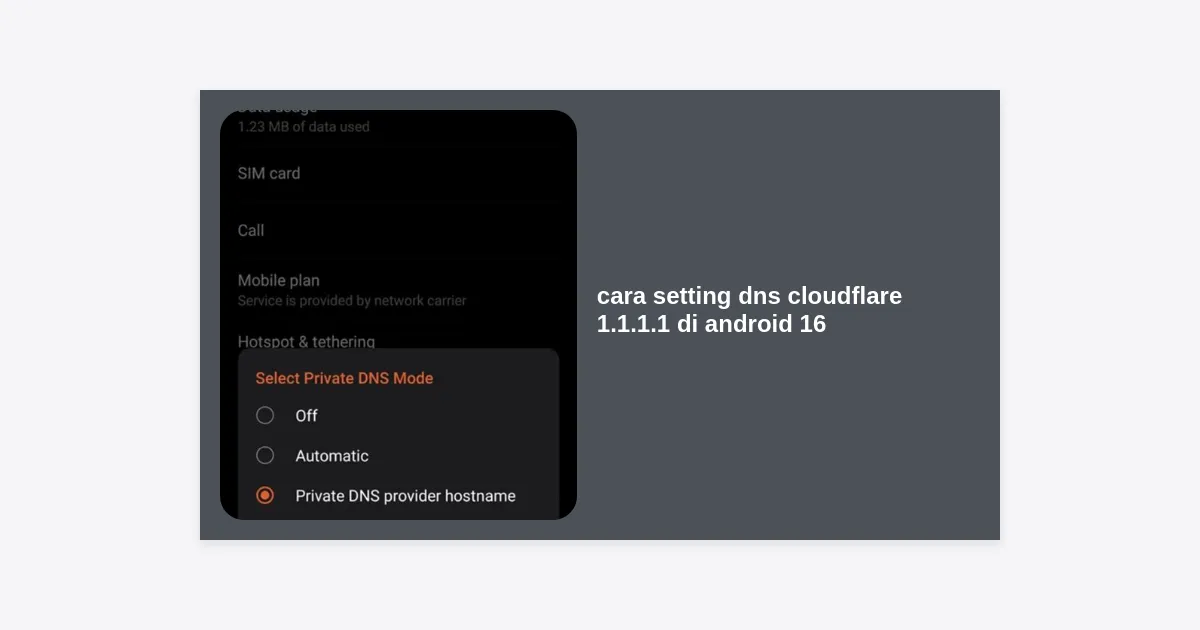
- Setelah masuk ke menu Private DNS, Anda akan melihat tiga opsi: Off, Automatic, dan Private DNS provider hostname.
- Pilih opsi Private DNS provider hostname.
- Masukkan alamat berikut pada kolom yang tersedia:
1dot1dot1dot1.cloudflare-dns.com. - Klik Save atau Simpan.
Penting untuk diingat bahwa dalam cara setting DNS Cloudflare 1.1.1.1 di Android 16 ini, Anda harus memasukkan hostname berupa teks, bukan sekadar angka IP. Hal ini dikarenakan Android menggunakan protokol DNS-over-TLS yang membutuhkan verifikasi sertifikat keamanan melalui hostname tersebut.
Cara Setting DNS Cloudflare 1.1.1.1 di Android 16 Menggunakan Aplikasi WARP
Jika Anda merasa pengaturan manual terlalu teknis atau Anda menginginkan fitur tambahan seperti WARP (yang bertindak seperti VPN ringan), Anda bisa menggunakan aplikasi resmi dari Cloudflare. Metode ini sangat cocok bagi pengguna yang menginginkan kemudahan satu klik.
Berikut adalah langkah menggunakan aplikasi:
- Unduh aplikasi 1.1.1.1: Faster & Safer Internet dari Google Play Store.
- Buka aplikasi tersebut dan ikuti panduan instalasi awal.
- Berikan izin untuk profil VPN jika diminta oleh sistem Android 16.
- Geser tombol sakelar ke posisi Connected.
Aplikasi ini secara otomatis akan menerapkan cara setting DNS Cloudflare 1.1.1.1 di Android 16 tanpa Anda harus menyentuh menu pengaturan sistem. Selain itu, fitur WARP akan membantu mengenkripsi lalu lintas data Anda lebih jauh, bukan hanya permintaan DNS-nya saja.
Cara Memastikan DNS Cloudflare Sudah Aktif
Setelah Anda mengikuti panduan cara setting DNS Cloudflare 1.1.1.1 di Android 16, langkah selanjutnya adalah memastikan bahwa pengaturan tersebut benar-benar bekerja. Jangan sampai Anda merasa sudah aman padahal sistem masih menggunakan DNS lama.
Ikuti langkah verifikasi berikut:
- Buka browser (Chrome atau Edge) di ponsel Anda.
- Kunjungi situs resmi pengecekan Cloudflare di: https://1.1.1.1/help.
- Tunggu beberapa saat hingga sistem memindai koneksi Anda.
- Perhatikan pada bagian Using DNS over TLS (DoT) atau Using DNS over HTTPS (DoH). Jika statusnya menunjukkan Yes, maka konfigurasi Anda berhasil.
- Pastikan juga pada baris “Connected to 1.1.1.1” tertulis Yes.
Mengatasi Masalah Koneksi Setelah Ganti DNS
Terkadang, setelah menerapkan cara setting DNS Cloudflare 1.1.1.1 di Android 16, Anda mungkin menemui masalah seperti “No Internet Access” atau beberapa aplikasi tidak bisa memuat data. Jangan panik, ini biasanya terjadi karena adanya konflik cache atau pembatasan dari provider.
1. Periksa Penulisan Hostname
Pastikan tidak ada kesalahan ketik pada 1dot1dot1dot1.cloudflare-dns.com. Satu titik yang hilang akan menyebabkan seluruh koneksi internet terputus karena sistem tidak bisa menemukan server DNS yang dimaksud.
2. Restart Mode Pesawat
Aktifkan Mode Pesawat selama 10 detik, lalu matikan kembali. Langkah sederhana ini akan memaksa sistem Android 16 untuk menyegarkan tabel routing dan menerapkan pengaturan DNS yang baru secara bersih.
3. Konflik dengan VPN Lain
Jika Anda menggunakan VPN lain, fitur Private DNS di Android 16 mungkin akan diabaikan atau justru menyebabkan bentrok. Pastikan untuk menonaktifkan VPN lain sebelum mencoba cara setting DNS Cloudflare 1.1.1.1 di Android 16.
| Fitur | DNS Bawaan ISP | Cloudflare 1.1.1.1 |
|---|---|---|
| Kecepatan (Latency) | Lambat / Standar | Sangat Cepat |
| Privasi Data | Sering Dicatat | Terhapus dalam 24 Jam |
| Keamanan (Enkripsi) | Tidak Ada | Mendukung DoT/DoH |
| Akses Konten | Terbatas | Lebih Terbuka |
Kesimpulan dan Langkah Selanjutnya
Mengoptimalkan perangkat mobile Anda dimulai dari hal-hal mendasar seperti DNS. Dengan memahami cara setting DNS Cloudflare 1.1.1.1 di Android 16, Anda telah mengambil langkah besar untuk mengamankan privasi sekaligus meningkatkan performa internet secara gratis dan legal.
Kesimpulannya, Anda bisa memilih metode manual melalui pengaturan Private DNS untuk efisiensi baterai, atau menggunakan aplikasi WARP jika menginginkan perlindungan ekstra. Android 16 dirancang untuk fleksibilitas ini, jadi pastikan Anda memanfaatkannya dengan maksimal.
Ringkasan Langkah Cepat:
- Masuk ke Settings > Network > Private DNS.
- Gunakan hostname: 1dot1dot1dot1.cloudflare-dns.com.
- Simpan dan verifikasi di situs 1.1.1.1/help.
Jangan ragu untuk membagikan artikel ini kepada teman-teman Anda yang juga menggunakan Android 16 agar mereka bisa merasakan internet yang lebih cepat dan aman. Jika Anda memiliki pertanyaan lebih lanjut mengenai konfigurasi jaringan, silakan tinggalkan komentar di bawah!