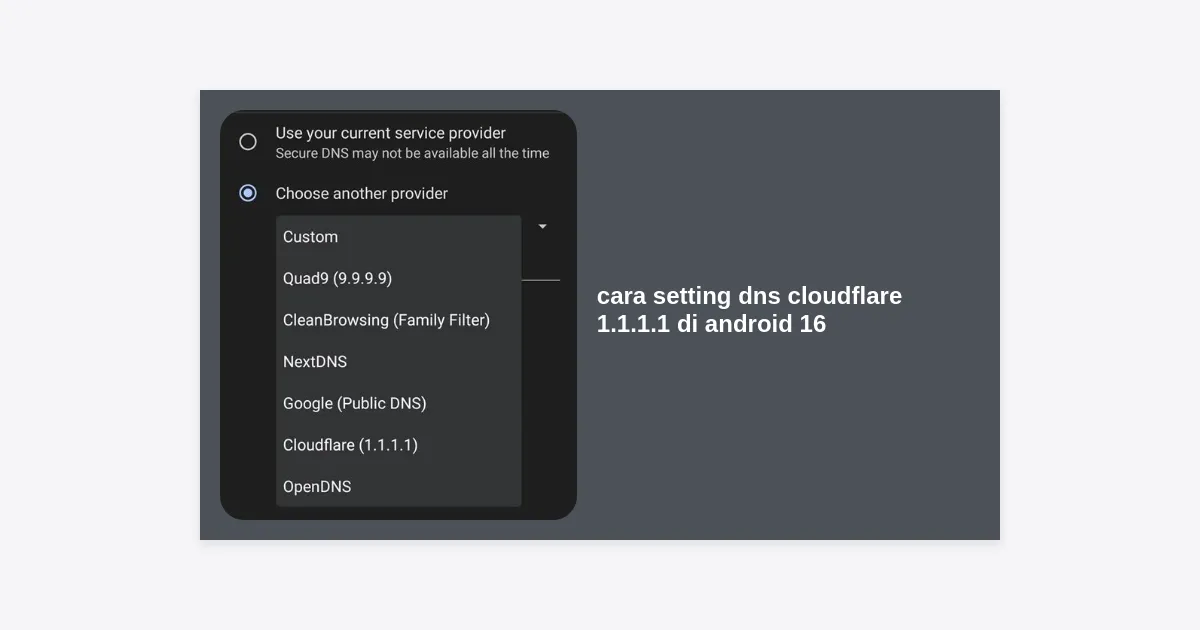
Apakah Anda merasa koneksi internet di smartphone Android 16 Anda terasa lamban, sering mengalami buffering, atau bahkan sulit mengakses situs web tertentu? Masalah ini seringkali bukan disebabkan oleh kecepatan provider internet Anda, melainkan oleh sistem DNS (Domain Name System) yang kurang optimal. Salah satu solusi paling efektif adalah dengan menerapkan cara setting dns cloudflare 1.1.1.1 di android 16.
DNS Cloudflare 1.1.1.1 dikenal sebagai layanan DNS publik tercepat dan paling menjaga privasi di dunia. Dengan beralih ke DNS ini, Anda tidak hanya mendapatkan kecepatan browsing yang lebih responsif, tetapi juga lapisan keamanan tambahan yang melindungi data Anda dari intaian pihak ketiga. Dalam artikel komprehensif ini, kami akan memandu Anda langkah demi langkah untuk mengonfigurasi DNS Cloudflare pada sistem operasi terbaru Google, Android 16.
Daftar Isi
- Apa itu DNS Cloudflare 1.1.1.1?
- Keunggulan Android 16 dalam Manajemen DNS
- Manfaat Menggunakan DNS 1.1.1.1
- Persiapan Sebelum Melakukan Setting
- Langkah-Langkah Cara Setting DNS Cloudflare 1.1.1.1 di Android 16 (Manual)
- Cara Setting Menggunakan Aplikasi 1.1.1.1 + WARP
- Cara Verifikasi Apakah DNS Cloudflare Sudah Aktif
- Perbandingan: Cloudflare vs Google DNS vs ISP
- Tips Mengatasi Masalah (Troubleshooting)
- Pertanyaan yang Sering Diajukan (FAQ)
- Kesimpulan dan Langkah Selanjutnya
Apa itu DNS Cloudflare 1.1.1.1?
Sebelum kita masuk ke teknis cara setting dns cloudflare 1.1.1.1 di android 16, penting untuk memahami apa itu DNS. Bayangkan DNS sebagai buku telepon internet. Saat Anda mengetikkan nama situs seperti “google.com”, DNS bertugas menerjemahkan nama tersebut menjadi alamat IP (angka) yang dipahami oleh perangkat komputer.
Cloudflare, bekerja sama dengan APNIC, meluncurkan 1.1.1.1 sebagai alternatif DNS yang berfokus pada dua hal utama: kecepatan dan privasi. Berbeda dengan DNS bawaan provider internet (ISP) yang seringkali lambat dan mencatat riwayat penelusuran Anda untuk keperluan iklan, Cloudflare menjamin bahwa mereka tidak akan pernah menjual data Anda dan akan menghapus semua log kueri DNS dalam waktu 24 jam.
Keunggulan Android 16 dalam Manajemen DNS
Android 16, yang dikenal dengan kode pengembangan “Baklava”, membawa peningkatan signifikan dalam hal privasi dan keamanan jaringan. Salah satu fitur unggulannya adalah integrasi yang lebih dalam untuk protokol DNS-over-TLS (DoT) dan DNS-over-HTTPS (DoH).
Dalam versi terbaru ini, Android memberikan kontrol yang lebih intuitif bagi pengguna untuk mengatur “Private DNS”. Fitur ini memungkinkan enkripsi penuh pada setiap permintaan DNS yang keluar dari perangkat Anda, sehingga mencegah serangan Man-in-the-Middle (MitM) dan penyadapan oleh pihak yang tidak bertanggung jawab di jaringan Wi-Fi publik.
Manfaat Menggunakan DNS 1.1.1.1
Mengapa banyak ahli teknologi merekomendasikan cara setting dns cloudflare 1.1.1.1 di android 16? Berikut adalah beberapa alasan kuatnya:
- Kecepatan Luar Biasa: Menurut data dari DNSPerf, Cloudflare secara konsisten menempati peringkat pertama sebagai DNS tercepat secara global, dengan waktu respons rata-rata di bawah 11ms.
- Privasi Terjamin: Cloudflare tidak mencatat alamat IP pengguna yang melakukan kueri, sehingga aktivitas browsing Anda tetap menjadi rahasia Anda.
- Melewati Blokir Geografis: Beberapa ISP seringkali memblokir situs web tertentu di tingkat DNS. Dengan menggunakan 1.1.1.1, Anda seringkali dapat mengakses konten yang sebelumnya dibatasi.
- Keamanan dari Malware: Cloudflare juga menawarkan varian DNS (1.1.1.2 dan 1.1.1.3) yang secara otomatis memblokir situs berbahaya dan konten dewasa.
Persiapan Sebelum Melakukan Setting
Sebelum memulai proses konfigurasi, pastikan Anda telah memenuhi hal-hal berikut:
- Perangkat Anda sudah menjalankan sistem operasi Android 16 (atau versi stabil terbaru).
- Memiliki koneksi internet yang stabil (Wi-Fi atau Data Seluler).
- Mengetahui alamat hostname Cloudflare:
1dot1dot1dot1.cloudflare-dns.com.
Catatan: Mengubah pengaturan DNS tidak akan meningkatkan bandwidth internet Anda (misalnya dari 10Mbps menjadi 20Mbps), tetapi akan mempercepat waktu muat awal situs web dan aplikasi.
Langkah-Langkah Cara Setting DNS Cloudflare 1.1.1.1 di Android 16 (Manual)
Metode ini adalah cara paling bersih karena tidak memerlukan aplikasi tambahan yang berjalan di latar belakang. Android 16 menggunakan fitur Private DNS untuk mengimplementasikan DNS Cloudflare.
Langkah 1: Masuk ke Menu Pengaturan
Buka aplikasi Settings atau Pengaturan di perangkat Android 16 Anda. Anda bisa menemukannya di laci aplikasi atau dengan menarik panel notifikasi ke bawah dan mengetuk ikon gerigi.
Langkah 2: Navigasi ke Jaringan & Internet
Cari menu bertuliskan Network & Internet (Jaringan & Internet). Di dalam menu ini, Anda akan melihat pengaturan untuk Wi-Fi, SIM Card, dan opsi konektivitas lainnya.
Langkah 3: Temukan Opsi Private DNS
Scroll ke bawah hingga Anda menemukan opsi Private DNS (DNS Pribadi). Pada Android 16, opsi ini biasanya berada di bagian bawah daftar atau di bawah sub-menu “Advanced” atau “More Connection Settings”.
Langkah 4: Masukkan Hostname Cloudflare
Ketuk pada Private DNS. Anda akan melihat tiga pilihan: Off, Automatic, dan Private DNS provider hostname. Pilih opsi ketiga, yaitu Private DNS provider hostname.
Di kolom yang tersedia, ketikkan alamat berikut dengan teliti:
1dot1dot1dot1.cloudflare-dns.com
Langkah 5: Simpan Pengaturan
Setelah mengetikkan hostname tersebut, klik tombol Save atau Simpan. Sekarang, sistem Android 16 Anda akan secara otomatis mengenkripsi dan mengarahkan semua kueri DNS melalui server Cloudflare.
Cara Setting Menggunakan Aplikasi 1.1.1.1 + WARP
Jika Anda merasa metode manual terlalu rumit, Cloudflare menyediakan aplikasi resmi bernama 1.1.1.1: Faster & Safer Internet. Aplikasi ini sangat cocok bagi pengguna Android 16 yang menginginkan kemudahan satu klik.
Aplikasi ini juga menyertakan fitur WARP, sebuah layanan VPN berbasis protokol WireGuard yang tidak hanya mengamankan DNS tetapi juga mengenkripsi seluruh lalu lintas internet Anda tanpa mengurangi kecepatan secara signifikan.
Setelah mengunduh, Anda cukup membuka aplikasi tersebut, menyetujui kebijakan privasi, dan menggeser tombol toggle ke posisi ON. Aplikasi ini akan membuat profil VPN lokal di Android 16 Anda untuk mengarahkan trafik ke Cloudflare.
Cara Verifikasi Apakah DNS Cloudflare Sudah Aktif
Setelah menerapkan cara setting dns cloudflare 1.1.1.1 di android 16, Anda tentu ingin memastikan apakah pengaturan tersebut sudah bekerja dengan benar. Ikuti langkah verifikasi berikut:
- Buka browser (Chrome atau Edge) di Android 16 Anda.
- Kunjungi situs resmi pengecekan Cloudflare di: https://1.1.1.1/help.
- Tunggu beberapa saat hingga sistem selesai melakukan pemindaian.
- Perhatikan pada bagian Using DNS over TLS (DoT) atau Using DNS over HTTPS (DoH). Jika statusnya menunjukkan Yes, berarti konfigurasi Anda berhasil.
- Pastikan juga kolom AS Name menunjukkan Cloudflare.
Perbandingan: Cloudflare vs Google DNS vs ISP
Untuk memberi Anda gambaran mengapa Cloudflare adalah pilihan terbaik untuk Android 16, berikut adalah tabel perbandingan singkat:
| Fitur | Cloudflare (1.1.1.1) | Google DNS (8.8.8.8) | DNS ISP (Bawaan) |
|---|---|---|---|
| Kecepatan (Latency) | Sangat Cepat (~11ms) | Cepat (~20ms) | Lambat/Bervariasi |
| Privasi Data | Sangat Tinggi (No Logs) | Menengah (Data Mining) | Rendah (Sering Dicatat) |
| Keamanan (DoT/DoH) | Ya | Ya | Jarang |
| Sensor Konten | Minimal | Minimal | Ketat |
Tips Mengatasi Masalah (Troubleshooting)
Terkadang, setelah mengikuti cara setting dns cloudflare 1.1.1.1 di android 16, Anda mungkin menghadapi kendala. Berikut solusinya:
- Internet Mati Setelah Setting: Ini biasanya terjadi jika ada kesalahan pengetikan pada hostname. Pastikan tidak ada spasi dan ejaannya benar:
1dot1dot1dot1.cloudflare-dns.com. - Private DNS Tidak Bisa Terhubung: Beberapa jaringan Wi-Fi kantor atau sekolah memblokir port 853 (port untuk DNS-over-TLS). Jika ini terjadi, ubah kembali pengaturan Private DNS ke Automatic saat berada di jaringan tersebut.
- Aplikasi Perbankan Tidak Jalan: Beberapa aplikasi perbankan yang sangat ketat mungkin mendeteksi perubahan DNS sebagai risiko keamanan. Coba matikan sementara Private DNS jika aplikasi bank Anda bermasalah.
- Baterai Boros: Jika menggunakan metode aplikasi, baterai mungkin sedikit lebih cepat habis karena proses enkripsi terus-menerus. Gunakan metode manual untuk efisiensi baterai maksimal di Android 16.
Pertanyaan yang Sering Diajukan (FAQ)
1. Apakah DNS Cloudflare aman untuk perbankan online?
Sangat aman. Bahkan, menggunakan DNS Cloudflare lebih aman daripada DNS standar karena data kueri Anda dienkripsi melalui protokol DoT, mencegah penjahat siber mengalihkan Anda ke situs bank palsu (Phishing).
2. Apakah ini sama dengan VPN?
Tidak sepenuhnya sama. DNS hanya mengubah sistem pencarian alamat, sedangkan VPN mengubah alamat IP Anda dan mengenkripsi seluruh trafik. Namun, aplikasi 1.1.1.1 dengan fitur WARP berfungsi mirip dengan VPN.
3. Apakah cara setting ini merusak garansi HP?
Sama sekali tidak. Ini adalah fitur resmi yang disediakan oleh Android (Google) di dalam menu pengaturan sistem.
4. Bisakah saya menggunakan ini di jaringan seluler?
Ya, fitur Private DNS di Android 16 berlaku untuk semua jenis koneksi, baik itu Wi-Fi maupun data seluler (4G/5G).
Kesimpulan dan Langkah Selanjutnya
Menerapkan cara setting dns cloudflare 1.1.1.1 di android 16 adalah langkah cerdas bagi siapa saja yang menginginkan pengalaman internet yang lebih baik. Hanya dengan beberapa ketukan di menu pengaturan, Anda bisa mendapatkan peningkatan kecepatan yang signifikan, privasi yang lebih terjaga, dan akses internet yang lebih bebas.
Kami sangat menyarankan metode manual menggunakan fitur Private DNS karena lebih ringan dan terintegrasi langsung dengan sistem Android 16. Namun, bagi Anda yang menginginkan perlindungan ekstra di jaringan publik, aplikasi 1.1.1.1 + WARP adalah pilihan yang solid.
Ringkasan Langkah Cepat:
- Buka Settings > Network & Internet.
- Pilih Private DNS.
- Pilih Private DNS provider hostname.
- Ketik
1dot1dot1dot1.cloudflare-dns.comdan simpan.
Jangan biarkan ISP Anda membatasi potensi smartphone Android 16 Anda. Cobalah sekarang dan rasakan perbedaannya saat browsing, streaming, hingga bermain game online!