Daftar Isi
- Pendahuluan: Pentingnya IP Statis
- Mengapa Menggunakan IP Statis di Ubuntu Server?
- Persiapan Sebelum Melakukan Konfigurasi
- Langkah 1: Identifikasi Nama Interface Jaringan
- Langkah 2: Cara Setting IP Statis di Ubuntu Server 24.04 via Netplan
- Memahami Struktur File YAML Netplan
- Langkah 3: Menerapkan dan Memverifikasi Konfigurasi
- Tips Troubleshooting dan Masalah Umum
- Catatan Penting Tentang Cloud-Init
- Kesimpulan dan Langkah Selanjutnya
Pendahuluan: Pentingnya IP Statis
Mengelola sebuah server memerlukan stabilitas dan aksesibilitas yang konsisten. Salah satu langkah fundamental dalam administrasi server adalah mengetahui cara setting ip statis di ubuntu server 24.04. Secara default, Ubuntu seringkali menggunakan DHCP (Dynamic Host Configuration Protocol) yang membuat alamat IP dapat berubah sewaktu-waktu setelah reboot.
Bayangkan jika Anda menjalankan server database atau web server, namun alamat IP-nya berubah setiap minggu. Hal ini tentu akan mengganggu konektivitas aplikasi dan pengguna. Ubuntu 24.04 LTS, yang juga dikenal dengan kode nama “Noble Numbat”, tetap menggunakan Netplan sebagai utilitas utama untuk konfigurasi jaringan.
Dalam artikel komprehensif ini, kita akan membahas langkah demi langkah secara mendalam mengenai proses konfigurasi IP statis. Panduan ini dirancang baik untuk pemula maupun administrator sistem profesional yang ingin memastikan infrastruktur jaringan mereka berjalan dengan optimal dan tanpa gangguan.
Mengapa Menggunakan IP Statis di Ubuntu Server?
Sebelum kita masuk ke teknis cara setting ip statis di ubuntu server 24.04, penting untuk memahami mengapa langkah ini krusial. IP statis memberikan alamat permanen pada perangkat di jaringan Anda.
- Aksesibilitas yang Konsisten: Anda tidak perlu menebak-nebak alamat IP server saat ingin melakukan SSH atau mengakses layanan web.
- Keamanan: Memudahkan penerapan kebijakan firewall (seperti UFW) yang berbasis pada alamat IP tertentu.
- Resolusi DNS: Server DNS atau Active Directory memerlukan alamat IP yang tetap agar dapat berfungsi dengan benar.
- Port Forwarding: Jika Anda mengakses server dari luar jaringan lokal, router memerlukan IP tujuan yang tidak berubah-ubah.
Berdasarkan data industri, lebih dari 90% kegagalan koneksi pada server lokal baru disebabkan oleh perubahan IP DHCP yang tidak terduga. Oleh karena itu, menetapkan IP statis adalah standar industri yang wajib diikuti.
Persiapan Sebelum Melakukan Konfigurasi
Ada beberapa hal yang harus Anda siapkan sebelum mulai mengedit file sistem. Pastikan Anda memiliki akses fisik atau akses SSH ke server dengan hak akses sudo.
Catatan Penting: Melakukan kesalahan pada konfigurasi jaringan dapat menyebabkan Anda kehilangan akses SSH ke server. Pastikan Anda memiliki akses konsol (IPMI, VNC, atau fisik) jika terjadi kesalahan.
Data yang Anda butuhkan meliputi:
- Alamat IP Statis yang diinginkan: Misalnya
192.168.1.100 - Subnet Mask: Biasanya dalam format CIDR, seperti
/24(setara dengan 255.255.255.0) - Gateway IP: Alamat IP router Anda, misalnya
192.168.1.1 - DNS Servers: Bisa menggunakan DNS Google (
8.8.8.8,8.8.4.4) atau Cloudflare (1.1.1.1)
Langkah 1: Identifikasi Nama Interface Jaringan
Langkah pertama dalam cara setting ip statis di ubuntu server 24.04 adalah mengetahui nama interface jaringan yang terpasang pada mesin Anda. Nama interface di Ubuntu 24.04 biasanya tidak lagi menggunakan eth0, melainkan nama seperti enp0s3 atau ens18.
Gunakan perintah berikut di terminal:
ip addr show
Anda akan melihat output yang menampilkan daftar interface. Cari interface yang saat ini memiliki IP dari DHCP. Contoh output:
2: enp0s3: <BROADCAST,MULTICAST,UP,LOWER_UP> mtu 1500 qdisc fq_codel state UP group default qlen 1000
    inet 192.168.1.50/24 brd 192.168.1.255 scope global dynamic enp0s3
Dalam contoh di atas, nama interface-nya adalah enp0s3. Catat nama ini baik-baik karena akan digunakan dalam file konfigurasi Netplan.
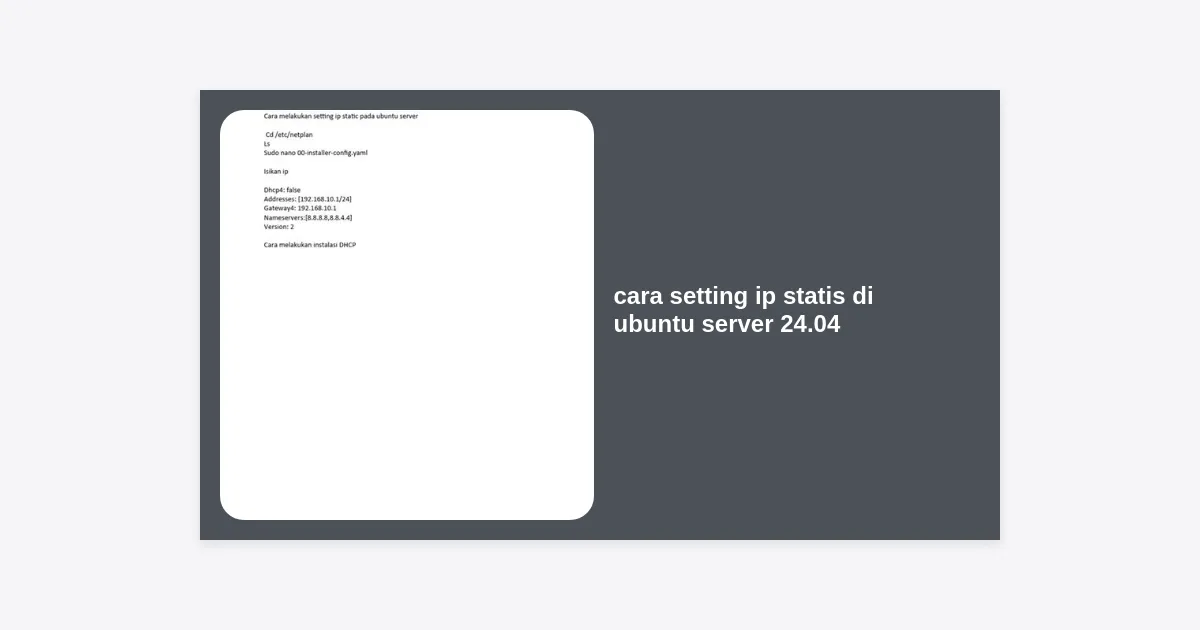
Langkah 2: Cara Setting IP Statis di Ubuntu Server 24.04 via Netplan
Netplan menyimpan file konfigurasinya di direktori /etc/netplan/. File tersebut biasanya memiliki ekstensi .yaml. Mari kita lihat file apa yang ada di sana:
ls /etc/netplan/
Biasanya Anda akan menemukan file bernama 01-netcfg.yaml, 50-cloud-init.yaml, atau serupa. Sebelum mengedit, sangat disarankan untuk melakukan backup:
sudo cp /etc/netplan/*.yaml /etc/netplan/*.yaml.bak
Sekarang, buka file tersebut menggunakan teks editor nano:
sudo nano /etc/netplan/01-netcfg.yaml
Hapus isinya atau sesuaikan sehingga strukturnya menjadi seperti berikut:
network:
  version: 2
  renderer: networkd
  ethernets:
    enp0s3:
      dhcp4: no
      addresses:
        - 192.168.1.100/24
      routes:
        - to: default
          via: 192.168.1.1
      nameservers:
        addresses: [8.8.8.8, 8.8.4.4]
Pastikan Anda mengganti enp0s3, 192.168.1.100/24, dan 192.168.1.1 sesuai dengan informasi jaringan Anda sendiri.
Memahami Struktur File YAML Netplan
Dalam menerapkan cara setting ip statis di ubuntu server 24.04, memahami sintaks YAML sangatlah penting. YAML sangat sensitif terhadap spasi (indentasi). Jangan gunakan tombol TAB, gunakanlah spasi manual.
- network: Bagian utama yang mendefinisikan konfigurasi jaringan.
- version: 2: Versi sintaks Netplan yang digunakan.
- ethernets: Menandakan kita sedang mengonfigurasi kartu jaringan ethernet fisik.
- dhcp4: no: Mematikan pengambilan IP otomatis dari router.
- addresses: Alamat IP statis beserta subnet mask dalam format CIDR.
- routes: Bagian ini menggantikan parameter
gateway4yang kini sudah deprecated (usang) pada versi terbaru. - nameservers: Menentukan server DNS mana yang digunakan untuk menerjemahkan nama domain menjadi IP.
Langkah 3: Menerapkan dan Memverifikasi Konfigurasi
Setelah selesai mengedit dan menyimpan file (Ctrl+O, Enter, Ctrl+X), saatnya menerapkan perubahan tersebut. Namun, jangan langsung menerapkannya secara permanen. Gunakan perintah try untuk menguji apakah ada kesalahan sintaks:
sudo netplan try
Jika tidak ada pesan error, tekan Enter untuk mengonfirmasi. Namun, jika Anda yakin konfigurasi sudah benar, Anda bisa langsung menggunakan:
sudo netplan apply
Sekarang, verifikasi apakah IP sudah berubah dengan perintah:
ip addr show enp0s3
Pastikan output menampilkan alamat IP baru Anda. Selain itu, uji koneksi internet dengan melakukan ping ke luar:
ping -c 4 google.com
Jika ping berhasil, selamat! Anda telah berhasil melakukan cara setting ip statis di ubuntu server 24.04 dengan benar.
Tips Troubleshooting dan Masalah Umum
Seringkali, pengguna mengalami kendala saat mengatur IP statis. Berikut adalah beberapa masalah umum dan solusinya:
- Kesalahan Indentasi: YAML sangat ketat. Pastikan setiap level masuk ke dalam dengan jumlah spasi yang konsisten (biasanya 2 spasi per level).
- Interface Tidak Ditemukan: Pastikan nama interface di file YAML sama persis dengan hasil
ip a. - Koneksi Terputus: Jika Anda salah memasukkan gateway, server tidak akan bisa mengakses internet. Periksa kembali IP router Anda.
- DNS Tidak Berfungsi: Jika Anda bisa ping IP (misal 8.8.8.8) tapi tidak bisa ping google.com, berarti konfigurasi nameservers Anda bermasalah.
Jika Anda mengalami masalah yang sulit diselesaikan, Anda dapat mengunduh panduan troubleshooting resmi atau template konfigurasi melalui tautan di bawah ini:
Catatan Penting Tentang Cloud-Init
Jika Anda menggunakan Ubuntu Server di penyedia cloud seperti AWS, Google Cloud, atau DigitalOcean, sistem seringkali menggunakan cloud-init untuk mengatur jaringan. Terkadang, konfigurasi yang Anda buat di Netplan akan tertimpa secara otomatis saat reboot.
Untuk mencegah hal ini, Anda mungkin perlu menonaktifkan kontrol jaringan oleh cloud-init. Buat file baru:
sudo nano /etc/cloud/cloud.cfg.d/99-disable-network-config.cfg
Tambahkan baris berikut:
network: {config: disabled}
Langkah ini memastikan bahwa cara setting ip statis di ubuntu server 24.04 yang Anda lakukan tetap bertahan meskipun server di-reboot oleh sistem cloud.
Kesimpulan dan Langkah Selanjutnya
Mengatur IP statis adalah langkah krusial dalam membangun infrastruktur server yang andal. Dengan mengikuti panduan cara setting ip statis di ubuntu server 24.04 ini, Anda sekarang memiliki kontrol penuh atas alamat jaringan server Anda, yang meningkatkan stabilitas untuk layanan seperti web server, database, dan file sharing.
Poin-poin penting yang telah kita pelajari:
- Pentingnya IP statis untuk stabilitas akses server.
- Penggunaan perintah
ip addr showuntuk identifikasi interface. - Konfigurasi file YAML di dalam direktori
/etc/netplan/. - Pentingnya indentasi yang benar dalam file YAML.
- Cara menerapkan perubahan menggunakan
netplan apply.
Setelah IP statis berhasil dikonfigurasi, langkah selanjutnya yang disarankan adalah mengamankan server Anda dengan mengaktifkan firewall (UFW) dan melakukan update sistem secara berkala. Selalu lakukan backup sebelum mengubah konfigurasi sistem yang sensitif.
Apakah Anda memiliki pertanyaan atau mengalami kendala saat mencoba panduan ini? Jangan ragu untuk memeriksa dokumentasi resmi Ubuntu atau bergabung dengan komunitas forum Linux untuk mendapatkan bantuan lebih lanjut.