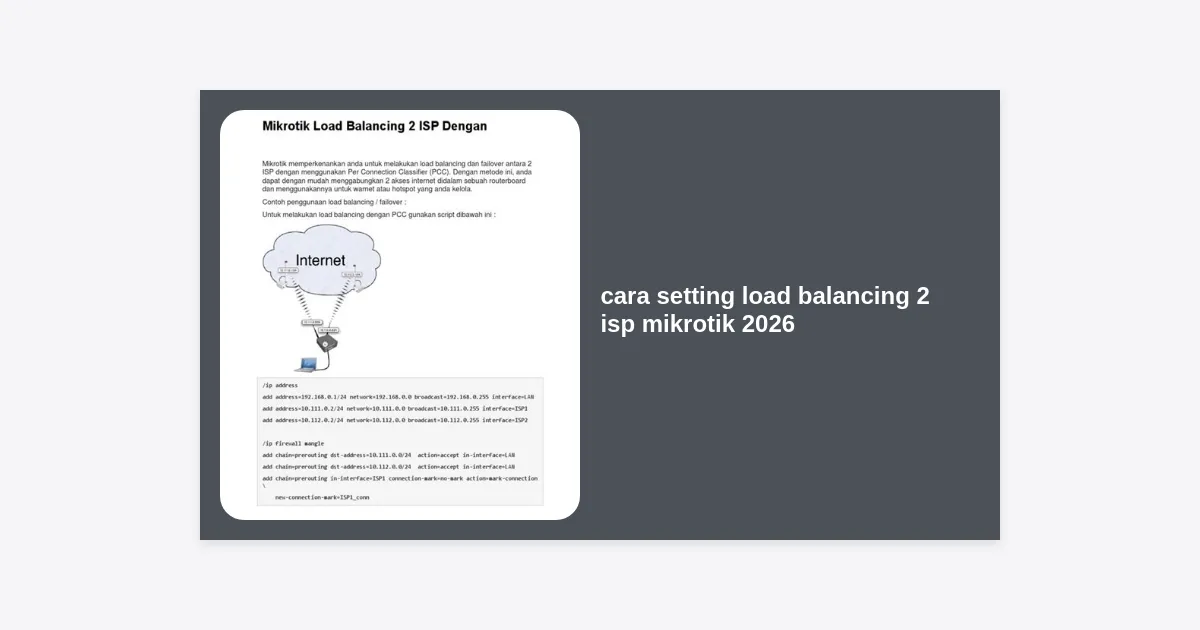
Pernahkah Anda merasa frustrasi karena koneksi internet di kantor atau rumah mendadak putus saat sedang melakukan meeting penting atau mengunggah dokumen besar? Di era digital tahun 2026 ini, ketergantungan kita pada stabilitas koneksi internet telah mencapai titik tertinggi. Solusi paling efektif untuk mengatasi masalah ini adalah dengan menggabungkan dua jalur penyedia layanan internet (ISP). Namun, sekadar memiliki dua provider tidaklah cukup jika tidak dikelola dengan benar. Itulah mengapa memahami cara setting load balancing 2 ISP MikroTik 2026 menjadi keahlian yang sangat krusial bagi administrator jaringan.
Load balancing bukan hanya soal menggabungkan kecepatan, tetapi juga tentang redundansi dan efisiensi distribusi beban trafik. Dengan konfigurasi yang tepat, Anda bisa memastikan bahwa tidak ada satu jalur pun yang mengalami overload sementara jalur lainnya menganggur. Artikel ini akan memandu Anda secara mendalam, mulai dari konsep dasar hingga eksekusi teknis menggunakan metode PCC (Per Connection Classifier) yang dikenal paling stabil untuk menangani trafik modern seperti streaming 8K dan aplikasi berbasis cloud.
Daftar Isi
- Apa itu Load Balancing MikroTik?
- Keuntungan Menggunakan 2 ISP di Tahun 2026
- Persiapan Hardware dan Topologi Jaringan
- Mengapa Memilih Metode PCC (Per Connection Classifier)?
- Panduan Langkah-Demi-Langkah Konfigurasi
- 1. Konfigurasi IP Address & Gateway
- 2. Pengaturan Firewall Mangle (Inti PCC)
- 3. Pengaturan IP Route & Failover
- Pengujian dan Monitoring Hasil
- Tips Optimasi Jaringan MikroTik 2026
- Pertanyaan Sering Diajukan (FAQ)
Apa itu Load Balancing MikroTik?
Load balancing adalah sebuah teknik untuk mendistribusikan beban trafik jaringan ke beberapa jalur koneksi secara seimbang. Dalam konteks MikroTik, perangkat ini bertindak sebagai otak yang mengatur ke mana paket data harus dikirimkan berdasarkan algoritma tertentu. Di tahun 2026, teknik ini telah berkembang pesat dengan dukungan hardware MikroTik seri terbaru yang memiliki pemrosesan ARM64 yang lebih cepat.
Penting untuk dipahami bahwa load balancing tidak selalu berarti menggabungkan dua bandwidth 100Mbps menjadi satu jalur 200Mbps untuk satu aktivitas tunggal (seperti download IDM). Sebaliknya, ia bekerja dengan membagi sesi koneksi. Jika Anda memiliki banyak pengguna atau banyak aplikasi yang berjalan bersamaan, di sinilah manfaat nyata dari cara setting load balancing 2 ISP MikroTik 2026 akan sangat terasa.
Keuntungan Menggunakan 2 ISP di Tahun 2026
Mengapa Anda harus repot-repot membayar dua tagihan internet bulanan? Berikut adalah beberapa alasan kuat berdasarkan data tren teknologi terbaru:
- Zero Downtime (Failover): Jika ISP A mengalami gangguan kabel optik, MikroTik akan secara otomatis mengalihkan seluruh trafik ke ISP B dalam hitungan milidetik.
- Optimasi Bandwidth: Menghindari penumpukan trafik pada satu jalur yang menyebabkan latensi tinggi (ping bengkak).
- Pemisahan Trafik: Anda bisa mengatur agar trafik game atau Zoom menggunakan ISP dengan latency terendah, sementara browsing umum menggunakan ISP lainnya.
- Skalabilitas: Memudahkan penambahan kapasitas jaringan tanpa harus mengganti paket langganan ISP yang sudah ada ke paket enterprise yang jauh lebih mahal.
Persiapan Hardware dan Topologi Jaringan
Sebelum masuk ke teknis cara setting load balancing 2 ISP MikroTik 2026, pastikan perangkat Anda mumpuni. Untuk penggunaan kantor dengan 50+ user, disarankan menggunakan minimal hAP ax3 atau seri RB5009 yang sudah mendukung WiFi 6 dan pemrosesan data yang masif.
“Kualitas kabel LAN juga menentukan. Gunakan minimal kabel Cat6 untuk memastikan tidak ada bottleneck fisik antara modem ISP dan router MikroTik Anda.” – Pakar Jaringan Indonesia.
Asumsi Topologi Jaringan:
- Ether1: Terhubung ke ISP 1 (Indihome/Biznet/Lainnya) – IP: 192.168.1.2/24
- Ether2: Terhubung ke ISP 2 (FirstMedia/Oxygen/Lainnya) – IP: 192.168.2.2/24
- Ether3: Terhubung ke Local Network (LAN) – IP: 192.168.10.1/24
Mengapa Memilih Metode PCC (Per Connection Classifier)?
Ada beberapa metode load balancing di MikroTik seperti ECMP, NTH, dan PCC. Namun, PCC tetap menjadi primadona di tahun 2026. Mengapa?
PCC bekerja dengan cara mengelompokkan trafik berdasarkan alamat IP pengirim, IP tujuan, serta port. Hal ini memastikan bahwa satu sesi koneksi (misalnya login perbankan atau sesi Zoom) akan tetap berada di jalur ISP yang sama selama sesi tersebut aktif. Ini sangat penting karena banyak situs web modern yang memiliki keamanan ketat akan langsung melakukan logout otomatis jika mendeteksi perubahan IP publik di tengah sesi.
Panduan Langkah-Demi-Langkah Konfigurasi
Mari kita mulai praktek cara setting load balancing 2 ISP MikroTik 2026. Pastikan Anda sudah mereset konfigurasi MikroTik ke kondisi kosong (No Default Configuration) agar tidak ada konflik perintah.
1. Konfigurasi IP Address & Gateway
Pertama, masukkan alamat IP untuk masing-masing interface. Anda bisa menggunakan Winbox atau Terminal.
/ip address
add address=192.168.1.2/24 interface=ether1 network=192.168.1.0
add address=192.168.2.2/24 interface=ether2 network=192.168.2.0
add address=192.168.10.1/24 interface=ether3 network=192.168.10.0
Jangan lupa untuk mengatur NAT (Network Address Translation) agar client lokal bisa mengakses internet melalui kedua ISP tersebut.
/ip firewall nat
add action=masquerade chain=srcnat out-interface=ether1
add action=masquerade chain=srcnat out-interface=ether2
2. Pengaturan Firewall Mangle (Inti PCC)
Ini adalah bagian paling teknis dalam cara setting load balancing 2 ISP MikroTik 2026. Kita akan menandai koneksi yang masuk dan keluar agar router tahu jalur mana yang harus digunakan.
Langkah A: Menandai Koneksi Masuk
/ip firewall mangle
add action=mark-connection chain=input in-interface=ether1 new-connection-mark=ISP1_conn passthrough=yes
add action=mark-connection chain=input in-interface=ether2 new-connection-mark=ISP2_conn passthrough=yes
Langkah B: Menandai Route Response
add action=mark-routing chain=output connection-mark=ISP1_conn new-routing-mark=to_ISP1 passthrough=no
add action=mark-routing chain=output connection-mark=ISP2_conn new-routing-mark=to_ISP2 passthrough=no
Langkah C: Pembagian Beban (PCC)
Di sini kita membagi trafik menjadi dua kelompok (2/0 dan 2/1). Jika Anda memiliki 3 ISP, angkanya menjadi 3/0, 3/1, dan 3/2.
add action=mark-connection chain=prerouting dst-address-type=!local in-interface=ether3 per-connection-classifier=both-addresses-and-ports:2/0 new-connection-mark=ISP1_conn passthrough=yes
add action=mark-connection chain=prerouting dst-address-type=!local in-interface=ether3 per-connection-classifier=both-addresses-and-ports:2/1 new-connection-mark=ISP2_conn passthrough=yes
Langkah D: Menetapkan Routing Mark untuk Client
add action=mark-routing chain=prerouting connection-mark=ISP1_conn in-interface=ether3 new-routing-mark=to_ISP1 passthrough=no
add action=mark-routing chain=prerouting connection-mark=ISP2_conn in-interface=ether3 new-routing-mark=to_ISP2 passthrough=no
3. Pengaturan IP Route & Failover
Setelah trafik ditandai, kita perlu membuat jalur keluar di tabel routing. Kita juga akan menambahkan check-gateway agar fitur failover aktif otomatis.
/ip route
add check-gateway=ping distance=1 gateway=192.168.1.1 routing-mark=to_ISP1
add check-gateway=ping distance=1 gateway=192.168.2.1 routing-mark=to_ISP2

# Jalur Default (jika tidak ada routing mark)
add check-gateway=ping distance=1 gateway=192.168.1.1
add check-gateway=ping distance=2 gateway=192.168.2.1
Dengan pengaturan di atas, jika ISP1 mati (ping gagal), MikroTik secara otomatis akan mengalihkan trafik ke ISP2 karena adanya distance yang berbeda pada jalur default.
Pengujian dan Monitoring Hasil
Setelah menerapkan cara setting load balancing 2 ISP MikroTik 2026, saatnya melakukan pengujian. Jangan hanya mengandalkan Speedtest.net karena hasilnya bisa menipu jika tidak dipahami dengan benar.
| Metode Uji | Harapan Hasil | Keterangan |
|---|---|---|
| Browsing Berulang | Cek IP Publik berbeda | Buka situs “whatismyip.com” di dua browser berbeda (Chrome & Firefox). Harusnya muncul IP ISP yang berbeda. |
| Download Besar (IDM) | Bandwidth Terakumulasi | Jika menggunakan multi-connection download, trafik akan terbagi ke dua jalur. |
| Uji Cabut Kabel | Koneksi Tetap Jalan | Cabut kabel ISP1, pastikan internet di client hanya terputus 1-2 detik lalu jalan kembali via ISP2. |
Tips Optimasi Jaringan MikroTik 2026
Agar konfigurasi Anda semakin maksimal, pertimbangkan poin-poin berikut:
- DNS Caching: Gunakan DNS yang cepat seperti Cloudflare (1.1.1.1) atau Google (8.8.8.8) di menu
/ip dns. - FastTrack: Hati-hati menggunakan FastTrack pada konfigurasi load balancing karena bisa menyebabkan mangle tidak terbaca. Sebaiknya matikan FastTrack untuk trafik yang diproses PCC.
- Queue Tree: Gabungkan load balancing dengan Manajemen Bandwidth (QoS) agar trafik penting seperti VoIP tidak terganggu oleh traffic download.
- Script Auto-Reconnecting: Buat script sederhana untuk melakukan disable-enable interface jika modem ISP mengalami hang.
Pertanyaan Sering Diajukan (FAQ)
Apakah load balancing bisa menggabungkan 10Mbps + 10Mbps jadi 20Mbps murni?
Secara teknis, untuk satu aktivitas tunggal seperti satu stream video YouTube, jawabannya tidak. Namun, jika Anda membuka dua video sekaligus, masing-masing bisa menggunakan jalur 10Mbps yang berbeda, sehingga total penggunaan bandwidth Anda memang menjadi 20Mbps.
Apa yang terjadi jika salah satu ISP lebih cepat dari yang lain?
Anda bisa menyesuaikan rasio PCC. Misalnya ISP1 100Mbps dan ISP2 50Mbps, Anda bisa membuat rasio 3:1 atau 2:1 di bagian konfigurasi Mangle PCC agar ISP yang lebih cepat mendapatkan porsi trafik yang lebih banyak.
Apakah settingan ini aman untuk Mobile Legends atau Game Online?
Sangat aman, asalkan Anda menambahkan address-list khusus untuk IP server game agar selalu melewati satu ISP yang paling stabil (jalur khusus game) untuk menghindari lonjakan ping saat perpindahan jalur.
Kesimpulan
Menerapkan cara setting load balancing 2 ISP MikroTik 2026 adalah investasi terbaik untuk stabilitas jaringan Anda, baik untuk kebutuhan profesional maupun hiburan. Dengan metode PCC yang dikonfigurasi secara teliti, Anda tidak perlu lagi khawatir akan gangguan dari satu provider internet.
Kunci dari keberhasilan load balancing adalah ketelitian dalam membuat firewall mangle dan pengaturan routing mark. Jangan lupa untuk selalu melakukan backup konfigurasi sebelum melakukan perubahan besar pada router MikroTik Anda. Selamat mencoba dan nikmati koneksi internet yang lebih stabil dan kencang!