Memasuki tahun 2026, kebutuhan akan koneksi internet di warung kopi (warkop) bukan lagi sekadar fasilitas tambahan, melainkan kebutuhan primer. Pelanggan kini lebih selektif; mereka mencari tempat yang tidak hanya menyediakan kopi enak, tetapi juga koneksi WiFi yang stabil untuk gaming, streaming, hingga bekerja remote. Jika Anda sedang mencari cara setting mikrotik hap ac2 untuk voucheran warkop 2026, Anda berada di tempat yang tepat.
MikroTik hAP ac2 tetap menjadi primadona di tahun 2026 karena spesifikasinya yang tangguh dengan prosesor 4-core dan dukungan dual-band (2.4 GHz dan 5 GHz). Perangkat ini sangat mumpuni untuk menangani puluhan user sekaligus tanpa lag, asalkan dikonfigurasi dengan benar. Artikel ini akan memandu Anda langkah demi langkah, mulai dari dasar hingga optimasi tingkat lanjut agar bisnis WiFi voucheran Anda berjalan lancar dan menguntungkan.
- Persiapan Hardware dan Topologi Jaringan
- Reset Konfigurasi dan Memberi Identity
- Setting Internet (DHCP Client, DNS, & NAT)
- Konfigurasi IP Address dan Pool
- Membuat Hotspot Server untuk Voucheran
- Manajemen Bandwidth (Queue) Anti-Lag
- Integrasi Mikhmon untuk Cetak Voucher
- Optimasi Dual Band 2.4GHz & 5GHz
- Keamanan Jaringan dan Firewall
- Kesimpulan dan Tips Perawatan
Persiapan Hardware dan Topologi Jaringan
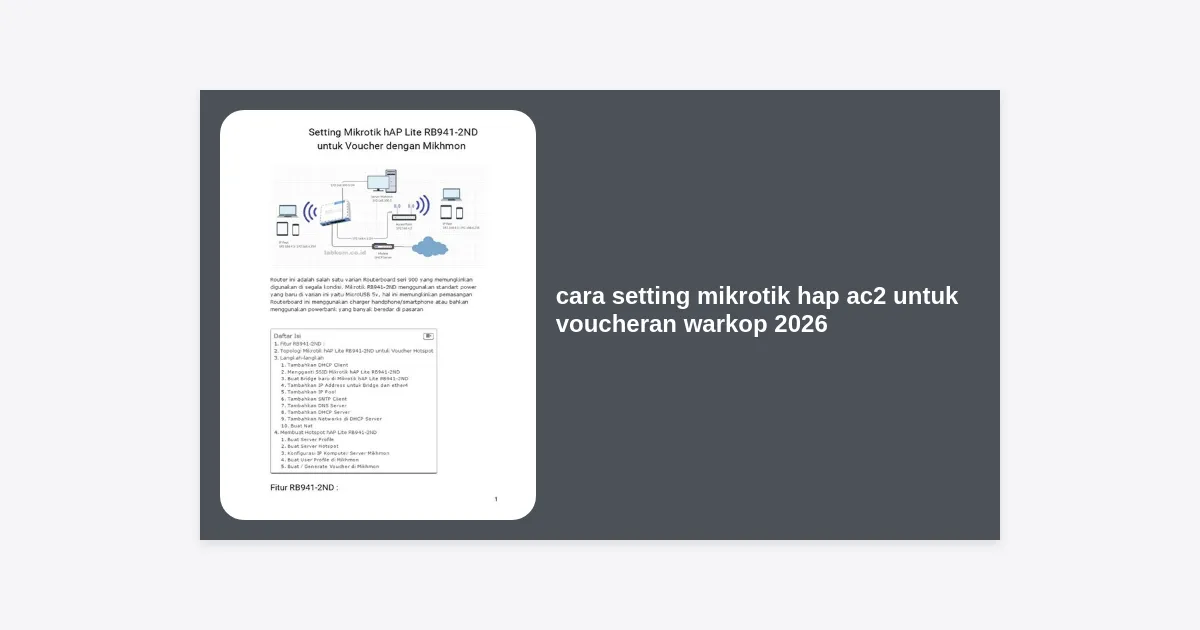
Sebelum masuk ke teknis cara setting mikrotik hap ac2 untuk voucheran warkop 2026, Anda harus memastikan topologi kabel sudah benar. Kesalahan fisik seringkali menjadi penyebab utama kegagalan koneksi.
Gunakan kabel LAN berkualitas minimal Cat5e atau Cat6 untuk memastikan transfer data gigabit berjalan maksimal. Berikut adalah skema standar yang direkomendasikan:
- Ether1: Hubungkan ke Modem ISP (Indihome, Biznet, Icon+, dll).
- Ether2 – Ether5: Bisa digunakan untuk komputer kasir atau Access Point tambahan jika jangkauan hAP ac2 dirasa kurang luas.
- WLAN1 & WLAN2: Digunakan sebagai pemancar sinyal WiFi Hotspot.
Reset Konfigurasi dan Memberi Identity
Langkah awal yang sangat krusial adalah memastikan MikroTik dalam keadaan bersih. Seringkali konfigurasi bawaan (default) justru membingungkan saat kita ingin membuat sistem voucheran.
Buka aplikasi Winbox, masuk ke menu System -> Reset Configuration. Centang opsi No Default Configuration dan Do Not Backup, lalu klik Reset. Setelah MikroTik reboot, masuk kembali menggunakan MAC Address.
Segera beri nama pada router Anda agar tidak tertukar dengan perangkat lain. Masuk ke System -> Identity, ubah menjadi “Warkop-Digital-2026”. Hal ini menunjukkan profesionalisme dan memudahkan manajemen di masa depan.
Setting Internet (DHCP Client, DNS, & NAT)
Langkah selanjutnya dalam cara setting mikrotik hap ac2 untuk voucheran warkop 2026 adalah menghubungkan router ke internet. Kita akan menggunakan fitur DHCP Client agar MikroTik mendapatkan IP otomatis dari modem.
- Masuk ke IP -> DHCP Client. Klik tanda (+), pilih interface ether1, pastikan Use Peer DNS dan Use Peer NTP dicentang. Klik OK.
- Cek statusnya. Jika sudah “bound”, berarti MikroTik sudah mendapat IP dari ISP.
- Setting DNS di IP -> DNS. Gunakan DNS Google (8.8.8.8 dan 8.8.4.4) atau Cloudflare (1.1.1.1) untuk kecepatan akses yang lebih baik. Jangan lupa centang Allow Remote Requests.
- Agar perangkat di bawah MikroTik bisa berinternet, kita butuh NAT. Masuk ke IP -> Firewall -> NAT. Klik (+), pada tab General pilih Chain: srcnat dan Out Interface: ether1. Pada tab Action, pilih masquerade.
Konfigurasi IP Address dan Pool
Sekarang kita akan menentukan alamat IP untuk jaringan lokal (voucheran). Sangat disarankan untuk memisahkan antara jaringan internal (kasir) dan jaringan publik (pelanggan).
Masuk ke IP -> Addresses. Tambahkan IP baru, misalnya 192.168.20.1/24 untuk interface bridge-hotspot. Tunggu, kita harus membuat bridge terlebih dahulu agar WLAN1 (2.4GHz) dan WLAN2 (5GHz) berada dalam satu segmen IP yang sama.
Tips Pro: Menggunakan Bridge akan memudahkan Anda mengelola voucher karena pelanggan tidak perlu login ulang saat berpindah dari frekuensi 2.4GHz ke 5GHz.
Membuat Hotspot Server untuk Voucheran
Inilah inti dari cara setting mikrotik hap ac2 untuk voucheran warkop 2026. Fitur Hotspot akan mengalihkan pengguna ke halaman login sebelum mereka bisa mengakses internet.
- Masuk ke IP -> Hotspot, lalu klik tombol Hotspot Setup.
- Pilih interface bridge-hotspot yang sudah kita buat tadi.
- Klik ‘Next’ terus sampai ke bagian DNS Name. Isi dengan nama unik, misalnya
warkop.netatauwifi.kopi. Nama ini akan muncul di browser pelanggan saat login. - Buat user admin sementara untuk testing.
Setelah selesai, sistem dasar hotspot Anda sudah aktif. Namun, tampilannya masih standar. Di tahun 2026, estetika sangat penting. Anda bisa mengunduh template login page yang responsif agar terlihat modern di smartphone pelanggan.
Manajemen Bandwidth (Queue) Anti-Lag
Masalah utama di warkop adalah saat satu orang mendownload file besar, pemain game online seperti Mobile Legends akan mengalami ping spike (lag). Untuk mengatasinya, kita harus membatasi kecepatan per user.
Dalam cara setting mikrotik hap ac2 untuk voucheran warkop 2026, kita akan menggunakan User Profile di menu Hotspot. Buatlah beberapa paket, misalnya:
- Paket Hemat: Limit 1 Mbps (Cocok untuk chat & browsing).
- Paket Gaming: Limit 3 Mbps dengan prioritas paket kecil (ICMP).
- Paket Sultan: Limit 5 Mbps.
Gunakan fitur Shared Users: 1 agar satu voucher hanya bisa digunakan di satu perangkat. Ini krusial untuk mencegah kebocoran bandwidth.
Integrasi Mikhmon untuk Cetak Voucher
Mengelola ratusan voucher secara manual di MikroTik sangatlah melelahkan. Di sinilah peran Mikhmon (MikroTik Hotspot Monitor) menjadi sangat vital. Mikhmon adalah aplikasi pihak ketiga berbasis PHP yang memudahkan pembuatan, pengelolaan, dan pencetakan voucher.
Untuk menggunakan Mikhmon, Anda perlu mengaktifkan API di MikroTik. Masuk ke IP -> Services, pastikan api aktif (port 8728). Kemudian, hubungkan Mikhmon ke MikroTik menggunakan IP Address dan user yang memiliki hak akses tulis.
Optimasi Dual Band 2.4GHz & 5GHz
Kelebihan hAP ac2 adalah dual-band. Namun, banyak pemilik warkop salah dalam melakukan setting. Frekuensi 2.4GHz sangat padat (interferensi tinggi), sedangkan 5GHz sangat cepat namun jangkauannya pendek.
Rekomendasi Setting 2026:
- 2.4GHz: Gunakan Mode
2GHz-G/N, Channel Width20MHz(jangan 40MHz agar tidak tumpang tindih), dan pilih Channel 1, 6, atau 11. - 5GHz: Gunakan Mode
5GHz-A/N/AC, Channel Width20/40/80MHz Ceeeuntuk kecepatan maksimal.
Pastikan kedua frekuensi ini memiliki SSID yang sama jika Anda menggunakan fitur Band Steering, atau bedakan SSID (misal: Warkop_2G dan Warkop_5G) agar pelanggan bisa memilih sendiri.
Keamanan Jaringan dan Firewall
Jangan biarkan router Anda menjadi sasaran empuk hacker atau botnet. Langkah keamanan wajib dalam cara setting mikrotik hap ac2 untuk voucheran warkop 2026 meliputi:
- Ganti port default Winbox (8291) ke port lain yang hanya Anda yang tahu.
- Matikan layanan yang tidak perlu seperti
telnet,ftp, danwwwdi menu IP -> Services. - Gunakan Firewall Filter Rules untuk memblokir akses ke router dari jaringan hotspot (pelanggan tidak boleh bisa membuka IP MikroTik).
- Setting DNS Static untuk memblokir situs-situs negatif atau iklan yang mengganggu kenyamanan pelanggan.
Kesimpulan dan Tips Perawatan
Menerapkan cara setting mikrotik hap ac2 untuk voucheran warkop 2026 dengan benar akan memberikan fondasi bisnis digital yang kokoh bagi warkop Anda. MikroTik hAP ac2 adalah investasi jangka panjang yang sangat handal jika dikelola dengan baik.
Key Takeaways:
- Selalu lakukan backup konfigurasi secara berkala.
- Pantau penggunaan CPU; jika menyentuh 90%, pertimbangkan untuk melakukan optimasi pada rule firewall yang terlalu kompleks.
- Update RouterOS secara rutin ke versi Long-term untuk mendapatkan patch keamanan terbaru.
- Berikan edukasi kepada pelanggan mengenai perbedaan WiFi 2.4GHz dan 5GHz agar mereka mendapatkan pengalaman terbaik.
Dengan pengaturan yang presisi, warkop Anda tidak hanya akan dikenal karena kopinya yang nikmat, tetapi juga karena koneksi internetnya yang kencang dan stabil. Selamat mencoba dan semoga sukses dengan bisnis voucheran Anda!