Daftar Isi
- Pentingnya Setting Mouse DPI untuk FPS
- Apa Itu DPI dan Mengapa Berpengaruh pada Aim?
- Cara Setting Mouse DPI untuk Main FPS di Windows (Langkah Dasar)
- Mematikan ‘Enhance Pointer Precision’ (Wajib!)
- Mengatur DPI Melalui Software Mouse Gaming
- Perbedaan DPI vs In-Game Sensitivity
- Cara Menghitung eDPI untuk Konsistensi
- Rekomendasi DPI Terbaik: 400, 800, atau 1600?
- Pengaruh Polling Rate Terhadap Performa
- Kesalahan Umum Saat Setting Mouse
- Kesimpulan dan Langkah Selanjutnya
Pentingnya Setting Mouse DPI untuk FPS
Pernahkah Anda merasa bidikan (aim) Anda sering meleset atau terasa tidak konsisten saat bermain game kompetitif seperti Valorant, CS2, atau Apex Legends? Masalah utamanya mungkin bukan pada skill Anda, melainkan pada bagaimana Anda menerapkan cara setting mouse dpi untuk main fps di windows yang Anda gunakan sehari-hari.
Dalam dunia game First-Person Shooter (FPS), presisi adalah segalanya. Satu milimeter pergerakan tangan dapat menentukan apakah Anda mendapatkan headshot atau justru tereliminasi. Mengonfigurasi mouse dengan benar di sistem operasi Windows adalah langkah pertama yang harus dilakukan oleh setiap pemain yang ingin serius meningkatkan performa mereka.
Artikel ini akan mengupas tuntas secara mendalam mengenai teknik optimasi mouse, mulai dari pengaturan sistem hingga pemahaman teknis mengenai sensor, agar Anda memiliki kontrol penuh atas setiap gerakan di layar monitor.
Apa Itu DPI dan Mengapa Berpengaruh pada Aim?
DPI adalah singkatan dari Dots Per Inch. Secara teknis, ini merujuk pada seberapa sensitif sensor mouse dalam mendeteksi pergerakan. Jika Anda mengatur mouse pada 800 DPI, itu berarti jika Anda menggerakkan mouse sejauh satu inci, kursor di layar akan bergerak sejauh 800 piksel.
“Semakin tinggi DPI, semakin sensitif mouse Anda. Namun, sensitivitas yang terlalu tinggi seringkali menjadi musuh utama akurasi dalam game FPS.”
Banyak pemain pemula mengira bahwa DPI tinggi (seperti 12.000 DPI) adalah fitur terbaik karena angka yang besar. Padahal, sebagian besar pemain profesional justru menggunakan DPI rendah (400-800 DPI) untuk mendapatkan kontrol yang lebih stabil dan presisi saat melakukan micro-adjustment.
Cara Setting Mouse DPI untuk Main FPS di Windows (Langkah Dasar)
Sebelum masuk ke pengaturan software pihak ketiga, Anda harus memastikan bahwa Windows tidak melakukan intervensi terhadap input mouse Anda. Berikut adalah langkah-langkah cara setting mouse dpi untuk main fps di windows 10 dan 11:
- Buka Settings (Pengaturan) dengan menekan tombol
Win + I. - Pilih menu Bluetooth & devices lalu klik pada Mouse.
- Cari opsi Additional mouse settings (biasanya ada di bagian bawah atau samping).
- Di jendela baru yang muncul, klik tab Pointer Options.
- Pada bagian Motion, pastikan slider berada di titik ke-6 (tengah). Ini adalah rasio 1:1 yang paling akurat untuk Windows.
Mengapa harus di posisi ke-6? Karena jika Anda menggesernya ke kanan (lebih cepat), Windows akan mulai melakukan “skipping pixels” untuk mengejar kecepatan, yang sangat buruk bagi akurasi. Sebaliknya, jika terlalu ke kiri, Windows akan membuang data input dari sensor Anda.
Mematikan ‘Enhance Pointer Precision’ (Wajib!)
Masih di jendela Pointer Options yang sama, Anda akan melihat kotak centang bertuliskan Enhance pointer precision. Untuk bermain game FPS, Anda WAJIB mematikan fitur ini.
Fitur ini sebenarnya adalah bentuk dari Mouse Acceleration. Artinya, semakin cepat Anda menggerakkan mouse secara fisik, semakin jauh kursor akan bergerak, meskipun jarak gesernya sama. Dalam gaming, ini akan merusak muscle memory Anda. Anda ingin jarak gerakan tangan Anda selalu menghasilkan jarak gerakan yang sama di dalam game, terlepas dari seberapa cepat Anda mengayunkan tangan.
Mengatur DPI Melalui Software Mouse Gaming
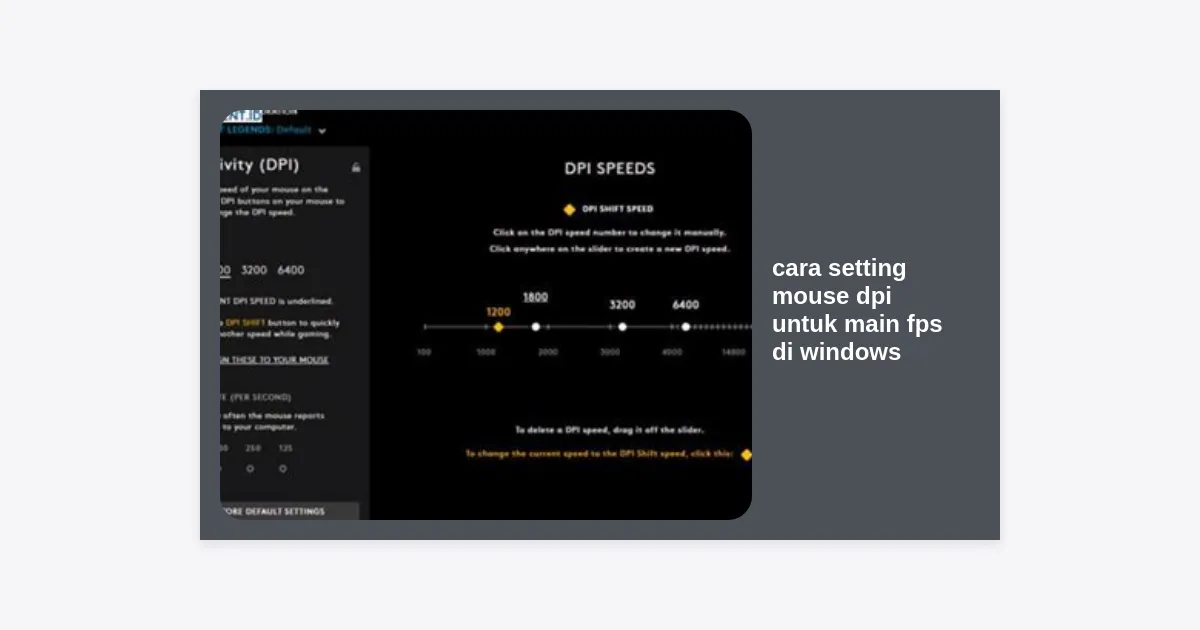
Jika Anda menggunakan mouse gaming dari brand ternama, cara setting mouse dpi untuk main fps di windows terbaik adalah melalui software resmi vendor tersebut. Berikut adalah beberapa software populer yang bisa Anda unduh:
- Logitech G Hub: Untuk pengguna seri Logitech G.
- Razer Synapse: Untuk pengguna mouse Razer seperti DeathAdder atau Viper.
- SteelSeries GG: Untuk seri Rival atau Sensei.
- HyperX NGENUITY: Untuk pengguna mouse HyperX.
Di dalam software ini, Anda bisa menentukan angka DPI yang spesifik (misalnya 400, 800, atau 1600). Sebaiknya hapus profil DPI lain yang tidak Anda gunakan agar Anda tidak sengaja menekan tombol DPI di mouse saat sedang intens bertarung.
Link Download Software Mouse Populer
Jika Anda belum memiliki software untuk mengatur DPI, silakan klik tombol di bawah ini untuk menuju halaman resmi masing-masing vendor:
Perbedaan DPI vs In-Game Sensitivity
Banyak pemain bingung antara DPI dan sensitivitas di dalam game. Bayangkan DPI sebagai resolusi dari input Anda, sedangkan sensitivitas game adalah pengali (multiplier) dari input tersebut.
Misalnya, Anda menggunakan 800 DPI dengan sensitivitas game 1.0. Hasilnya akan sama dengan 400 DPI dengan sensitivitas game 2.0. Namun, menggunakan DPI yang terlalu rendah (seperti 400) pada monitor resolusi tinggi (4K) terkadang bisa terasa sedikit “patah-patah” saat di desktop, meskipun di dalam game biasanya tidak terasa.
Cara Menghitung eDPI untuk Konsistensi
eDPI atau Effective Dots Per Inch adalah angka yang digunakan para gamer untuk membandingkan sensitivitas mereka secara akurat terlepas dari mouse yang mereka gunakan. Rumusnya sangat sederhana:
DPI x In-Game Sensitivity = eDPI
Contoh: Jika Anda bermain Valorant dengan 800 DPI dan sensitivitas game 0.35, maka eDPI Anda adalah 280. Jika teman Anda menggunakan 1600 DPI, mereka harus menggunakan sensitivitas 0.175 untuk mendapatkan rasa (feel) yang sama dengan Anda.
Rekomendasi DPI Terbaik: 400, 800, atau 1600?
Tidak ada angka absolut yang terbaik untuk semua orang, namun ada tren di kalangan pemain profesional yang bisa Anda jadikan referensi:
| DPI | Kelebihan | Kekurangan |
|---|---|---|
| 400 DPI | Sangat stabil, meminimalisir jitter tangan. Standar klasik CS:GO. | Terasa sangat lambat di desktop Windows terutama monitor 1440p/4K. |
| 800 DPI | Keseimbangan terbaik antara gaming dan penggunaan harian. | Hampir tidak ada, merupakan standar paling populer saat ini. |
| 1600 DPI | Input lag paling rendah (secara teknis), sangat mulus di monitor resolusi tinggi. | Sangat sensitif, sedikit gerakan tangan yang tidak disengaja akan sangat terlihat. |
Saran ahli: Mulailah dengan 800 DPI. Ini adalah titik tengah yang aman untuk hampir semua jenis game FPS dan tetap nyaman digunakan untuk browsing atau bekerja di Windows.
Pengaruh Polling Rate Terhadap Performa
Selain memahami cara setting mouse dpi untuk main fps di windows, Anda juga harus memperhatikan Polling Rate. Polling rate adalah frekuensi seberapa sering mouse melaporkan posisinya ke komputer, diukur dalam Hertz (Hz).
Mouse gaming modern biasanya menawarkan pilihan 125Hz, 500Hz, dan 1000Hz. Bahkan beberapa mouse high-end sekarang mencapai 4000Hz atau 8000Hz. Untuk gaming kompetitif, pastikan Anda menggunakan minimal 1000Hz. Ini memastikan delay antara gerakan tangan Anda dan respon di layar sekecil mungkin (1 milidetik).
Kesalahan Umum Saat Setting Mouse
Banyak pemain melakukan kesalahan yang menghambat perkembangan skill mereka. Hindari hal-hal berikut:
- Sering Mengubah Setting: Muscle memory membutuhkan waktu berminggu-minggu untuk terbentuk. Jika Anda mengubah DPI setiap kali kalah dalam satu pertandingan, Anda tidak akan pernah konsisten.
- Mengikuti Setting Pro Player Secara Membuta: Tangan, mousepad, dan ukuran mouse setiap orang berbeda. Gunakan setting pro sebagai referensi, bukan aturan mati.
- Lupa Mematikan Mouse Acceleration: Seperti yang dibahas sebelumnya, ini adalah pembunuh akurasi nomor satu.
- Menggunakan DPI Terlalu Tinggi: DPI 16.000 hanya strategi pemasaran. Sensor sering kali mengalami noise atau jitter pada angka DPI ekstrim.
Kesimpulan dan Langkah Selanjutnya
Menguasai cara setting mouse dpi untuk main fps di windows adalah fondasi utama bagi siapa pun yang ingin mendominasi di game tembak-menembak. Dengan mematikan Enhance Pointer Precision, memilih DPI yang stabil (disarankan 800), dan menjaga konsistensi, Anda memberikan kesempatan terbaik bagi tangan Anda untuk belajar membidik dengan presisi alami.
Setelah Anda mengatur DPI, langkah selanjutnya adalah masuk ke dalam game dan mencari sensitivitas yang nyaman. Cobalah melakukan gerakan 180 derajat dengan satu ayunan mouse yang nyaman di mousepad Anda. Jika sudah ketemu, jangan diubah-ubah lagi!
Apakah Anda sudah menemukan DPI ideal Anda? Bagikan pengalaman Anda di kolom komentar atau mulai berlatih di aim trainer favorit Anda sekarang juga!