Di era digital tahun 2026, kebutuhan akan keamanan properti melalui sistem surveilans semakin meningkat. Banyak pemilik rumah dan bisnis yang ingin memantau kondisi lokasi mereka secara real-time dari mana saja. Namun, seringkali muncul kendala teknis saat ingin mengakses rekaman tersebut dari luar jaringan lokal. Solusi utamanya adalah dengan memahami cara setting port forwarding ip camera cctv mikrotik 2026 agar koneksi dari internet dapat diteruskan langsung ke perangkat DVR atau NVR Anda.
MikroTik tetap menjadi pilihan utama bagi para profesional jaringan karena fleksibilitas dan fitur keamanannya yang mumpuni. Artikel ini akan mengupas tuntas langkah-langkah teknis, mulai dari konsep dasar hingga optimasi keamanan tingkat lanjut, guna memastikan CCTV Anda dapat diakses dengan lancar dan aman sepanjang tahun 2026.
Daftar Isi
- Apa itu Port Forwarding dan Mengapa Dibutuhkan?
- Persiapan Sebelum Konfigurasi
- Langkah-langkah Cara Setting Port Forwarding IP Camera CCTV MikroTik 2026
- Mengatasi IP Publik Dinamis dengan Cloud DDNS
- Setting Hairpin NAT agar CCTV Bisa Diakses dari Dalam Jaringan
- Tips Keamanan: Melindungi CCTV dari Serangan Siber
- Troubleshooting: Mengapa Port Forwarding Tidak Jalan?
- Kesimpulan dan Langkah Selanjutnya
Apa itu Port Forwarding dan Mengapa Dibutuhkan?
Port forwarding, atau sering disebut sebagai Destination NAT (DST-NAT) dalam ekosistem MikroTik, adalah sebuah teknik yang memungkinkan perangkat di jaringan luar (internet) untuk berkomunikasi dengan perangkat di dalam jaringan lokal (LAN). Secara default, router MikroTik akan memblokir semua koneksi masuk yang tidak dikenal untuk melindungi jaringan Anda.
Bayangkan router Anda sebagai seorang resepsionis di sebuah gedung kantor besar. IP Camera Anda berada di ruangan nomor 8080. Tanpa instruksi yang jelas (port forwarding), resepsionis tidak akan tahu harus mengarahkan tamu yang datang ke ruangan mana. Dengan menerapkan cara setting port forwarding ip camera cctv mikrotik 2026, Anda memberikan instruksi kepada router: “Jika ada permintaan masuk ke port X, teruskan ke alamat IP CCTV saya di port Y.”
“Keamanan bukan berarti menutup semua pintu, melainkan memastikan hanya orang yang tepat yang memiliki kunci untuk pintu yang tepat.”
Persiapan Sebelum Konfigurasi
Sebelum masuk ke menu Winbox, ada beberapa hal krusial yang harus Anda siapkan agar proses konfigurasi berjalan tanpa hambatan:
- IP Statis untuk CCTV: Pastikan NVR, DVR, atau IP Camera Anda menggunakan IP Address statis (misal: 192.168.88.50). Jangan gunakan DHCP karena jika IP berubah, port forwarding akan gagal.
- Informasi Port Perangkat: Ketahui port mana yang digunakan oleh CCTV Anda. Biasanya ada Web Port (80/81), Client Port (8000/37777), dan RTSP Port (554).
- IP Publik: Pastikan ISP Anda memberikan IP Publik (bukan IP Private/Natted). Jika Anda berada di belakang CGNAT, Anda mungkin memerlukan layanan VPN Tunneling tambahan.
- Akses Winbox: Pastikan Anda memiliki akses administratif ke router MikroTik dengan versi RouterOS terbaru (v7.x disarankan untuk tahun 2026).
Langkah-langkah Cara Setting Port Forwarding IP Camera CCTV MikroTik 2026
Ikuti panduan teknis berikut ini untuk melakukan konfigurasi melalui Winbox. Ini adalah metode yang paling umum dan mudah dipahami.
1. Masuk ke Menu NAT
Buka Winbox, login ke MikroTik Anda. Navigasikan ke menu IP > Firewall, kemudian klik pada tab NAT. Klik tombol + (Add) untuk membuat rule baru.
2. Konfigurasi Tab General
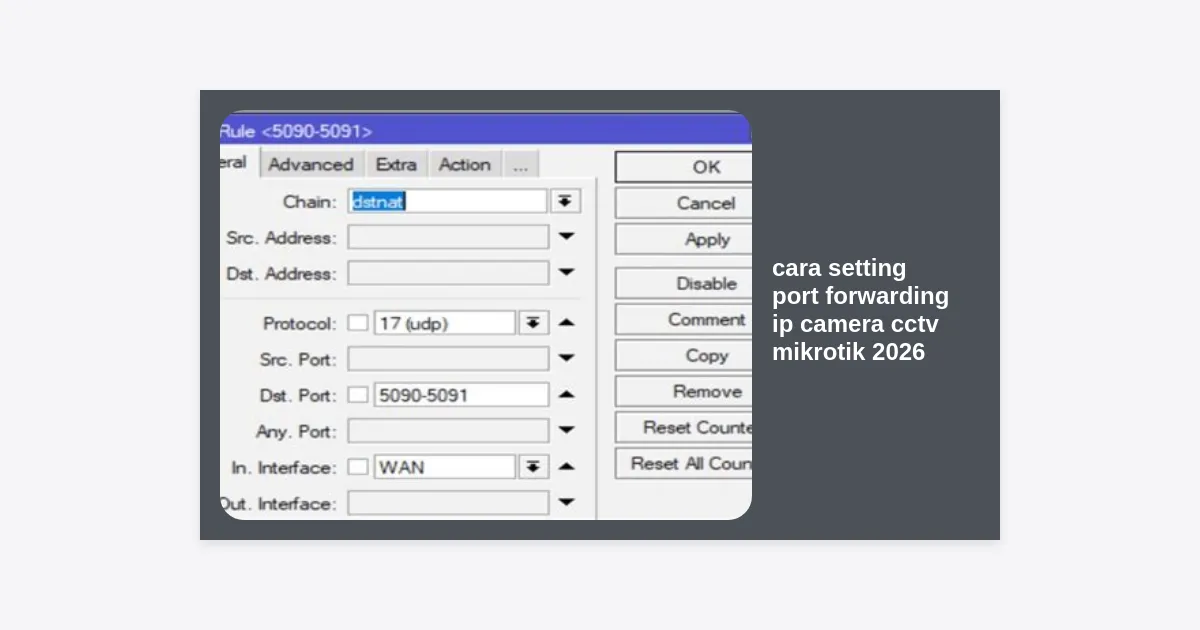
Pada tab General, masukkan parameter berikut:
- Chain: Pilih
dstnat. - Protocol: Pilih
6 (tcp)(umumnya CCTV menggunakan TCP, namun beberapa merek juga memerlukan UDP). - Dst. Port: Masukkan port yang ingin Anda gunakan dari luar (misal: 8888). Sebaiknya jangan gunakan port standar seperti 80 untuk menghindari konflik dan pemindaian bot.
- In. Interface: Pilih interface yang terhubung ke internet (misal:
ether1-wanataupppoe-out1).
3. Konfigurasi Tab Action
Pindah ke tab Action, lalu isi sebagai berikut:
- Action: Pilih
dst-nat. - To Addresses: Masukkan IP Address lokal IP Camera/DVR Anda (misal: 192.168.88.50).
- To Ports: Masukkan port internal perangkat CCTV Anda (misal: 80).
Klik Apply dan OK. Sekarang, permintaan yang datang ke IP Publik Anda pada port 8888 akan diteruskan ke CCTV Anda di port 80.
Mengatasi IP Publik Dinamis dengan Cloud DDNS
Kebanyakan koneksi internet rumah tangga di tahun 2026 masih menggunakan IP Publik Dinamis yang berubah-ubah setiap kali router restart. Untuk mengatasi ini, Anda tidak perlu menghafal angka IP, melainkan menggunakan nama domain melalui fitur MikroTik Cloud.
Pergi ke menu IP > Cloud. Centang opsi DDNS Enabled dan Update Time. Klik Apply. MikroTik akan memberikan sebuah DNS Name unik (misal: 5e4f321.sn.mynetname.net). Gunakan nama ini di aplikasi CCTV smartphone Anda sebagai pengganti IP Address.
Setting Hairpin NAT agar CCTV Bisa Diakses dari Dalam Jaringan
Seringkali pengguna mengeluhkan bahwa CCTV bisa diakses dari luar kantor menggunakan paket data, tetapi tidak bisa diakses saat smartphone terhubung ke Wi-Fi kantor menggunakan alamat DDNS yang sama. Masalah ini diselesaikan dengan Hairpin NAT.
Tanpa Hairpin NAT, router akan bingung ketika ada permintaan dari lokal menuju IP Publik router itu sendiri. Untuk mengatasinya, buat rule NAT baru:
- Chain:
srcnat - Src. Address: 192.168.88.0/24 (Network lokal Anda)
- Dst. Address: 192.168.88.50 (IP CCTV)
- Action:
masquerade
Tips Keamanan: Melindungi CCTV dari Serangan Siber
Menerapkan cara setting port forwarding ip camera cctv mikrotik 2026 berarti Anda membuka satu pintu masuk ke jaringan internal Anda. Jika tidak waspada, ini bisa menjadi celah bagi hacker. Berikut tips keamanannya:
- Gunakan Port Unik: Jangan gunakan port default seperti 80, 8000, atau 554 di sisi luar (Dst. Port). Gunakan angka acak antara 10000-50000.
- Update Firmware: Selalu pastikan RouterOS MikroTik dan firmware CCTV Anda berada di versi terbaru untuk menambal celah keamanan.
- Gunakan Strong Password: Pastikan user admin CCTV memiliki password yang kompleks (kombinasi huruf besar, kecil, angka, dan simbol).
- Batasi IP Akses (Source Address): Jika Anda hanya mengakses CCTV dari lokasi tertentu (misal kantor pusat), masukkan IP kantor tersebut di kolom Src. Address pada rule NAT agar hanya IP tersebut yang bisa masuk.
- Pertimbangkan VPN: Di tahun 2026, penggunaan WireGuard VPN di MikroTik jauh lebih aman daripada port forwarding konvensional.
Troubleshooting: Mengapa Port Forwarding Tidak Jalan?
Jika Anda sudah mengikuti langkah-langkah di atas namun masih gagal, periksa poin-poin berikut:
- Default Gateway CCTV: Pastikan pengaturan network di DVR/NVR sudah menyertakan IP MikroTik sebagai Gateway. Tanpa gateway, CCTV tidak tahu jalan pulang untuk mengirim data ke internet.
- Firewall Filter: Periksa tab Filter Rules. Pastikan tidak ada rule
dropyang menghalangi traffic masuk ke port tersebut. - Double NAT: Jika MikroTik berada di bawah modem ISP, pastikan modem ISP sudah dalam mode Bridge atau lakukan port forwarding dua kali (dari modem ke MikroTik, lalu MikroTik ke CCTV).
- Port Checker: Gunakan tool online seperti yougetsignal.com untuk mengecek apakah port tersebut benar-benar terbuka (Open) saat diakses dari luar.
Kesimpulan dan Langkah Selanjutnya
Memahami cara setting port forwarding ip camera cctv mikrotik 2026 adalah keahlian dasar yang sangat berguna bagi teknisi maupun pemilik properti. Dengan konfigurasi yang tepat, Anda mendapatkan fleksibilitas pemantauan tanpa mengorbankan keamanan jaringan.
Langkah selanjutnya yang bisa Anda lakukan adalah mencoba mengintegrasikan sistem ini dengan fitur pemberitahuan (notifikasi) via Telegram atau Email yang juga bisa dikonfigurasi melalui script di MikroTik. Pastikan Anda selalu melakukan backup konfigurasi router sebelum melakukan perubahan besar agar sistem tetap stabil.
Jika Anda membutuhkan panduan visual atau script otomatis untuk mempermudah pekerjaan ini, Anda dapat mengunduh template konfigurasi yang telah kami siapkan di bawah ini:
Semoga artikel ini bermanfaat bagi Anda dalam mengoptimalkan sistem keamanan CCTV menggunakan router MikroTik. Keamanan adalah investasi, dan pengaturan yang benar adalah kunci utamanya.