Daftar Isi:
- Pendahuluan: Mengapa Memerlukan VLAN di 2026?
- Persiapan Perangkat dan Kebutuhan Sistem
- Memahami VLAN ID IndiHome (Internet & IPTV)
- Langkah-langkah Cara Setting VLAN MikroTik IndiHome 2026
- Konfigurasi PPPoE Client untuk Koneksi Internet
- Pengaturan DHCP Server dan NAT Firewall
- Optimalisasi Bandwidth dan Manajemen Lalu Lintas
- Troubleshooting: Masalah Umum dan Solusinya
- Kesimpulan dan Langkah Selanjutnya
Pendahuluan: Mengapa Memerlukan VLAN di 2026?
Memasuki tahun 2026, kebutuhan akan internet yang stabil dan manajemen jaringan yang efisien menjadi prioritas utama bagi pengguna rumahan maupun bisnis kecil. Banyak pengguna bertanya-tanya tentang bagaimana cara setting vlan mikrotik indihome 2026 yang paling efektif untuk memisahkan trafik internet, IPTV, dan layanan telepon. Penggunaan router standar dari ISP seringkali tidak cukup untuk menangani beban kerja yang kompleks atau kustomisasi keamanan yang mendalam.
VLAN atau Virtual Local Area Network memungkinkan Anda untuk membagi satu fisik jaringan menjadi beberapa jaringan logis yang terisolasi. Dengan MikroTik, Anda memiliki kendali penuh atas bagaimana data mengalir di rumah atau kantor Anda. Keuntungan utamanya adalah peningkatan performa, keamanan yang lebih baik, dan kemudahan dalam manajemen bandwidth untuk setiap jenis layanan IndiHome yang Anda gunakan.
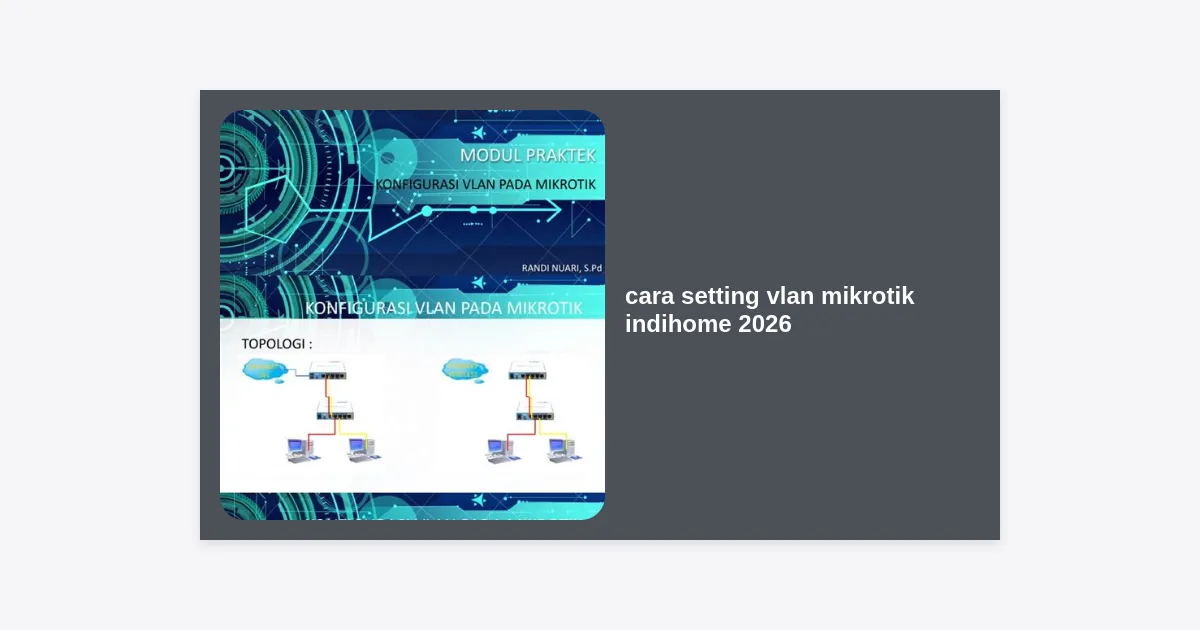
Artikel ini akan membahas secara mendalam dan teknis mengenai cara setting vlan mikrotik indihome 2026, menggunakan metode terbaru yang kompatibel dengan RouterOS versi 7 ke atas. Kami akan memastikan Anda dapat mengoptimalkan perangkat MikroTik Anda untuk mendapatkan hasil maksimal dari langganan IndiHome Anda.
Persiapan Perangkat dan Kebutuhan Sistem
Sebelum memulai proses konfigurasi, ada beberapa hal krusial yang harus Anda siapkan. Tanpa persiapan yang matang, proses cara setting vlan mikrotik indihome 2026 bisa menjadi sangat membingungkan dan berisiko menyebabkan koneksi internet terputus total.
Pertama, pastikan Anda memiliki akses ke ONT (Optical Network Terminal) IndiHome Anda. Di tahun 2026, sebagian besar modem IndiHome sudah mendukung mode bridge. Anda harus memastikan ONT Anda sudah dalam mode bridge agar MikroTik dapat melakukan dial PPPoE secara langsung. Jika belum, Anda mungkin perlu menghubungi teknisi atau menggunakan akun superadmin untuk mengubah modenya.
- Router MikroTik: Minimal seri hAP ac2 atau yang lebih baru untuk performa optimal.
- Kabel Ethernet: Gunakan minimal Cat5e atau Cat6 untuk mendukung kecepatan Gigabit.
- Akses Winbox: Pastikan Anda sudah mengunduh aplikasi Winbox terbaru di PC Anda.
- Data Akun IndiHome: Username dan password PPPoE Anda (biasanya berakhiran @telkom.net).
Memahami VLAN ID IndiHome (Internet & IPTV)
Salah satu aspek terpenting dalam cara setting vlan mikrotik indihome 2026 adalah mengetahui VLAN ID yang digunakan oleh penyedia layanan. Secara umum, IndiHome menggunakan ID spesifik untuk memisahkan jalur data agar tidak terjadi tabrakan trafik yang mengganggu kualitas layanan.
Meskipun bisa bervariasi di beberapa daerah, standar VLAN ID yang sering digunakan adalah sebagai berikut:
- VLAN 10: Digunakan untuk layanan Internet (Data).
- VLAN 33: Digunakan untuk layanan IPTV (UseeTV).
- VLAN 1: Biasanya digunakan untuk manajemen atau VoIP (tergantung konfigurasi lokal).
Catatan Penting: Selalu konfirmasikan VLAN ID ini dengan teknisi lokal Anda jika konfigurasi standar tidak berhasil, karena ada beberapa wilayah di Indonesia yang menggunakan segmentasi berbeda.
Langkah-langkah Cara Setting VLAN MikroTik IndiHome 2026
Sekarang kita masuk ke bagian inti. Ikuti langkah-langkah di bawah ini dengan teliti. Kita akan menggunakan metode Bridge VLAN Filtering yang merupakan standar modern di RouterOS MikroTik untuk efisiensi hardware switching.
1. Membuat Interface VLAN
Pertama, kita perlu mendefinisikan VLAN pada interface yang terhubung ke modem IndiHome (misalnya ether1). Buka Winbox, masuk ke menu Interfaces, lalu klik tab VLAN.
- Klik tanda (+) dan tambahkan VLAN baru.
- Name:
vlan10-internet, VLAN ID:10, Interface:ether1. - Klik (+) lagi, Name:
vlan33-iptv, VLAN ID:33, Interface:ether1.
2. Konfigurasi Bridge
Langkah selanjutnya dalam cara setting vlan mikrotik indihome 2026 adalah membuat bridge untuk mendistribusikan koneksi ke port lokal (misalnya ether2 hingga ether5).
- Buka menu Bridge, klik (+), beri nama
bridge-local. - Pindah ke tab Ports, tambahkan interface lokal Anda (ether2, ether3, dst) ke dalam
bridge-local. - Jangan lupa untuk memasukkan
vlan33-iptvke port yang khusus akan digunakan untuk STB IndiHome jika Anda ingin memisahkan jalur IPTV secara fisik.
Konfigurasi PPPoE Client untuk Koneksi Internet
Setelah interface VLAN siap, saatnya melakukan dial-up agar MikroTik mendapatkan IP publik dari IndiHome. Inilah inti dari konektivitas internet Anda dalam panduan cara setting vlan mikrotik indihome 2026.
Pergi ke menu PPP, klik (+), lalu pilih PPPoE Client. Pada tab General, beri nama pppoe-indihome dan pilih interface vlan10-internet (bukan ether1 langsung). Pada tab Dial Out, masukkan username dan password IndiHome Anda. Pastikan opsi Use Peer DNS dan Add Default Route dicentang.
Jika status di pojok kanan bawah berubah menjadi “R” (Running) dan “Connected”, berarti Anda telah berhasil terhubung ke jaringan internet IndiHome melalui jalur VLAN 10.
Pengaturan DHCP Server dan NAT Firewall
Agar perangkat di rumah Anda (HP, Laptop, Smart TV) bisa berinternet, MikroTik harus membagikan IP lokal dan melakukan translasi alamat (NAT). Ini adalah bagian krusial dari cara setting vlan mikrotik indihome 2026 untuk memastikan keamanan jaringan internal.
Setting IP Address
Buka IP > Addresses. Tambahkan IP untuk bridge-local, misalnya 192.168.88.1/24. Ini akan menjadi gateway untuk semua perangkat di jaringan lokal Anda.
Setting DHCP Server
Buka IP > DHCP Server, klik DHCP Setup. Pilih interface bridge-local dan ikuti wizard hingga selesai. Sekarang perangkat yang terhubung ke port MikroTik akan mendapatkan IP secara otomatis.
Setting NAT (Masquerade)
Tanpa NAT, trafik dari IP lokal tidak bisa keluar ke internet. Buka IP > Firewall > NAT. Tambahkan rule baru: Chain: srcnat, Out Interface: pppoe-indihome, Action: masquerade. Ini akan “membungkus” semua trafik lokal Anda sehingga bisa dikenali oleh jaringan internet global.
Optimalisasi Bandwidth dan Manajemen Lalu Lintas
Setelah memahami cara setting vlan mikrotik indihome 2026 dasar, langkah berikutnya adalah optimasi. Di tahun 2026, konten video 4K dan game online membutuhkan latensi rendah. Anda tidak ingin download besar di PC mengganggu meeting Zoom atau streaming Netflix anggota keluarga lainnya.
Gunakan fitur Simple Queues di MikroTik. Anda bisa membatasi kecepatan maksimal untuk setiap IP atau membuat prioritas trafik. Misalnya, berikan prioritas tertinggi (Priority 1) untuk trafik DNS dan ICMP (Ping), serta prioritas menengah untuk HTTP/HTTPS.
Selain itu, pastikan Anda mengaktifkan FastTrack untuk mengurangi beban CPU pada router MikroTik Anda, terutama jika Anda menggunakan paket IndiHome dengan kecepatan di atas 100 Mbps. Namun, perlu diingat bahwa FastTrack terkadang bisa mengganggu fungsi Queues tertentu, jadi lakukan testing secara berkala.
Troubleshooting: Masalah Umum dan Solusinya
Banyak pengguna yang mengikuti panduan cara setting vlan mikrotik indihome 2026 mengalami beberapa kendala teknis. Berikut adalah beberapa masalah yang sering muncul dan cara memperbaikinya:
- PPPoE Tidak Mau Connect: Periksa kembali apakah ONT sudah benar-benar dalam mode bridge. Cek juga penulisan username dan password (sensitif terhadap huruf besar/kecil).
- IPTV Tidak Muncul Gambar: Pastikan VLAN 33 sudah di-bridge ke port yang tepat menuju STB. Beberapa daerah memerlukan setting IGMP Proxy agar multicast IPTV berjalan lancar.
- Internet Lambat: Cek penggunaan CPU di MikroTik (System > Resources). Jika mencapai 100%, mungkin router Anda perlu upgrade atau ada rule firewall yang terlalu kompleks.
- DNS Error: Jika bisa ping IP (seperti 8.8.8.8) tapi tidak bisa buka website, pastikan Allow Remote Requests di IP > DNS sudah dicentang.
Kesimpulan dan Langkah Selanjutnya
Menerapkan cara setting vlan mikrotik indihome 2026 memang membutuhkan ketelitian teknis, namun hasil yang didapatkan sangat sepadan. Dengan memisahkan trafik melalui VLAN, Anda mendapatkan stabilitas jaringan yang jauh lebih baik dibandingkan menggunakan router standar. Anda kini memiliki kontrol penuh atas keamanan, pembagian kecepatan, dan manajemen perangkat di rumah Anda.
Langkah selanjutnya setelah berhasil melakukan setting ini adalah memperkuat keamanan router Anda. Pastikan untuk menonaktifkan servis yang tidak perlu seperti Telnet atau FTP, dan selalu perbarui RouterOS Anda ke versi terbaru untuk mendapatkan patch keamanan terkini.
Jika Anda membutuhkan file konfigurasi dasar (script) untuk mempermudah proses ini, Anda dapat mengunduhnya melalui tombol di bawah ini sebagai referensi awal.
Semoga panduan ini bermanfaat bagi Anda dalam mengoptimalkan jaringan IndiHome menggunakan MikroTik. Selamat mencoba!