Di era digital yang semakin kompleks ini, privasi dan keamanan data menjadi prioritas utama bagi setiap pengguna komputer. Dengan peluncuran sistem operasi terbaru dari Microsoft, banyak pengguna yang mencari tahu bagaimana cara setting VPN di Windows 12 untuk melindungi aktivitas online mereka. Windows 12 hadir dengan antarmuka yang lebih modern dan fitur keamanan yang lebih ketat, namun konfigurasi Virtual Private Network (VPN) tetap menjadi langkah esensial untuk menghindari pelacakan data dan membuka blokir konten geografis.
Mengatur VPN di Windows 12 sebenarnya tidak jauh berbeda dengan versi sebelumnya, namun ada beberapa perubahan pada letak menu dan optimasi sistem yang perlu Anda pahami agar koneksi tetap stabil dan cepat. Dalam artikel komprehensif ini, kami akan memandu Anda melalui langkah-langkah detail, mulai dari pengaturan manual hingga penggunaan aplikasi pihak ketiga yang lebih praktis.
- Mengapa Anda Membutuhkan VPN di Windows 12?
- Persiapan Sebelum Melakukan Setting VPN
- Cara Setting VPN di Windows 12 Secara Manual
- Menggunakan Aplikasi VPN Pihak Ketiga (Rekomendasi)
- Mengenal Protokol VPN: Mana yang Terbaik?
- Mengatasi Masalah Koneksi VPN di Windows 12
- Tips Tambahan Meningkatkan Keamanan Digital
- Kesimpulan dan Langkah Selanjutnya
Mengapa Anda Membutuhkan VPN di Windows 12?
Windows 12 dirancang dengan integrasi cloud yang sangat kuat dan fitur berbasis AI (Artificial Intelligence). Meskipun hal ini meningkatkan produktivitas, ia juga berarti lebih banyak data Anda yang berlalu-lalang di internet. Inilah mengapa memahami cara setting VPN di Windows 12 menjadi sangat krusial.
VPN bekerja dengan cara membuat “terowongan” terenkripsi antara perangkat Anda dan server VPN. Dengan cara ini, penyedia layanan internet (ISP) atau peretas di jaringan Wi-Fi publik tidak dapat melihat apa yang Anda lakukan secara online. Selain itu, VPN memungkinkan Anda untuk mengubah alamat IP ke negara lain, yang sangat berguna untuk mengakses layanan streaming seperti Netflix Amerika atau menghindari sensor internet di wilayah tertentu.
“Keamanan bukan lagi sebuah pilihan, melainkan keharusan. Menggunakan VPN di sistem operasi terbaru seperti Windows 12 adalah langkah pertama menuju kedaulatan data pribadi.”
Persiapan Sebelum Melakukan Setting VPN
Sebelum kita masuk ke langkah teknis mengenai cara setting VPN di Windows 12, ada beberapa hal yang perlu Anda siapkan agar proses konfigurasi berjalan lancar tanpa hambatan:
- Akun Layanan VPN: Anda bisa menggunakan layanan gratis atau berbayar (seperti NordVPN, ExpressVPN, atau Surfshark).
- Detail Server: Alamat server VPN (misalnya: us-west.vpnprovider.com).
- Kredensial Login: Username dan password khusus untuk koneksi VPN (seringkali berbeda dengan password login aplikasi).
- Sertifikat Keamanan: Jika Anda menggunakan VPN kantor, biasanya diperlukan file sertifikat tertentu untuk diinstal.
Cara Setting VPN di Windows 12 Secara Manual
Jika Anda tidak ingin menginstal aplikasi tambahan, Windows 12 menyediakan fitur bawaan untuk mengonfigurasi VPN. Berikut adalah langkah-langkah detailnya:
Langkah 1: Masuk ke Menu Settings
Klik tombol Start yang biasanya terletak di tengah taskbar Windows 12, lalu pilih ikon Settings (ikon roda gigi). Anda juga bisa menggunakan shortcut Windows + I pada keyboard Anda.
Langkah 2: Navigasi ke Network & Internet
Di panel sebelah kiri, cari dan klik menu Network & Internet. Di dalam menu ini, Anda akan melihat berbagai opsi terkait koneksi, termasuk Wi-Fi, Ethernet, dan VPN. Klik pada opsi VPN.
Langkah 3: Tambahkan Koneksi VPN Baru
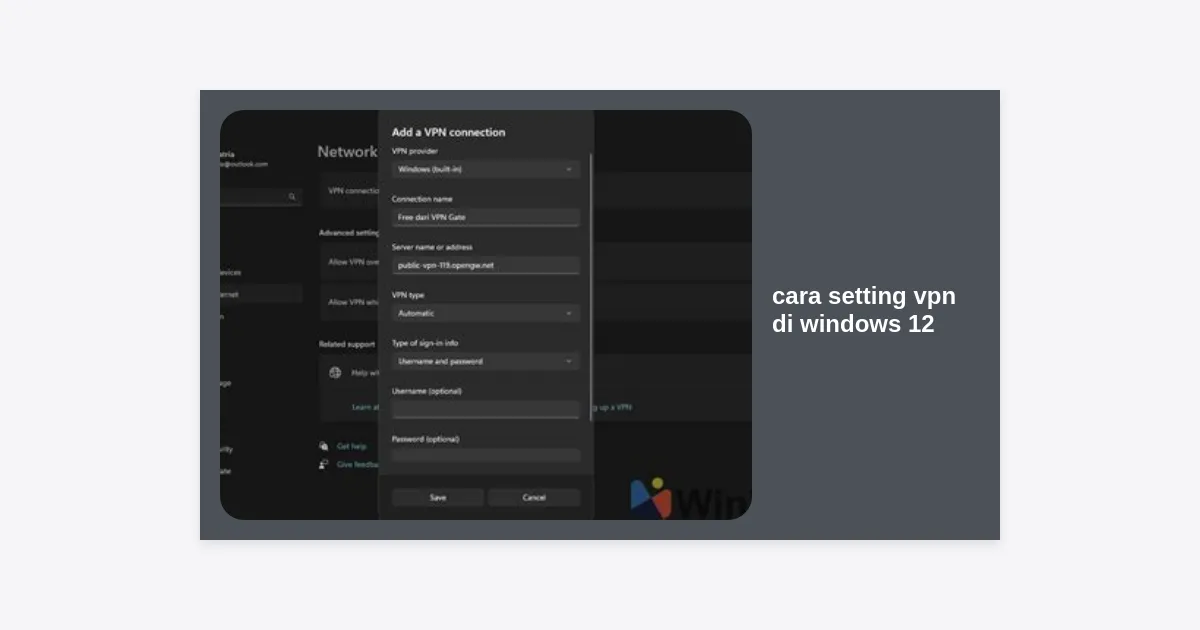
Klik tombol bertanda plus yang bertuliskan Add VPN atau Tambah VPN. Sebuah jendela pop-up akan muncul meminta informasi detail mengenai koneksi Anda.
Langkah 4: Isi Detail Konfigurasi
Isilah kolom-kolom yang tersedia sesuai dengan informasi dari penyedia layanan VPN Anda:
- VPN Provider: Pilih “Windows (built-in)”.
- Connection Name: Beri nama bebas (misal: “VPN Kerja” atau “VPN Amerika”).
- Server Name or Address: Masukkan alamat server yang Anda dapatkan dari penyedia VPN.
- VPN Type: Pilih protokol yang sesuai (biasanya IKEv2 atau L2TP/IPsec).
- Type of sign-in info: Pilih “User name and password”.
Setelah semua terisi, klik Save. Sekarang, koneksi VPN Anda sudah tersimpan dan siap untuk digunakan kapan saja melalui menu Network di taskbar.
Menggunakan Aplikasi VPN Pihak Ketiga (Rekomendasi)
Meskipun cara manual cukup efektif, banyak pakar teknologi merekomendasikan penggunaan aplikasi resmi dari penyedia VPN. Mengapa? Karena aplikasi tersebut biasanya dilengkapi dengan fitur keamanan tambahan seperti Kill Switch, Split Tunneling, dan pemilihan server otomatis yang lebih cepat.
Berikut adalah cara setting VPN di Windows 12 menggunakan aplikasi pihak ketiga:
- Unduh aplikasi VPN dari situs resmi penyedia layanan pilihan Anda.
- Jalankan file instalasi dan ikuti instruksi di layar.
- Buka aplikasi dan login menggunakan akun Anda.
- Pilih lokasi server yang diinginkan (misal: Singapura atau Belanda).
- Klik tombol Connect.
Jika Anda mencari aplikasi VPN yang paling kompatibel dengan sistem operasi terbaru, Anda bisa mengunduhnya melalui tautan di bawah ini:
Mengenal Protokol VPN: Mana yang Terbaik?
Saat Anda mempelajari cara setting VPN di Windows 12 secara manual, Anda akan dihadapkan pada pilihan protokol. Memahami perbedaan ini sangat penting untuk menyeimbangkan antara kecepatan dan keamanan.
| Protokol | Keamanan | Kecepatan | Kegunaan Terbaik |
|---|---|---|---|
| IKEv2 | Sangat Tinggi | Sangat Cepat | Pengguna Mobile & Laptop |
| OpenVPN | Maksimal | Sedang | Keamanan Data Sensitif |
| WireGuard | Tinggi | Tercepat | Streaming & Gaming |
| L2TP/IPsec | Cukup | Lambat | Kompatibilitas Perangkat Lama |
Untuk Windows 12, kami sangat menyarankan penggunaan WireGuard atau IKEv2 karena protokol ini paling efisien dalam mengelola sumber daya sistem dan memberikan latensi yang rendah.
Mengatasi Masalah Koneksi VPN di Windows 12
Terkadang, meskipun Anda sudah mengikuti cara setting VPN di Windows 12 dengan benar, koneksi mungkin gagal terhubung atau menjadi sangat lambat. Jangan panik, berikut adalah beberapa solusi umum:
1. Periksa Koneksi Internet Dasar
Pastikan internet Anda berfungsi normal tanpa VPN. Coba buka situs web ringan seperti Google. Jika internet dasar bermasalah, VPN tentu tidak akan bisa terhubung.
2. Nonaktifkan Firewall Sementara
Terkadang Windows Defender Firewall menganggap koneksi VPN sebagai ancaman. Coba nonaktifkan firewall sebentar atau tambahkan aplikasi VPN Anda ke dalam daftar pengecualian (allowlist).
3. Update Driver Network Adapter
Windows 12 mungkin memerlukan driver terbaru agar kompatibel dengan protokol enkripsi VPN. Buka Device Manager, cari Network Adapters, dan klik kanan untuk melakukan Update Driver.
4. Flush DNS
Data cache DNS yang korup bisa menghalangi koneksi. Buka Command Prompt (Admin) dan ketik ipconfig /flushdns lalu tekan Enter.
Tips Tambahan Meningkatkan Keamanan Digital
Mengetahui cara setting VPN di Windows 12 hanyalah satu bagian dari puzzle keamanan. Untuk perlindungan maksimal, pertimbangkan tips berikut:
- Aktifkan Kill Switch: Fitur ini akan memutus koneksi internet secara otomatis jika VPN terputus secara tiba-tiba, mencegah kebocoran data.
- Gunakan Multi-Hop (Double VPN): Mengalirkan koneksi Anda melalui dua server VPN di negara yang berbeda untuk enkripsi ganda.
- Hindari VPN Gratis yang Mencurigakan: Banyak VPN gratis menjual data pengguna untuk membiayai operasional mereka. Pilihlah penyedia yang memiliki kebijakan No-Logs yang teraudit.
- Selalu Update Windows 12: Microsoft rutin merilis patch keamanan yang memperbaiki celah pada sistem networking.
Kesimpulan dan Langkah Selanjutnya
Menerapkan cara setting VPN di Windows 12 adalah investasi kecil namun berdampak besar bagi privasi Anda. Baik Anda memilih metode manual melalui pengaturan sistem atau menggunakan aplikasi pihak ketiga yang lebih canggih, pastikan Anda selalu terhubung ke VPN saat menggunakan jaringan Wi-Fi publik atau saat mengakses data sensitif.
Dengan mengikuti panduan ini, Anda kini memiliki kontrol penuh atas jejak digital Anda di Windows 12. Jangan lupa untuk selalu memverifikasi apakah alamat IP Anda sudah berubah setelah mengaktifkan VPN dengan mengunjungi situs seperti WhatIsMyIP.com.
Apakah Anda mengalami kesulitan saat mencoba langkah-langkah di atas? Atau mungkin Anda punya rekomendasi layanan VPN terbaik untuk Windows 12? Bagikan pengalaman Anda di kolom komentar di bawah ini!