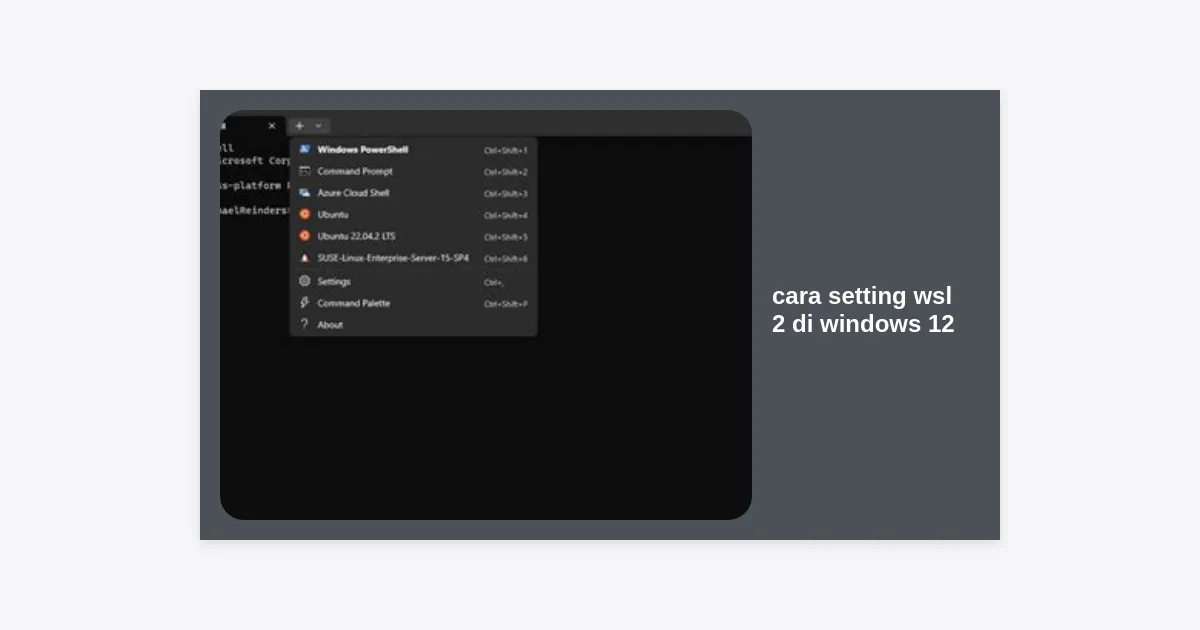
Selamat datang di era baru komputasi bagi para pengembang. Dengan kehadiran sistem operasi terbaru dari Microsoft, banyak pengguna yang mencari tahu bagaimana cara setting WSL 2 di Windows 12 untuk mendukung alur kerja pengembangan perangkat lunak mereka. Windows Subsystem for Linux (WSL) telah merevolusi cara developer bekerja dengan menggabungkan fleksibilitas ekosistem Linux dengan kenyamanan antarmuka Windows. Di Windows 12, integrasi ini menjadi jauh lebih mulus, cepat, dan efisien dibandingkan versi sebelumnya.
Bagi Anda yang terbiasa menggunakan command line Linux tetapi tetap membutuhkan aplikasi desktop Windows, WSL 2 adalah solusi mutlak. Artikel ini akan mengupas tuntas langkah-langkah teknis, tips optimasi, hingga pemecahan masalah yang mungkin Anda temui saat melakukan konfigurasi. Mari kita selami lebih dalam panduan komprehensif ini.
Daftar Isi:
- Apa itu WSL 2 dan Keunggulannya di Windows 12?
- Persyaratan Sistem dan Pre-requisites
- Langkah-langkah Cara Setting WSL 2 di Windows 12
- Memilih Distro Linux yang Tepat
- Konfigurasi Lanjutan dan Optimasi Performa
- Integrasi dengan Visual Studio Code
- Troubleshooting Masalah Umum
- Kesimpulan dan Langkah Berikutnya
Apa itu WSL 2 dan Keunggulannya di Windows 12?
WSL 2 adalah arsitektur baru dari Microsoft yang memungkinkan Windows Subsystem for Linux menjalankan kernel Linux asli di dalam mesin virtual ringan (utility VM). Berbeda dengan WSL 1 yang menggunakan lapisan translasi, WSL 2 menawarkan kompatibilitas sistem panggilan (syscall) penuh dan performa sistem file yang jauh lebih cepat.
Di Windows 12, Microsoft telah meningkatkan efisiensi alokasi memori dinamis untuk WSL 2. Artinya, Linux kini dapat mengembalikan memori yang tidak terpakai ke sistem utama Windows secara lebih agresif, sehingga laptop atau PC Anda tidak akan terasa berat meskipun sedang menjalankan beban kerja Linux yang intensif. Inilah alasan utama mengapa memahami cara setting WSL 2 di Windows 12 menjadi sangat krusial bagi produktivitas Anda.
“WSL 2 di Windows 12 bukan sekadar fitur tambahan, melainkan jembatan utama yang menghubungkan ekosistem open-source dengan kecanggihan AI yang ditawarkan Windows terbaru.”
Persyaratan Sistem dan Pre-requisites
Sebelum kita masuk ke tahap teknis, pastikan perangkat keras dan perangkat lunak Anda memenuhi standar minimum. Meskipun Windows 12 dirancang untuk perangkat modern, ada beberapa pengaturan BIOS yang harus Anda periksa terlebih dahulu.
- Virtualisasi Hardware: Pastikan fitur Intel VT-x atau AMD-V sudah aktif di BIOS/UEFI Anda.
- Versi Windows: Pastikan Anda telah melakukan update ke build Windows 12 terbaru.
- Ruang Penyimpanan: Sediakan setidaknya 20GB ruang kosong pada drive sistem (C:) untuk instalasi distro Linux.
- RAM: Minimal 8GB, namun 16GB sangat disarankan untuk pengalaman multitasking yang lancar.
Langkah-langkah Cara Setting WSL 2 di Windows 12
Microsoft telah menyederhanakan proses instalasi secara signifikan. Sekarang, Anda tidak perlu lagi mengaktifkan fitur satu per satu melalui Control Panel. Berikut adalah cara tercepat dan paling efisien.
1. Membuka Terminal dengan Hak Akses Administrator
Klik kanan pada tombol Start atau gunakan shortcut Win + X, lalu pilih Terminal (Admin) atau PowerShell (Admin). Pastikan Anda berada di lingkungan dengan hak akses tinggi untuk mengeksekusi perintah sistem.
2. Menjalankan Perintah Instalasi Utama
Ketikkan perintah berikut di terminal Anda:
wsl --installPerintah ini secara otomatis akan melakukan beberapa hal: mengaktifkan fitur WSL, mengaktifkan platform mesin virtual, mengunduh kernel Linux terbaru, dan menginstal distro default (biasanya Ubuntu). Ini adalah inti dari cara setting WSL 2 di Windows 12 yang paling praktis.
3. Restart Komputer Anda
Setelah proses pengunduhan selesai, Windows akan meminta Anda untuk me-restart sistem. Jangan lewatkan langkah ini, karena perubahan pada kernel dan fitur virtualisasi hanya akan aktif setelah sistem dimulai ulang.
4. Mengatur Username dan Password Linux
Setelah restart, jendela terminal baru akan muncul secara otomatis untuk menyelesaikan instalasi. Anda akan diminta memasukkan username dan password untuk distro Linux Anda. Ingat, password ini tidak harus sama dengan password Windows Anda, dan saat mengetik password, karakter tidak akan muncul di layar (fitur keamanan standar Linux).
Memilih Distro Linux yang Tepat
Meskipun Ubuntu adalah pilihan default, Windows 12 mendukung berbagai distribusi lainnya. Anda bisa menyesuaikan pilihan berdasarkan kebutuhan proyek Anda. Berikut adalah beberapa rekomendasi:
- Ubuntu: Sangat populer, dokumentasi melimpah, cocok untuk pemula hingga profesional.
- Debian: Dikenal karena stabilitasnya, cocok untuk lingkungan server.
- Kali Linux: Pilihan utama bagi praktisi keamanan siber (cybersecurity).
- Alpine Linux: Sangat ringan, ideal untuk pengembangan berbasis container/Docker.
Untuk menginstal distro lain, Anda bisa menggunakan perintah wsl --list --online untuk melihat daftar distro yang tersedia, lalu instal dengan wsl --install -d <NamaDistro>.
Konfigurasi Lanjutan dan Optimasi Performa
Setelah berhasil menginstal, langkah selanjutnya dalam cara setting WSL 2 di Windows 12 adalah melakukan optimasi. Secara default, WSL 2 bisa memakan banyak RAM. Kita bisa membatasinya agar Windows tetap berjalan kencang.
Membuat File .wslconfig
Buka File Explorer dan arahkan ke folder user Anda (biasanya C:Users[NamaUser]). Buat file baru bernama .wslconfig dan masukkan konfigurasi berikut:
[wsl2]
memory=4GB   # Batasi penggunaan RAM
processors=2 # Batasi jumlah core CPU
localhostForwarding=true
Simpan file tersebut dan restart WSL dengan perintah wsl --shutdown di terminal.
Update dan Upgrade Sistem Linux
Jangan lupa untuk selalu memperbarui paket-paket di dalam Linux Anda segera setelah instalasi:
sudo apt update && sudo apt upgrade -yIntegrasi dengan Visual Studio Code
Salah satu alasan utama orang mencari cara setting WSL 2 di Windows 12 adalah untuk menggunakan Visual Studio Code (VS Code). Integrasi ini memungkinkan Anda menulis kode di Windows tetapi menjalankannya langsung di lingkungan Linux.
- Instal VS Code di Windows.
- Buka VS Code, pergi ke tab Extensions (Ctrl+Shift+X).
- Cari dan instal ekstensi bernama “WSL” (dibuat oleh Microsoft).
- Klik ikon hijau di pojok kiri bawah VS Code, lalu pilih “Connect to WSL”.
Sekarang, terminal di dalam VS Code adalah terminal Linux asli, dan Anda bisa menggunakan toolchain Linux seperti GCC, Python, atau Node.js tanpa hambatan.
Troubleshooting Masalah Umum
Terkadang, proses tidak berjalan mulus. Berikut adalah solusi untuk masalah yang paling sering muncul:
- Error 0x80370102: Ini biasanya berarti virtualisasi hardware belum aktif di BIOS. Masuk ke BIOS dan cari pengaturan “SVM Mode” (AMD) atau “VT-x” (Intel).
- WSL tidak bisa akses internet: Coba jalankan perintah
wsl --shutdownlalu restart. Jika masih gagal, periksa pengaturan firewall atau antivirus Anda. - Performa disk lambat: Pastikan Anda menyimpan file proyek di dalam sistem file Linux (misalnya di
/home/user/projects) dan bukan di folder Windows (/mnt/c/...). Akses lintas sistem file memang lebih lambat pada WSL 2.
Kesimpulan dan Langkah Berikutnya
Memahami cara setting WSL 2 di Windows 12 adalah investasi waktu yang sangat berharga bagi setiap pengembang. Dengan mengikuti panduan di atas, Anda kini memiliki lingkungan pengembangan yang powerful, menggabungkan kemudahan Windows dengan kekuatan Linux.
Langkah selanjutnya, Anda bisa mulai mengeksplorasi Docker Desktop yang terintegrasi dengan WSL 2, atau mencoba menginstal desktop environment di dalam WSL jika Anda membutuhkan GUI Linux. Windows 12 memberikan fondasi yang sangat stabil untuk semua kebutuhan tersebut.
Apakah Anda menemui kendala saat instalasi? Jangan ragu untuk memeriksa dokumentasi resmi Microsoft atau bergabung dengan komunitas developer di forum-forum teknologi untuk mendapatkan bantuan lebih lanjut. Selamat berkarya!