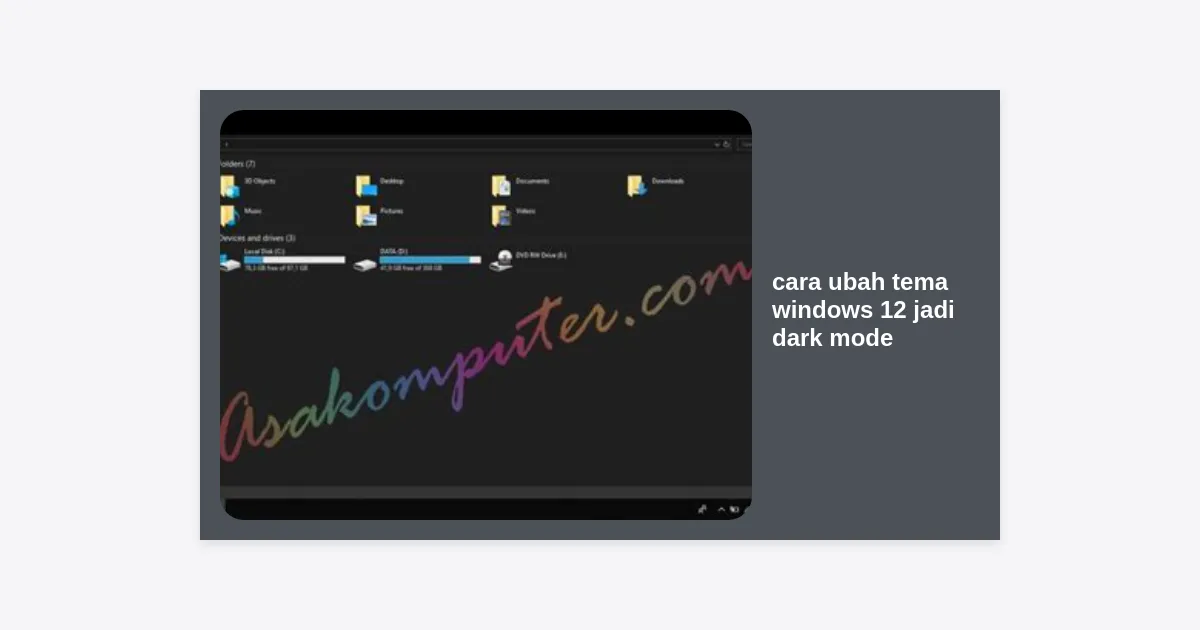
Apakah Anda sedang mencari cara ubah tema windows 12 jadi dark mode? Jika iya, Anda berada di tempat yang tepat. Seiring dengan perkembangan teknologi sistem operasi, Microsoft terus memperbarui antarmuka pengguna (UI) mereka untuk memberikan kenyamanan maksimal. Dark mode atau mode gelap bukan lagi sekadar tren estetika, melainkan kebutuhan bagi banyak pengguna yang menghabiskan waktu berjam-jam di depan layar komputer. Dalam panduan komprehensif ini, kita akan mengupas tuntas langkah-langkah mengaktifkan mode gelap di Windows 12, manfaatnya bagi kesehatan mata, hingga tips kustomisasi tingkat lanjut yang mungkin belum Anda ketahui.
Daftar Isi
- Mengapa Dark Mode Sangat Populer di Windows 12?
- Cara Ubah Tema Windows 12 Jadi Dark Mode (Langkah Demi Langkah)
- Kustomisasi Warna Aksen dan Efek Transparansi
- Mengaktifkan Dark Mode pada Aplikasi dan Browser
- Cara Menjadwalkan Dark Mode Secara Otomatis
- Manfaat Kesehatan dan Efisiensi Baterai
- Solusi Jika Dark Mode Tidak Berfungsi
- Kesimpulan dan Langkah Selanjutnya
Mengapa Dark Mode Sangat Populer di Windows 12?
Sebelum kita masuk ke teknis cara ubah tema windows 12 jadi dark mode, penting untuk memahami mengapa fitur ini menjadi primadona. Windows 12 membawa bahasa desain yang lebih modern, bersih, dan fokus pada pengalaman pengguna. Mode gelap di versi terbaru ini dirancang untuk mengurangi emisi cahaya biru yang dapat mengganggu pola tidur dan menyebabkan kelelahan mata digital.
Banyak profesional, mulai dari programmer hingga desainer grafis, lebih memilih mode gelap karena kontrasnya yang tajam namun lembut di mata. Selain itu, pada perangkat dengan layar OLED atau AMOLED, menggunakan dark mode secara signifikan dapat menghemat konsumsi daya baterai karena piksel hitam pada layar tersebut benar-benar dimatikan atau menggunakan daya yang sangat rendah.
Cara Ubah Tema Windows 12 Jadi Dark Mode (Langkah Demi Langkah)
Mengubah tema ke mode gelap di Windows 12 sebenarnya sangat intuitif. Microsoft telah menyederhanakan menu pengaturan agar lebih mudah diakses oleh pengguna awam sekalipun. Berikut adalah langkah-langkah detailnya:
- Buka Menu Settings: Klik tombol Start di taskbar dan pilih ikon gerigi untuk membuka Settings. Anda juga bisa menggunakan shortcut keyboard
Windows + I. - Pilih Personalisasi: Di panel sebelah kiri, cari dan klik menu Personalization. Ini adalah pusat kontrol untuk segala hal yang berkaitan dengan tampilan Windows Anda.
- Masuk ke Menu Colors: Di dalam opsi Personalization, klik pada bagian yang bertuliskan Colors.
- Ubah Mode Pilih: Cari opsi “Choose your mode”. Di sini Anda akan melihat menu drop-down yang berisi pilihan Light, Dark, dan Custom.
- Aktifkan Dark: Pilih Dark dari daftar tersebut. Seketika, seluruh antarmuka sistem, mulai dari taskbar hingga jendela pengaturan, akan berubah menjadi gelap.
Catatan: Jika Anda memilih mode “Custom”, Anda bisa mengatur mode Windows (taskbar dan menu start) menjadi gelap, sementara aplikasi tetap dalam mode terang, atau sebaliknya.
Kustomisasi Warna Aksen dan Efek Transparansi
Setelah Anda berhasil menerapkan cara ubah tema windows 12 jadi dark mode, Anda mungkin ingin melakukan penyesuaian lebih lanjut agar tampilan PC Anda tidak membosankan. Windows 12 menawarkan kontrol yang luar biasa atas warna aksen.
Warna aksen adalah warna yang muncul pada ikon aktif, garis bawah di taskbar, dan elemen UI lainnya. Dalam menu Colors yang sama, Anda dapat memilih Accent color. Anda bisa membiarkan Windows memilihkan warna secara otomatis berdasarkan wallpaper Anda (Automatic), atau memilih warna favorit Anda secara manual.
Jangan lupa untuk mengaktifkan Transparency effects. Fitur ini memberikan efek kaca transparan (mica effect) pada jendela yang terbuka, membuat tampilan dark mode terlihat lebih elegan dan futuristik. Efek ini dioptimalkan di Windows 12 agar tidak membebani kinerja GPU secara berlebihan.
Mengaktifkan Dark Mode pada Aplikasi dan Browser
Meskipun Anda sudah mengubah sistem ke mode gelap, beberapa aplikasi pihak ketiga mungkin masih muncul dalam mode terang. Untuk mendapatkan pengalaman full dark mode, Anda perlu melakukan beberapa langkah tambahan.
1. Google Chrome dan Microsoft Edge
Biasanya, browser modern akan mengikuti pengaturan sistem secara otomatis. Namun, jika tidak, Anda bisa masuk ke Settings > Appearance di dalam browser dan pilih tema Dark. Untuk memaksa semua situs web menjadi gelap (bahkan yang tidak mendukung dark mode), Anda bisa menggunakan ekstensi seperti “Dark Reader”.
2. Microsoft Office (Word, Excel, PowerPoint)
Bagi Anda yang sering bekerja dengan dokumen, mode gelap sangat membantu konsentrasi. Di aplikasi Office mana pun, buka File > Account > Office Theme dan pilih Black atau Dark Gray. Ini akan mengubah area kerja Anda menjadi gelap yang nyaman.
Cara Menjadwalkan Dark Mode Secara Otomatis
Salah satu fitur yang sering ditanyakan dalam cara ubah tema windows 12 jadi dark mode adalah kemampuan untuk berpindah mode secara otomatis berdasarkan waktu. Sayangnya, Windows 12 secara default belum memiliki tombol “Schedule” yang sederhana seperti di smartphone.
Namun, Anda bisa menggunakan aplikasi pihak ketiga yang sangat populer bernama Auto Night Mode. Aplikasi ini memungkinkan Anda mengatur kapan Windows harus beralih ke Light Mode (misalnya saat matahari terbit) dan kapan harus kembali ke Dark Mode (saat matahari terbenam).
Download Auto Night Mode Utility
Manfaat Kesehatan dan Efisiensi Baterai
Mengapa banyak ahli menyarankan penggunaan dark mode? Berdasarkan data dari berbagai penelitian kesehatan mata, paparan cahaya putih terang di lingkungan yang minim cahaya dapat menyebabkan Computer Vision Syndrome (CVS). Gejalanya meliputi mata kering, penglihatan kabur, dan sakit kepala.
Dengan menerapkan cara ubah tema windows 12 jadi dark mode, kontras antara teks dan latar belakang menjadi lebih seimbang di lingkungan gelap. Hal ini mengurangi beban kerja otot mata Anda. Selain itu, bagi pengguna laptop modern dengan layar OLED, dark mode bukan sekadar gaya. Setiap piksel hitam adalah piksel yang mati, yang berarti konsumsi energi jauh lebih efisien dibandingkan menampilkan warna putih terang.
Solusi Jika Dark Mode Tidak Berfungsi
Kadang-kadang, pengguna menemui kendala saat mencoba mengubah tema. Berikut adalah beberapa masalah umum dan solusinya:
- Windows Belum Teraktivasi: Jika Windows 12 Anda belum diaktivasi, opsi Personalization akan terkunci atau berwarna abu-abu. Pastikan Anda memiliki lisensi yang valid.
- Driver Grafis Usang: Jika tampilan terlihat aneh atau warna tidak berubah sempurna, cobalah perbarui driver kartu grafis Anda melalui Device Manager atau situs web manufaktur (Intel, NVIDIA, atau AMD).
- Bug Preview Build: Jika Anda menggunakan versi Insider Preview, bug pada tema sering terjadi. Pastikan Anda selalu melakukan update ke build terbaru.
Kesimpulan dan Langkah Selanjutnya
Menguasai cara ubah tema windows 12 jadi dark mode adalah langkah awal untuk menciptakan lingkungan kerja digital yang lebih sehat dan estetis. Dengan mengikuti panduan di atas, Anda tidak hanya mengubah warna layar, tetapi juga melindungi mata Anda dan mengoptimalkan performa perangkat Anda.
Ingatlah bahwa kenyamanan adalah kunci produktivitas. Jangan ragu untuk bereksperimen dengan warna aksen dan transparansi hingga Anda menemukan tampilan yang paling sesuai dengan kepribadian Anda. Jika Anda merasa artikel ini bermanfaat, bagikan kepada rekan kerja atau teman yang juga baru saja bermigrasi ke Windows 12!
Takeaway Utama:
- Akses menu Personalization > Colors untuk mengubah mode utama.
- Gunakan efek transparansi untuk tampilan yang lebih modern.
- Pertimbangkan aplikasi pihak ketiga untuk penjadwalan otomatis.
- Dark mode terbukti membantu kesehatan mata dan menghemat baterai pada layar tertentu.