Membangun PC dengan platform AMD terbaru memang memberikan kepuasan tersendiri, namun seringkali pengguna menghadapi tantangan teknis seperti stabilitas sistem atau kompatibilitas memori. Jika Anda baru saja beralih ke socket terbaru AMD, memahami cara update driver motherboard AM5 via BIOS Flash adalah keahlian wajib yang harus Anda miliki. Pembaruan ini bukan sekadar rutinitas, melainkan kunci untuk membuka potensi penuh prosesor Ryzen seri 7000, 8000, hingga 9000 yang akan datang.
Banyak pengguna yang merasa terintimidasi saat harus menyentuh area BIOS. Ketakutan akan kegagalan sistem atau brick seringkali menghalangi mereka untuk mendapatkan performa optimal. Artikel ini hadir untuk mengupas tuntas langkah demi langkah secara mendalam, memastikan Anda dapat melakukan update dengan aman tanpa perlu khawatir merusak komponen mahal Anda.
- Mengapa Update BIOS AM5 Sangat Penting?
- Persiapan Wajib Sebelum Melakukan Update
- Panduan Cara Update Driver Motherboard AM5 via BIOS Flash
- Mengenal Fitur BIOS Flashback (Update Tanpa CPU)
- Panduan Berdasarkan Brand (ASUS, MSI, Gigabyte, ASRock)
- Hal yang Harus Dilakukan Setelah Update Berhasil
- Troubleshooting: Solusi Jika Terjadi Masalah
- Kesimpulan dan Saran
Mengapa Update BIOS AM5 Sangat Penting?
Platform AM5 adalah lompatan besar bagi AMD, memperkenalkan dukungan DDR5 dan PCIe 5.0. Namun, teknologi baru selalu membawa tantangan awal. Cara update driver motherboard AM5 via BIOS Flash menjadi krusial karena versi BIOS terbaru biasanya membawa pembaruan AGESA (AMD Generic Encapsulated Software Architecture).
AGESA adalah kode dasar yang disediakan AMD kepada produsen motherboard untuk mengontrol fungsi prosesor dan memori. Pembaruan AGESA seringkali memperbaiki masalah kritis seperti:
- Stabilitas DDR5: Memperbaiki kecepatan booting dan kompatibilitas profil EXPO (Extended Profiles for Overclocking).
- Keamanan: Menutup celah kerentanan pada level firmware.
- Dukungan CPU Baru: Memungkinkan motherboard lama mengenali prosesor Ryzen generasi terbaru.
- Optimasi Voltase: Mencegah masalah panas berlebih pada SoC yang sempat viral beberapa waktu lalu.
“Melakukan update BIOS secara berkala pada platform AM5 dapat meningkatkan kecepatan boot sistem hingga 30% pada beberapa model motherboard tertentu.”
Persiapan Wajib Sebelum Melakukan Update
Sebelum kita masuk ke teknis cara update driver motherboard AM5 via BIOS Flash, ada beberapa persiapan yang tidak boleh dilewatkan. Kesalahan kecil dalam persiapan bisa berakibat fatal.
1. Siapkan Flashdisk Berkualitas
Gunakan flashdisk dengan kapasitas kecil (8GB atau 16GB sudah cukup) dan pastikan dalam kondisi sehat. Format flashdisk tersebut ke sistem file FAT32. BIOS sebagian besar motherboard tidak dapat membaca sistem file NTFS atau exFAT saat proses flashing.
2. Pastikan Koneksi Listrik Stabil
Ini adalah poin paling kritis. Jika listrik mati di tengah proses update, motherboard Anda bisa mengalami corrupt. Sangat disarankan menggunakan UPS (Uninterruptible Power Supply) untuk menjaga suplai daya tetap aman selama 5-10 menit proses berlangsung.
3. Identifikasi Model Motherboard dengan Tepat
Jangan sampai salah mengunduh file. Misalnya, BIOS untuk ASUS ROG Strix B650-A tidak akan berfungsi (dan berbahaya jika dipaksakan) pada seri B650-E. Periksa label pada kotak motherboard atau gunakan perintah msinfo32 di Windows untuk memastikan model dan versi BIOS saat ini.
Panduan Cara Update Driver Motherboard AM5 via BIOS Flash
Berikut adalah prosedur standar yang berlaku untuk sebagian besar motherboard modern. Ikuti instruksi ini dengan teliti.
Tahap 1: Mengunduh File BIOS
Kunjungi situs resmi produsen motherboard Anda (ASUS, MSI, Gigabyte, atau ASRock). Cari halaman dukungan (Support) untuk model spesifik Anda. Unduh versi BIOS terbaru yang biasanya berstatus “Stable”. Hindari versi “Beta” kecuali Anda benar-benar membutuhkan perbaikan spesifik yang ada di dalamnya.
Tahap 2: Ekstraksi dan Penempatan File
File yang diunduh biasanya dalam format .ZIP. Ekstrak file tersebut. Di dalamnya, Anda akan menemukan file utama BIOS (biasanya dengan ekstensi angka atau nama unik). Salin file tersebut ke root directory flashdisk Anda (jangan dimasukkan ke dalam folder).
Tahap 3: Memasuki Menu BIOS
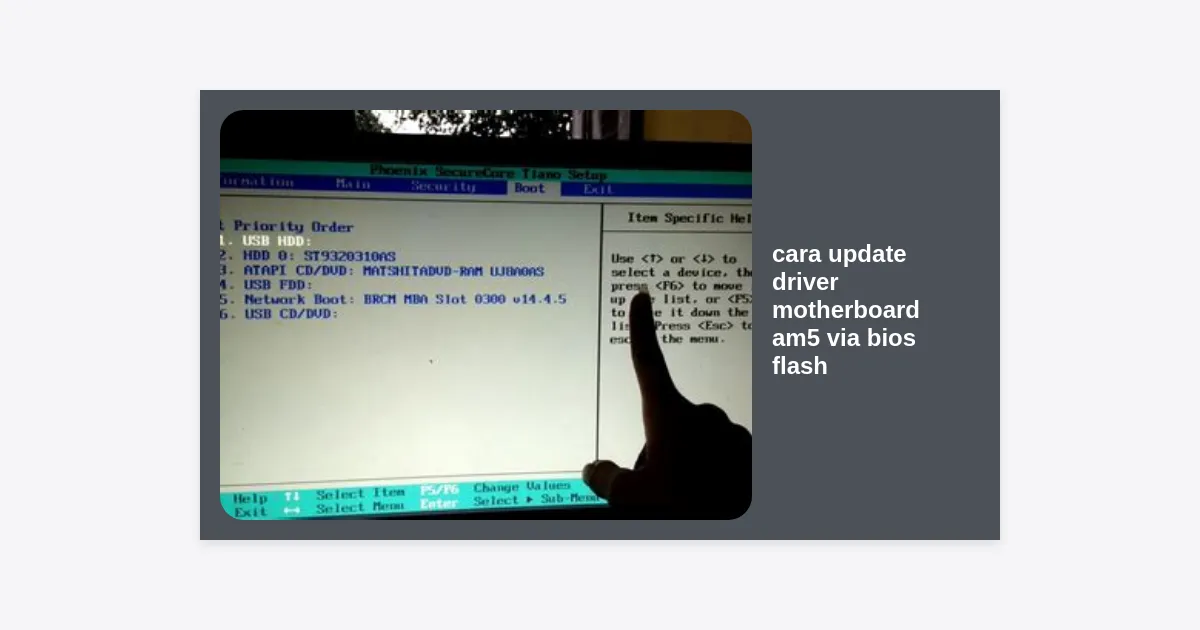
Restart PC Anda dan tekan tombol Del atau F2 secara berulang-ulang saat layar logo muncul. Setelah masuk ke menu BIOS, cari opsi bernama EZ Flash, M-Flash, atau Q-Flash tergantung merk motherboard Anda.
Tahap 4: Proses Flashing
Pilih flashdisk Anda sebagai sumber file, lalu pilih file BIOS yang sudah disiapkan. Sistem akan meminta konfirmasi. Klik “Yes” atau “OK”. Pada titik ini, jangan menyentuh keyboard, mouse, apalagi mematikan PC. Biarkan progress bar berjalan hingga 100%.
Mengenal Fitur BIOS Flashback (Update Tanpa CPU)
Salah satu keunggulan motherboard AM5 kelas menengah ke atas adalah fitur BIOS Flashback. Fitur ini memungkinkan Anda melakukan cara update driver motherboard AM5 via BIOS Flash bahkan tanpa perlu memasang CPU, RAM, atau kartu grafis. Ini sangat berguna jika Anda membeli motherboard stok lama yang belum mendukung prosesor terbaru.
Langkahnya sedikit berbeda:
- Ubah nama file BIOS (Rename) sesuai instruksi produsen (Contoh: ASUS menjadi
SB650A.CAP, MSI menjadiMSI.ROM). - Colokkan flashdisk ke port USB khusus bertanda “BIOS” atau “Flashback”.
- Dalam kondisi PC mati (tapi kabel power tercolok ke PSU), tekan tombol Flashback selama 3 detik hingga lampu mulai berkedip.
- Tunggu hingga lampu berhenti berkedip, yang menandakan proses selesai.
Panduan Berdasarkan Brand (ASUS, MSI, Gigabyte, ASRock)
Meskipun intinya sama, setiap produsen memiliki antarmuka yang berbeda dalam menerapkan cara update driver motherboard AM5 via BIOS Flash. Berikut ringkasannya:
| Brand | Nama Fitur | Format File Umum |
|---|---|---|
| ASUS | EZ Flash 3 | .CAP |
| MSI | M-Flash | .Axx / .ROM |
| Gigabyte | Q-Flash / Q-Flash Plus | .Fxx |
| ASRock | Instant Flash | .ROM |
Hal yang Harus Dilakukan Setelah Update Berhasil
Setelah PC melakukan restart otomatis dan masuk kembali ke BIOS, jangan langsung masuk ke Windows. Ada beberapa pengaturan yang perlu Anda kembalikan karena update BIOS biasanya akan mereset semua settingan ke default.
1. Aktifkan EXPO/XMP: Agar RAM DDR5 Anda berjalan pada kecepatan penuh, Anda harus mengaktifkan profil ini kembali.
2. Atur Kurva Kipas (Fan Curve): Jika Anda sebelumnya mengatur kipas agar lebih senyap, settingan tersebut kemungkinan besar hilang.
3. Re-Size BAR: Pastikan fitur Resizable BAR aktif untuk meningkatkan performa kartu grafis Anda.
4. PBO (Precision Boost Overdrive): Jika Anda melakukan optimasi voltase pada CPU Ryzen Anda, masukkan kembali nilai-nilai tersebut.
Troubleshooting: Solusi Jika Terjadi Masalah
Terkadang, proses cara update driver motherboard AM5 via BIOS Flash tidak berjalan mulus. Berikut adalah masalah yang sering ditemui:
- File Not Found: Pastikan flashdisk berformat FAT32. Jika masih gagal, coba gunakan port USB 2.0 (biasanya berwarna hitam) alih-alih USB 3.0.
- Image Integrity Check Failed: Ini menandakan file yang diunduh rusak atau tidak cocok dengan tipe motherboard. Unduh ulang file tersebut.
- PC Tidak Boot Setelah Update: Coba lakukan Clear CMOS dengan mencabut baterai bulat pada motherboard selama 30 detik, lalu pasang kembali.
Jika Anda membutuhkan bantuan teknis lebih lanjut atau ingin mengunduh tool pendukung, Anda bisa mengunjungi link berikut:
Kesimpulan dan Saran
Memahami cara update driver motherboard AM5 via BIOS Flash adalah langkah preventif sekaligus optimasi yang sangat berharga bagi setiap pemilik PC AMD. Dengan melakukan update, Anda memastikan sistem berjalan dengan instruksi terbaru dari AMD, meningkatkan efisiensi daya, dan stabilitas memori yang lebih baik.
Ingatlah tiga pilar utama: Kesesuaian Model, Stabilitas Daya (UPS), dan Kesabaran. Jangan terburu-buru melakukan update jika sistem Anda saat ini sudah sangat stabil, kecuali ada perbaikan keamanan atau dukungan hardware baru yang Anda butuhkan. Dengan mengikuti panduan ini, Anda kini siap menjaga ekosistem AM5 Anda tetap dalam performa puncak.
Apakah Anda mengalami kendala saat mencoba update BIOS? Bagikan pengalaman Anda di kolom komentar agar komunitas dapat saling membantu!