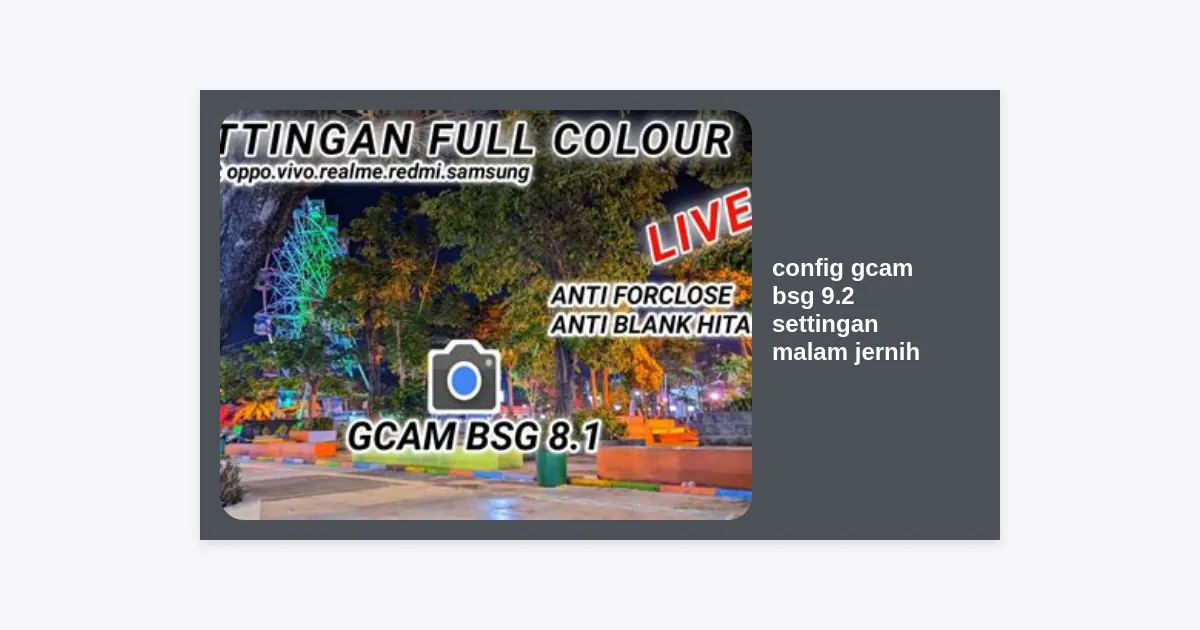
Pernahkah Anda merasa kecewa dengan hasil foto malam hari di smartphone Android Anda? Seringkali gambar terlihat buram, penuh noise (bintik-bintik), atau warnanya tampak pudar dan tidak natural. Masalah ini sangat umum terjadi, terutama pada ponsel kelas menengah ke bawah. Namun, solusinya bukan selalu harus membeli ponsel baru yang mahal. Dengan menggunakan config gcam bsg 9.2 settingan malam jernih, Anda bisa menyulap kamera smartphone biasa menjadi alat fotografi malam yang sangat mumpuni dan profesional.
Google Camera atau GCam telah lama dikenal sebagai aplikasi kamera terbaik untuk ekosistem Android berkat algoritma pemrosesan gambarnya yang ajaib. Versi terbaru dari pengembang ternama BSG, yaitu versi 9.2, membawa peningkatan signifikan dalam hal stabilitas dan fitur Night Sight. Artikel ini akan membahas secara mendalam bagaimana cara melakukan instalasi dan menerapkan konfigurasi terbaik agar hasil foto malam Anda benar-benar jernih dan tajam.
- Apa Itu GCam BSG 9.2?
- Keunggulan Config GCam BSG 9.2 Settingan Malam Jernih
- Syarat dan Spesifikasi Minimal
- Cara Install GCam BSG 9.2 di Android
- Cara Memasang Config XML Malam Jernih
- Settingan Manual untuk Hasil Maksimal
- Perbandingan: Kamera Stok vs GCam BSG 9.2
- Tips Tambahan Fotografi Low-Light
- Link Download GCam & Config
- Pertanyaan yang Sering Diajukan (FAQ)
Apa Itu GCam BSG 9.2?
GCam BSG 9.2 adalah versi modifikasi dari aplikasi Google Camera yang diambil langsung dari perangkat Google Pixel terbaru. BSG merupakan salah satu modder (pengembang modifikasi) paling populer di komunitas Android yang fokus mengadaptasi fitur eksklusif Pixel agar bisa berjalan di berbagai merk smartphone lain seperti Xiaomi, Samsung, Realme, Oppo, hingga Vivo.
Versi 9.2 ini berbasis pada Google Camera v9.2 yang membawa antarmuka pengguna (UI) yang lebih bersih serta fitur-fitur canggih seperti Ultra HDR dan Advanced Night Sight. Dengan menggunakan versi ini, pengguna bisa menikmati teknologi HDR+ Enhanced yang mampu menangkap rentang dinamis (dynamic range) yang sangat luas, bahkan dalam kondisi cahaya yang sangat minim sekalipun.
Keunggulan Config GCam BSG 9.2 Settingan Malam Jernih
Mungkin Anda bertanya-tanya, mengapa harus menggunakan config tambahan? Secara default, GCam memang sudah bagus, namun setiap sensor kamera pada setiap smartphone memiliki karakteristik yang berbeda. Inilah alasan mengapa config gcam bsg 9.2 settingan malam jernih sangat penting.
- Reduksi Noise yang Agresif: Pengaturan dalam config ini telah dioptimalkan untuk menekan noise digital tanpa menghilangkan detail tekstur pada objek foto.
- Keseimbangan Warna (AWB): Menggunakan Auto White Balance yang telah dikalibrasi agar warna lampu jalan atau langit malam tidak terlihat terlalu kuning atau biru.
- Exposure yang Seimbang: Mencegah area terang (highlight) menjadi pecah (blown out) sementara tetap mengangkat detail di area gelap (shadow).
- Ketajaman Optimal: Menambahkan sedikit sharpness melalui Lib Patcher agar garis-garis objek terlihat lebih tegas.
Syarat dan Spesifikasi Minimal
Sebelum Anda melangkah lebih jauh untuk mencoba config gcam bsg 9.2 settingan malam jernih, pastikan perangkat Anda memenuhi syarat berikut agar aplikasi tidak mengalami force close atau error:
- Camera2 API Aktif: Ini adalah syarat mutlak. Anda bisa mengeceknya menggunakan aplikasi “Camera2 API Probe” di Play Store. Pastikan statusnya minimal adalah LEVEL_3 atau FULL.
- Versi Android: GCam 9.2 membutuhkan minimal Android 11, namun sangat disarankan menggunakan Android 13 atau 14 untuk stabilitas terbaik.
- Chipset: Lebih optimal jika menggunakan chipset Snapdragon. Namun, versi BSG ini juga sudah mendukung banyak perangkat MediaTek (Dimensity) dan Exynos.
- Penyimpanan: Pastikan ada ruang kosong minimal 500MB untuk pemrosesan gambar HDR yang cukup berat.
Cara Install GCam BSG 9.2 di Android
Proses instalasi GCam sedikit berbeda dengan aplikasi dari Play Store karena ini merupakan file APK pihak ketiga. Berikut adalah langkah-langkahnya:
Langkah pertama, unduh file APK GCam BSG 9.2 dari sumber terpercaya. Setelah selesai, buka file manager dan cari file tersebut. Jika muncul peringatan keamanan, berikan izin untuk “Install dari sumber tidak dikenal” pada pengaturan browser atau file manager Anda.
Klik install dan tunggu hingga proses selesai. Jangan langsung membuka aplikasi. Sebaiknya, bersihkan cache aplikasi terlebih dahulu melalui pengaturan aplikasi agar sistem dapat memulai dengan kondisi bersih. Setelah itu, barulah Anda bisa membuka aplikasi GCam untuk pertama kalinya.
Cara Memasang Config XML Malam Jernih
Setelah aplikasi terpasang, langkah selanjutnya yang paling krusial adalah memasang config gcam bsg 9.2 settingan malam jernih. File config ini biasanya berformat .xml yang berisi ribuan baris kode pengaturan kamera.
- Buka aplikasi File Manager (disarankan menggunakan ZArchiver).
- Cari file config XML yang sudah Anda download.
- Pindahkan file tersebut ke folder khusus. Untuk BSG 9.2, biasanya lokasinya berada di:
Internal Storage > Download > MGC_9.2_Configs. Jika folder belum ada, silakan buat secara manual. - Buka aplikasi GCam BSG 9.2.
- Ketuk dua kali (double tap) pada area hitam di sekitar tombol shutter (tombol ambil foto).
- Akan muncul jendela pop-up. Pilih file config yang tadi Anda pindahkan.
- Klik Import atau Restore.
Aplikasi akan melakukan restart secara otomatis. Jika berhasil, Anda akan melihat perubahan pada tampilan antarmuka atau peningkatan kualitas gambar saat mencoba mengambil foto.
Settingan Manual untuk Hasil Maksimal
Jika Anda ingin melakukan eksperimen sendiri atau menyempurnakan config gcam bsg 9.2 settingan malam jernih yang sudah ada, berikut adalah beberapa parameter kunci yang bisa Anda ubah di menu Settings > Configuration Modes > Lib Patcher:
1. Luma & Chroma Denoise
Untuk mendapatkan foto malam yang bersih, naikkan nilai Luma Denoise ke angka 1.5x atau 2.0x. Ini akan menghapus bintik-bintik abu-abu pada area gelap. Sementara Chroma Denoise berfungsi untuk menghapus bintik-bintik warna yang tidak diinginkan.
2. Sharpness (Ketajaman)
Jangan terlalu tinggi dalam mengatur ketajaman karena akan membuat foto terlihat kasar (over-sharpened). Nilai ideal untuk malam hari adalah antara 0.875 hingga 1.125. Ini akan memberikan kesan detail yang natural pada tekstur bangunan atau daun.
3. Saturation (Kepekatan Warna)
Foto malam seringkali terlihat pucat. Anda bisa meningkatkan nilai Saturation ke 1.1 atau 1.2 agar warna lampu kota terlihat lebih hidup namun tetap realistis.
Catatan: Setiap perubahan pada Lib Patcher memerlukan restart aplikasi agar efeknya terasa. Selalu ambil foto percobaan setelah mengubah satu parameter.
Perbandingan: Kamera Stok vs GCam BSG 9.2
Banyak pengguna bertanya, seberapa besar perbedaannya? Dalam pengujian kami menggunakan smartphone kelas menengah, kamera stok cenderung memaksakan ISO tinggi yang mengakibatkan banyak noise dan detail yang hilang (efek cat air). Langit hitam seringkali terlihat menjadi abu-abu pudar.
Dengan config gcam bsg 9.2 settingan malam jernih, algoritma HDR+ bekerja dengan mengambil beberapa frame dengan eksposur berbeda lalu menggabungkannya. Hasilnya, langit tetap hitam pekat, namun objek di bawah lampu jalan terlihat sangat detail dengan tekstur yang terjaga. Dynamic range yang dihasilkan jauh lebih luas, membuat lampu-lampu tidak terlihat menyilaukan (flare terkontrol).
Tips Tambahan Fotografi Low-Light
Meskipun Anda sudah memiliki software dan config terbaik, teknik pengambilan foto juga sangat menentukan hasil akhir. Berikut beberapa tips praktis:
- Gunakan Tripod: Untuk hasil paling jernih, gunakan tripod. GCam memiliki fitur Astrophotography yang secara otomatis aktif jika ponsel terdeteksi dalam keadaan diam total. Ini memungkinkan shutter speed terbuka hingga beberapa menit untuk menangkap bintang.
- Jangan Langsung Bergerak: Setelah menekan tombol shutter, tahan posisi ponsel selama 1-2 detik hingga proses pengambilan frame selesai. GCam membutuhkan waktu untuk mengumpulkan cahaya.
- Bersihkan Lensa: Ini terdengar sepele, namun sidik jari pada lensa adalah penyebab utama foto malam terlihat berkabut atau memiliki flare cahaya yang mengganggu.
- Gunakan Timer: Gunakan timer 3 detik untuk menghindari getaran tangan saat menekan tombol shutter.
Link Download GCam & Config
Berikut adalah tautan untuk mendapatkan versi terbaru dari aplikasi dan konfigurasi yang telah dioptimalkan untuk performa malam hari.
Pastikan Anda memilih varian APK yang sesuai dengan perangkat Anda (biasanya varian “MGC” adalah yang paling universal). Untuk file config, simpan dengan nama yang mudah diingat agar tidak tertukar dengan config lainnya.
Pertanyaan yang Sering Diajukan (FAQ)
1. Apakah GCam BSG 9.2 bisa digunakan di semua HP?
Tidak semua, namun sebagian besar HP Android modern dengan Camera2 API aktif bisa menjalankannya. HP dengan chipset Snapdragon memiliki tingkat keberhasilan tertinggi.
2. Mengapa aplikasi sering keluar sendiri (Force Close)?
Hal ini biasanya terjadi karena config yang digunakan tidak cocok dengan hardware sensor Anda, atau versi Android Anda terlalu lama. Coba gunakan config yang lebih ringan atau versi GCam yang lebih stabil seperti 8.1.
3. Apakah aman menginstal file APK dari luar Play Store?
Selama Anda mengunduhnya dari sumber terpercaya seperti Celso Azevedo (situs komunitas modder GCam terbesar), file tersebut aman dari malware. Selalu waspada terhadap situs yang mencurigakan.
4. Bagaimana cara mengaktifkan mode Astrophotography?
Masuk ke mode Night Sight, lalu geser panel pengaturan ke bawah. Cari opsi “Astrophotography” dan setel ke Auto atau On. Letakkan HP di tempat yang stabil (tripod) agar fitur ini aktif.
Kesimpulan
Mengoptimalkan kamera smartphone untuk fotografi malam hari kini jauh lebih mudah berkat adanya config gcam bsg 9.2 settingan malam jernih. Dengan kombinasi antara software yang canggih dan konfigurasi yang tepat, Anda tidak perlu lagi minder dengan hasil foto di kondisi gelap. Kunci utamanya adalah kesabaran dalam melakukan tuning dan mencoba berbagai parameter yang paling cocok untuk sensor kamera unik milik Anda.
Jangan ragu untuk terus bereksperimen dengan berbagai file XML dan teknik pengambilan gambar. Dunia fotografi mobile terus berkembang, dan GCam BSG 9.2 adalah pintu masuk terbaik bagi Anda yang ingin mengeksplorasi kreativitas tanpa batas. Selamat mencoba dan semoga hasil foto malam Anda semakin memukau!