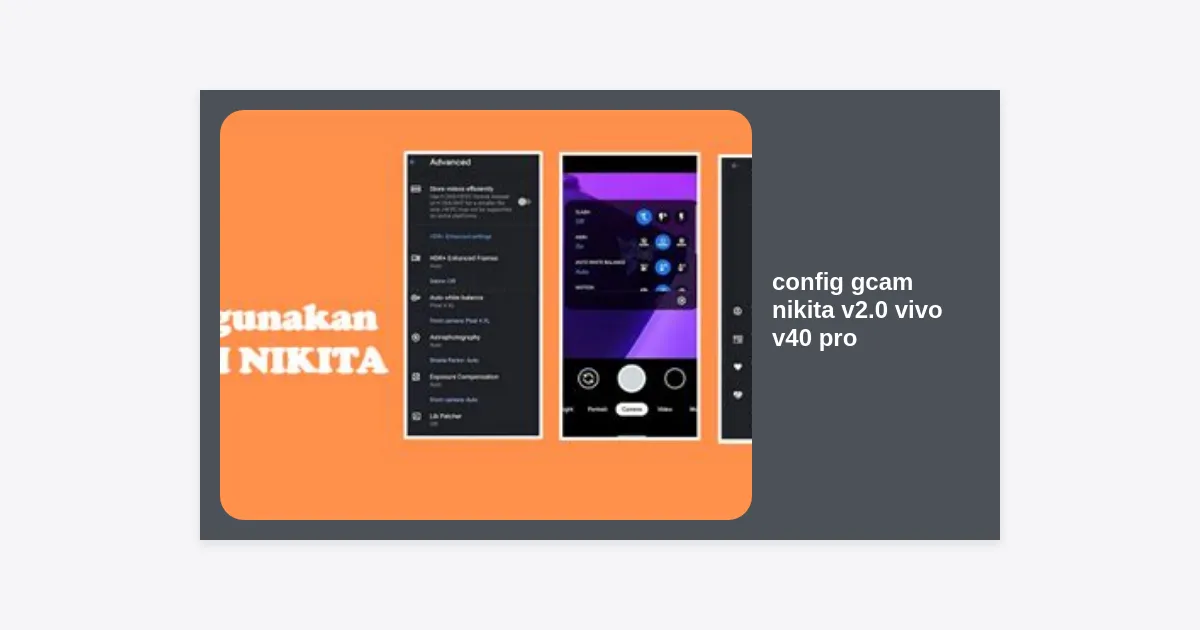
Apakah Anda merasa hasil foto kamera bawaan Vivo V40 Pro sudah bagus namun ingin mencapai kualitas yang lebih artistik dan natural layaknya kamera DSLR? Salah satu cara terbaik untuk memaksimalkan potensi sensor Sony IMX921 pada ponsel ini adalah dengan menggunakan config GCam Nikita v2.0 Vivo V40 Pro. Meskipun Vivo telah bekerja sama dengan Zeiss, optimasi perangkat lunak dari Google Camera (GCam) seringkali memberikan rentang dinamis (HDR+) dan akurasi warna kulit yang lebih superior dibandingkan aplikasi kamera bawaan.
- Apa Itu GCam Nikita v2.0?
- Mengapa Vivo V40 Pro Membutuhkan GCam?
- Keunggulan Config GCam Nikita v2.0 Vivo V40 Pro
- Link Download GCam Nikita v2.0 & Config XML
- Cara Instalasi GCam dan Memasang Config
- Settingan Terbaik untuk Hasil Maksimal
- Perbandingan: Kamera Stok vs GCam Nikita
- Pertanyaan yang Sering Diajukan (FAQ)
- Kesimpulan
Apa Itu GCam Nikita v2.0?
GCam Nikita v2.0 adalah salah satu modifikasi (porting) Google Camera paling stabil yang berbasis pada GCam versi 7.4. Mod ini sangat populer di komunitas fotografi Android karena kompatibilitasnya yang luas dengan berbagai chipset, termasuk MediaTek Dimensity 9200+ yang digunakan oleh Vivo V40 Pro.
Berbeda dengan versi standar, Nikita v2.0 memungkinkan pengguna untuk memuat file eksternal yang disebut “Config” atau berkas XML. File config GCam Nikita v2.0 Vivo V40 Pro ini berisi instruksi khusus untuk mengatur saturasi, eksposur, tingkat ketajaman, hingga pemrosesan noise agar sesuai dengan karakteristik sensor kamera Vivo V40 Pro.
Mengapa Vivo V40 Pro Membutuhkan GCam?
Vivo V40 Pro hadir dengan sistem kamera yang sangat mumpuni, didukung oleh optik Zeiss. Namun, seringkali pemrosesan gambar bawaan (Stock Camera) cenderung melakukan over-sharpening atau memberikan saturasi yang terlalu tinggi pada kondisi cahaya tertentu. Di sinilah peran config GCam Nikita v2.0 Vivo V40 Pro menjadi krusial.
- Dynamic Range: GCam memiliki algoritma HDR+ Enhanced yang mampu menangkap detail di area gelap dan terang secara seimbang.
- Skin Tone: Google Camera dikenal menghasilkan warna kulit yang lebih akurat dan natural, tanpa efek pemutihan yang berlebihan.
- Night Sight: Untuk fotografi malam hari, GCam seringkali lebih unggul dalam mengurangi noise tanpa menghilangkan tekstur asli objek.
Keunggulan Config GCam Nikita v2.0 Vivo V40 Pro
Menggunakan config yang tepat adalah kunci utama. Tanpa config, GCam mungkin akan mengalami force close atau menghasilkan warna yang tidak akurat (seperti layar hijau atau ungu). Berikut adalah beberapa keunggulan menggunakan config khusus untuk Vivo V40 Pro:
- Optimasi Sensor Utama: Mengkalibrasi sensor IMX921 agar bekerja maksimal pada resolusi penuh.
- Lensa Ultra-Wide & Telephoto: Config yang baik akan mengaktifkan dukungan untuk semua lensa belakang sehingga Anda bisa berganti lensa dengan lancar.
- AWB (Auto White Balance): Menyesuaikan suhu warna agar tidak terlalu kuning atau biru, terutama di bawah lampu ruangan.
- Lib Patcher: Pengaturan tingkat lanjut untuk tekstur dan kontras yang memberikan kesan foto profesional.
Link Download GCam Nikita v2.0 & Config XML
Untuk mendapatkan hasil terbaik, Anda harus mengunduh file APK GCam Nikita v2.0 yang asli dan file config XML yang telah disesuaikan untuk Vivo V40 Pro. Silakan gunakan tombol di bawah ini untuk mengunduh file yang diperlukan.
Catatan: Pastikan Anda memberikan izin instalasi dari sumber tidak dikenal pada pengaturan ponsel Anda sebelum menginstal APK ini.
Cara Instalasi GCam dan Memasang Config
Proses pemasangan config GCam Nikita v2.0 Vivo V40 Pro sebenarnya cukup sederhana, namun memerlukan ketelitian dalam penempatan folder. Ikuti langkah-langkah berikut:
Langkah 1: Instalasi APK
Unduh file APK melalui link di atas, kemudian buka file tersebut dan klik “Instal”. Jika muncul peringatan keamanan, pilih “Izinkan dari sumber ini”.
Langkah 2: Membuat Folder Config
Buka aplikasi File Manager di Vivo V40 Pro Anda. Buatlah folder baru di penyimpanan internal dengan nama GCam (pastikan huruf kapital sesuai). Di dalam folder GCam tersebut, buat lagi folder baru bernama Configs7.
Langkah 3: Memindahkan File XML
Cari file config gcam nikita v2.0 vivo v40 pro (.xml) yang telah Anda unduh. Pindahkan atau salin file tersebut ke dalam folder Internal Storage > GCam > Configs7.
Langkah 4: Mengaktifkan Config
Buka aplikasi GCam Nikita v2.0. Klik dua kali (double tap) pada area hitam di sekitar tombol rana (shutter button). Sebuah jendela pop-up akan muncul. Pilih nama file config yang tadi Anda pindahkan, lalu klik Restore.
Settingan Terbaik untuk Hasil Maksimal
Setelah berhasil melakukan restore config, ada beberapa penyesuaian tambahan yang bisa Anda lakukan untuk menyesuaikan dengan selera fotografi Anda:
- HDR+ Enhanced: Selalu gunakan mode ini untuk pemandangan (landscape) agar dynamic range lebih luas.
- Google AWB: Aktifkan fitur ini jika Anda ingin warna yang lebih netral dan akurat. Matikan jika Anda ingin warna yang lebih hangat (warm).
- Exposure Compensation: Jika foto dirasa terlalu terang, turunkan sedikit ke -0.2 atau -0.4 di menu pengaturan manual.
- Focus Tracking: Aktifkan untuk memotret objek bergerak seperti anak-anak atau hewan peliharaan.
Perbandingan: Kamera Stok vs GCam Nikita
Berdasarkan pengujian lapangan, berikut adalah perbedaan signifikan yang akan Anda rasakan setelah menggunakan config gcam nikita v2.0 vivo v40 pro:
| Fitur | Kamera Stok Vivo | GCam Nikita v2.0 |
|---|---|---|
| Detail Tekstur | Cenderung halus (soft) karena noise reduction agresif. | Sangat tajam dan mempertahankan tekstur alami. |
| Warna Langit | Kadang terlalu biru (oversaturated). | Biru yang natural dan gradasi yang halus. |
| Foto Malam | Sangat terang, tapi terkadang terlihat seperti siang hari. | Kontras terjaga, suasana malam tetap terasa otentik. |
| Potret (Bokeh) | Sangat baik berkat fitur Zeiss. | Sangat baik dengan separasi objek yang lebih rapi. |
Pertanyaan yang Sering Diajukan (FAQ)
Apakah GCam Nikita v2.0 aman untuk Vivo V40 Pro?
Ya, aplikasi ini berbentuk file APK pihak ketiga yang aman digunakan selama Anda mengunduhnya dari sumber terpercaya. GCam tidak memerlukan akses root dan tidak akan merusak garansi perangkat Anda.
Mengapa GCam saya sering menutup sendiri (Force Close)?
Hal ini biasanya terjadi karena config belum terpasang dengan benar atau ada konflik dengan pengaturan sistem. Pastikan Anda telah mengikuti langkah instalasi folder GCam/Configs7 dengan tepat dan menggunakan versi APK yang kami rekomendasikan.
Dapatkah saya menggunakan lensa Telephoto di GCam?
Ya, dengan config gcam nikita v2.0 vivo v40 pro yang tepat, tombol untuk berpindah ke lensa ultra-wide dan telephoto akan muncul di layar utama aplikasi GCam.
Kesimpulan
Menggunakan config gcam nikita v2.0 vivo v40 pro adalah investasi waktu yang sangat berharga bagi Anda pecinta fotografi mobile. Meskipun Vivo V40 Pro sudah memiliki hardware kamera yang luar biasa, sentuhan algoritma Google Camera mampu memberikan dimensi baru pada foto-foto Anda, terutama dalam hal detail dan keseimbangan warna.
Jangan ragu untuk bereksperimen dengan berbagai file XML yang tersedia hingga Anda menemukan karakter gambar yang paling sesuai dengan mata Anda. Dengan kombinasi optik Zeiss dan software GCam, Vivo V40 Pro Anda benar-benar menjadi monster fotografi di kelasnya.
Apakah Anda sudah mencoba config ini? Bagikan pengalaman atau hasil foto Anda di kolom komentar di bawah!