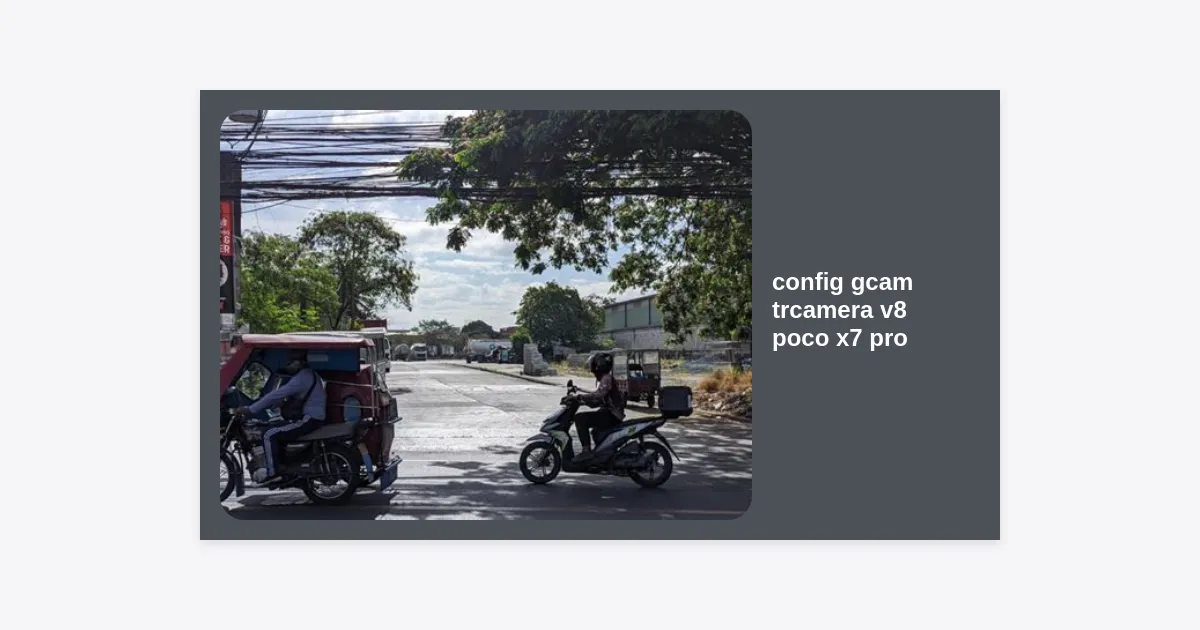
Apakah Anda merasa hasil foto dari kamera bawaan smartphone Anda kurang memuaskan? Jika Anda adalah pengguna setia Xiaomi, khususnya seri terbaru, maka mencari config gcam trcamera v8 poco x7 pro adalah langkah paling tepat untuk meningkatkan kualitas fotografi mobile Anda ke level profesional. Poco X7 Pro memang dibekali dengan hardware kamera yang mumpuni, namun seringkali pemrosesan software bawaan (MIUI/HyperOS Camera) cenderung terlalu agresif dalam melakukan smoothing atau pewarnaan yang kurang natural.
Dalam artikel ini, kita akan membahas secara mendalam bagaimana cara mengoptimalkan sensor kamera Poco X7 Pro menggunakan aplikasi kamera besutan Google yang telah dimodifikasi, yaitu TRCamera v8. Kami juga menyediakan link download config khusus yang telah dikalibrasi untuk menghasilkan detail tajam, dynamic range luas, dan warna yang akurat layaknya kamera DSLR.
- Apa itu GCam TRCamera v8?
- Mengapa Poco X7 Pro Membutuhkan GCam?
- Fitur Unggulan TRCamera v8 Born to Shot
- Link Download APK dan Config GCam TRCamera v8 Poco X7 Pro
- Panduan Cara Instalasi dan Pasang Config
- Setting Terbaik untuk Hasil Maksimal
- Perbandingan: Kamera Bawaan vs GCam TRCamera
- Pertanyaan yang Sering Diajukan (FAQ)
- Kesimpulan
Apa itu GCam TRCamera v8?
GCam atau Google Camera adalah aplikasi kamera eksklusif milik perangkat Google Pixel yang terkenal dengan algoritma pemrosesan gambarnya yang luar biasa. Berkat komunitas pengembang yang aktif, aplikasi ini di-porting agar bisa berjalan di perangkat Android lain, termasuk Poco X7 Pro.
TRCamera v8 (sering disebut versi “Born to Shot”) adalah salah satu modifikasi GCam paling stabil dan kaya fitur yang dikembangkan oleh Tigr. Versi ini sangat populer di kalangan pecinta fotografi karena memiliki kontrol manual yang lengkap, fitur Lib Patcher untuk mengatur ketajaman secara detail, dan kompatibilitas yang sangat baik dengan sensor-sensor terbaru dari Sony maupun Samsung yang digunakan oleh Poco.
Mengapa Poco X7 Pro Membutuhkan Config GCam TRCamera v8?
Poco X7 Pro hadir dengan sensor utama beresolusi tinggi yang secara teknis sangat hebat. Namun, banyak pengguna mengeluhkan beberapa hal pada aplikasi kamera bawaan, seperti:
- Over-exposure pada kondisi cahaya terik.
- Warna kulit (skin tone) yang terkadang terlihat terlalu kuning atau pucat.
- Kehilangan detail pada area bayangan (shadows).
- Noise yang muncul saat memotret di kondisi minim cahaya atau malam hari.
Dengan menggunakan config gcam trcamera v8 poco x7 pro, semua masalah tersebut dapat diatasi. Config atau berkas XML ini berisi instruksi khusus yang memerintahkan aplikasi GCam untuk memproses data dari sensor Poco X7 Pro dengan parameter yang sudah dioptimalkan oleh para ahli fotografi mobile.
Fitur Unggulan TRCamera v8 Born to Shot
Sebelum kita masuk ke tahap instalasi, Anda perlu tahu apa saja fitur yang membuat TRCamera v8 ini begitu spesial untuk Poco X7 Pro Anda:
1. HDR+ Enhanced
Fitur ini memungkinkan kamera mengambil beberapa frame dengan eksposur berbeda dan menggabungkannya menjadi satu foto dengan detail yang luar biasa, baik di area terang maupun gelap.
2. Night Sight & Astrophotography
Mode malam pada GCam tidak tertandingi. Dengan config yang tepat, Anda bahkan bisa memotret bintang di langit malam dengan sangat jelas menggunakan Poco X7 Pro Anda.
3. Lib Patcher Terintegrasi
Anda bisa mengatur tingkat sharpness, saturation, luma noise, dan chroma noise secara manual. Ini memberikan fleksibilitas bagi Anda yang menyukai karakter foto yang tajam atau justru yang lebih lembut ala film analog.
4. Support Lensa Auxiliary
TRCamera v8 mendukung penggunaan lensa ultra-wide dan makro pada Poco X7 Pro, sehingga Anda tidak hanya terbatas pada lensa utama saja saat menggunakan GCam.
Link Download APK dan Config GCam TRCamera v8 Poco X7 Pro
Untuk mendapatkan hasil yang maksimal, Anda harus mengunduh versi APK yang stabil beserta file konfigurasi (XML) yang sesuai. Berikut adalah link yang bisa Anda gunakan:
Catatan: Pastikan Anda memilih config yang sesuai dengan selera Anda (misalnya: Config Natural, Config Vibrant, atau Config Cinema).
Panduan Cara Instalasi dan Pasang Config
Menginstal config gcam trcamera v8 poco x7 pro sebenarnya cukup mudah, namun memerlukan ketelitian dalam penempatan folder. Ikuti langkah-langkah berikut:
- Instal APK: Setelah mengunduh file APK TRCamera v8, buka file tersebut dan instal. Jika muncul peringatan keamanan, izinkan “Instal dari sumber tidak dikenal”.
- Buka Aplikasi: Buka aplikasi TRCamera yang baru diinstal, berikan semua izin akses kamera, mikrofon, dan penyimpanan.
- Buat Folder Config: Buka File Manager di HP Anda. Cari folder utama (Internal Storage), lalu buat folder baru bernama
trCamera. Di dalam foldertrCamera, buat lagi folder baru bernamaXMLConfigs. - Pindahkan File XML: Pindahkan file config (.xml) yang sudah Anda download tadi ke dalam folder
Internal Storage/trCamera/XMLConfigs/. - Impor Config: Kembali ke aplikasi TRCamera. Ketuk dua kali (double tap) pada area hitam di sekitar tombol shutter (tombol ambil foto).
- Pilih Config: Sebuah menu pop-up akan muncul. Pilih file XML yang tadi Anda pindahkan, lalu tekan tombol “Restore” atau “Import”.
- Selesai: Aplikasi akan restart otomatis dan sekarang GCam Anda sudah terkonfigurasi dengan settingan terbaik!
Setting Terbaik untuk Hasil Maksimal
Meskipun sudah menggunakan config, ada beberapa tips tambahan agar hasil foto Poco X7 Pro Anda semakin memukau:
- Gunakan AWB (Auto White Balance) Google: Pastikan opsi Google AWB dalam posisi ON untuk mendapatkan warna yang lebih akurat, terutama di bawah cahaya lampu ruangan.
- HDR+ Control: Gunakan mode “HDR+ Enhanced” untuk objek diam (pemandangan) dan “HDR+ On” untuk objek yang bergerak agar tidak terjadi ghosting.
- Focus Tracking: Aktifkan fitur ini untuk memastikan objek tetap fokus meskipun Anda atau objek tersebut sedikit bergeser.
- Gunakan Tripod untuk Astrophotography: Jika ingin memotret bintang, pastikan HP dalam kondisi diam total agar sensor bisa menangkap cahaya selama beberapa menit tanpa blur.
Perbandingan: Kamera Bawaan vs GCam TRCamera
Berdasarkan pengujian yang dilakukan oleh banyak komunitas teknologi, berikut adalah tabel perbandingan singkat antara hasil foto kamera bawaan dengan GCam pada Poco X7 Pro:
| Aspek | Kamera Bawaan | GCam TRCamera v8 |
|---|---|---|
| Detail & Ketajaman | Cenderung halus (smudgy) | Sangat tajam dan tekstur terlihat |
| Dynamic Range | Langit seringkali putih (blown out) | Biru langit dan detail awan terjaga |
| Low Light | Banyak noise di area gelap | Bersih dan terang secara alami |
| Warna Kulit | Terlalu jenuh (oversaturated) | Natural dan realistis |
Pertanyaan yang Sering Diajukan (FAQ)
Apakah GCam bisa merusak kamera Poco X7 Pro?
Tidak. GCam hanyalah aplikasi pihak ketiga yang menggunakan API kamera resmi dari Android (Camera2API). Aplikasi ini tidak mengubah hardware maupun sistem secara permanen.
Kenapa aplikasi TRCamera sering keluar sendiri (force close)?
Hal ini biasanya terjadi karena config yang digunakan tidak kompatibel atau versi APK yang tidak stabil. Pastikan Anda menggunakan versi v8 dari Tigr dan mengaktifkan Camera2API (yang biasanya sudah aktif secara default di Poco X7 Pro).
Apakah saya harus melakukan Root untuk instal GCam?
Untuk Poco X7 Pro, Anda tidak perlu root. Perangkat ini sudah mendukung Camera2API level 3 atau Full, sehingga Anda bisa langsung menginstal APK GCam seperti aplikasi biasa.
Kesimpulan
Menggunakan config gcam trcamera v8 poco x7 pro adalah solusi instan bagi Anda yang ingin memaksimalkan potensi hardware kamera pada smartphone Poco Anda. Dengan kombinasi algoritma Google yang cerdas dan kustomisasi dari TRCamera, foto yang dihasilkan akan jauh lebih berkualitas dibandingkan aplikasi kamera standar.
Jangan ragu untuk mencoba berbagai variasi file XML untuk menemukan karakter foto yang paling sesuai dengan selera Anda. Apakah Anda lebih suka warna yang punchy untuk media sosial, atau warna yang flat dan natural untuk proses editing lebih lanjut? Pilihan ada di tangan Anda.
Takeaway Utama:
- Instal TRCamera v8 untuk kontrol manual dan kualitas gambar superior.
- Gunakan file config XML yang tepat agar settingan optimal secara otomatis.
- Nikmati fitur Night Sight dan HDR+ yang jauh lebih baik dari kamera bawaan.
Selamat mencoba dan selamat berburu foto-foto estetik dengan Poco X7 Pro Anda!