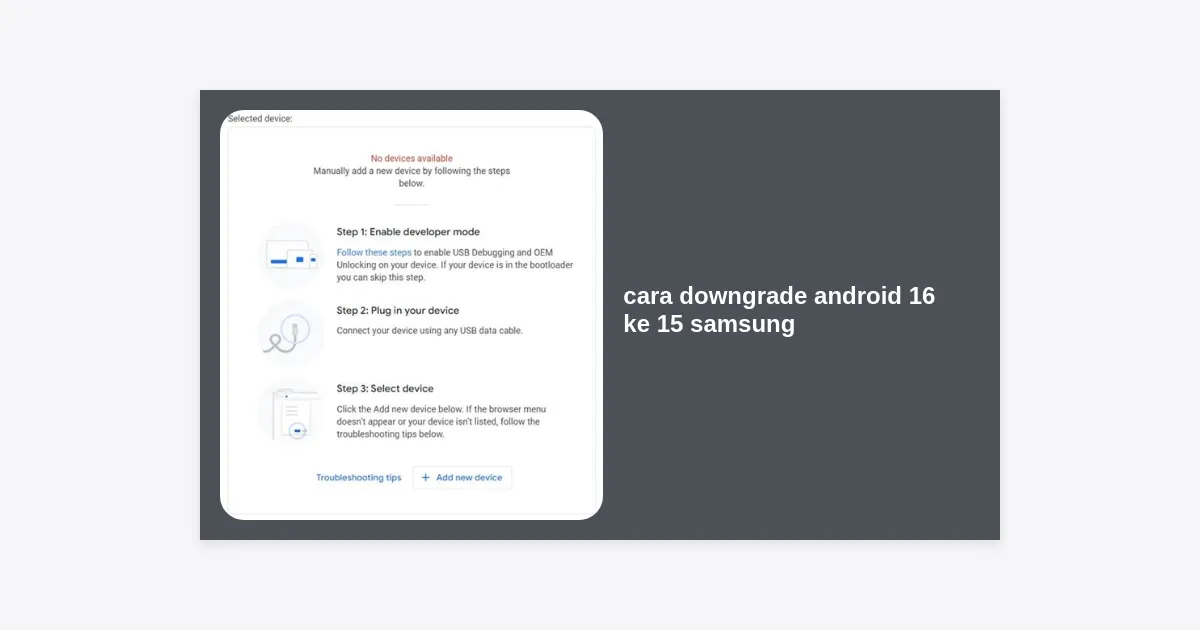
Daftar Isi:
- Pendahuluan: Mengapa Melakukan Downgrade?
- Risiko dan Hal yang Perlu Diperhatikan
- Persiapan Sebelum Downgrade Android 16
- Alat dan Bahan yang Dibutuhkan
- Cara Download Firmware Samsung Android 15
- Langkah-Langkah Cara Downgrade Android 16 ke 15 Samsung
- Mengatasi Masalah (Troubleshooting) Setelah Downgrade
- Kesimpulan dan Saran
Pendahuluan: Mengapa Melakukan Downgrade?
Mengikuti perkembangan teknologi memang menyenangkan, terutama saat mencoba versi terbaru sistem operasi Android. Namun, terkadang Android 16 yang masih dalam tahap beta atau rilis awal mungkin tidak se stabil yang diharapkan. Banyak pengguna Samsung melaporkan masalah seperti baterai boros, aplikasi perbankan yang tidak jalan, hingga bug pada antarmuka One UI. Jika Anda mengalami hal ini, mengetahui cara downgrade android 16 ke 15 samsung adalah solusi terbaik untuk mengembalikan performa perangkat Anda.
Proses downgrade bukanlah hal yang bisa dilakukan sembarangan seperti melakukan update melalui pengaturan (OTA). Ini adalah proses teknis yang melibatkan pembersihan data secara menyeluruh dan instalasi ulang sistem operasi. Dalam artikel ini, kami akan membahas secara mendalam bagaimana Anda bisa kembali ke Android 15 dengan aman, memastikan perangkat Samsung Anda kembali berfungsi normal tanpa kendala teknis yang berarti.
Penting untuk dipahami bahwa meskipun Android 16 menawarkan fitur-fitur canggih, kestabilan tetap menjadi prioritas bagi pengguna harian. Dengan mengikuti panduan cara downgrade android 16 ke 15 samsung ini, Anda akan dipandu langkah demi langkah mulai dari persiapan hingga tahap akhir pemulihan data.
Risiko dan Hal yang Perlu Diperhatikan
Sebelum kita masuk ke tutorial teknis, Anda harus menyadari risiko yang ada. Melakukan downgrade sistem operasi adalah tindakan yang memiliki risiko tinggi jika tidak dilakukan dengan benar. Berikut adalah beberapa poin penting yang wajib Anda pahami:
- Kehilangan Data: Proses downgrade akan menghapus seluruh data di memori internal Anda. Foto, video, kontak, dan pesan akan hilang jika tidak di-backup.
- Garansi: Secara resmi, melakukan modifikasi firmware melalui tool pihak ketiga seperti Odin dapat mempengaruhi status garansi di beberapa wilayah, meskipun menginstal firmware resmi Samsung biasanya dianggap aman.
- Keamanan (Knox): Jika Anda menggunakan firmware resmi, fitur Knox biasanya tetap aman. Namun, kesalahan prosedur dapat memicu sensor Knox yang mengakibatkan fitur seperti Samsung Pay tidak bisa digunakan.
- Masalah Binary (Anti-Rollback): Samsung memiliki sistem keamanan bernama Rollback Protection. Jika Android 16 menyertakan versi Bootloader (Binary) yang lebih tinggi daripada Android 15, maka downgrade secara teknis tidak mungkin dilakukan. Pastikan versi Binary Anda cocok.
Persiapan Sebelum Downgrade Android 16
Keberhasilan menerapkan cara downgrade android 16 ke 15 samsung sangat bergantung pada persiapan yang matang. Jangan terburu-buru melakukan flashing tanpa memastikan hal-hal berikut ini sudah siap:
1. Backup Data Secara Menyeluruh
Gunakan aplikasi Samsung Smart Switch di PC atau Mac untuk mencadangkan seluruh data ponsel Anda. Pastikan Anda juga mencadangkan chat WhatsApp secara manual ke Google Drive dan memastikan semua foto sudah tersinkronisasi dengan Google Photos atau OneDrive.
2. Pastikan Baterai Di Atas 70%
Proses flashing firmware memakan daya yang cukup besar dan membutuhkan waktu yang lumayan lama. Jika ponsel mati di tengah proses karena kehabisan baterai, perangkat Anda bisa mengalami hard brick atau mati total.
3. Aktifkan USB Debugging dan OEM Unlocking
Masuk ke Settings > About Phone > Software Information, lalu ketuk Build Number sebanyak 7 kali hingga muncul pesan bahwa Developer Options telah aktif. Kembali ke menu Settings utama, buka Developer Options, lalu aktifkan USB Debugging dan OEM Unlocking (jika tersedia).
Alat dan Bahan yang Dibutuhkan
Untuk menjalankan prosedur cara downgrade android 16 ke 15 samsung, Anda memerlukan beberapa alat bantu berikut ini. Pastikan Anda mengunduh versi terbaru untuk menghindari error.
- PC/Laptop Windows: Tool Odin hanya tersedia untuk sistem operasi Windows.
- Kabel Data Original: Sangat disarankan menggunakan kabel USB bawaan Samsung agar koneksi data stabil.
- Samsung USB Drivers: Driver ini berfungsi agar PC dapat mengenali perangkat Samsung Anda saat berada di Download Mode.
- Odin Flash Tool: Gunakan versi terbaru (misalnya Odin v3.14.4) untuk mendukung sistem Android terbaru.
- Firmware Android 15: File sistem asli sesuai dengan model perangkat Samsung Anda.
Cara Download Firmware Samsung Android 15
Mendapatkan file firmware yang tepat adalah kunci utama dalam cara downgrade android 16 ke 15 samsung. Anda tidak boleh menggunakan firmware dari model HP lain, meskipun namanya mirip (misalnya S24 Ultra berbeda dengan S24 Plus).
Ada beberapa situs terpercaya untuk mengunduh firmware Samsung secara gratis:
- SamMobile: Situs paling populer, namun kecepatan download versi gratis biasanya dibatasi.
- SamFrew: Alternatif yang menyediakan database firmware lengkap.
- Frija atau SamFirm (Alat PC): Ini adalah software kecil yang memungkinkan Anda mengunduh firmware Samsung langsung dari server resmi dengan kecepatan maksimal.
Saat mencari firmware, perhatikan Region Code (CSC). Untuk pengguna di Indonesia, carilah kode CSC XID untuk memastikan fitur-fitur lokal seperti Samsung Pay dan jaringan operator lokal berjalan lancar.
Langkah-Langkah Cara Downgrade Android 16 ke 15 Samsung
Setelah semua bahan siap, ikuti langkah-langkah teknis di bawah ini dengan teliti. Pastikan tidak ada langkah yang terlewat agar proses cara downgrade android 16 ke 15 samsung berjalan sukses.
Langkah 1: Ekstrak File Firmware
Firmware yang Anda unduh biasanya dalam format .zip atau .7z. Ekstrak file tersebut hingga Anda mendapatkan 5 file utama dengan awalan nama:
- BL_… (Bootloader)
- AP_… (System/Framework)
- CP_… (Modem/Radio)
- CSC_… (Region/Data Wipe)
- HOME_CSC_… (Region/No Wipe)
Catatan: Untuk downgrade, Anda WAJIB menggunakan file CSC_… (bukan HOME_CSC) agar sistem melakukan factory reset bersih.
Langkah 2: Masuk ke Download Mode
Matikan ponsel Samsung Anda sepenuhnya. Hubungkan kabel USB ke PC (jangan ke HP dulu). Tekan dan tahan tombol Volume Down + Volume Up secara bersamaan, lalu sambil menahan tombol tersebut, colokkan kabel USB ke ponsel. Lepaskan tombol saat layar biru muncul, lalu tekan Volume Up satu kali untuk konfirmasi masuk ke Download Mode.
Langkah 3: Jalankan Aplikasi Odin
Buka software Odin di PC Anda. Jika driver sudah terinstal dengan benar, Anda akan melihat tulisan ID:COM berubah warna menjadi biru atau hijau, yang menandakan perangkat sudah terdeteksi.
Langkah 4: Masukkan File Firmware ke Odin
Klik pada masing-masing tombol di Odin dan pilih file yang sesuai dari folder firmware yang sudah diekstrak tadi:
- Klik BL dan pilih file dengan awalan BL.
- Klik AP dan pilih file dengan awalan AP (proses ini mungkin membuat Odin sedikit lag, tunggu saja).
- Klik CP dan pilih file dengan awalan CP.
- Klik CSC dan pilih file dengan awalan CSC_OXM (Ingat, jangan gunakan HOME_CSC untuk downgrade).
Langkah 5: Mulai Proses Downgrade
Pastikan di tab “Options” pada Odin, hanya Auto Reboot dan F. Reset Time yang dicentang. Jika sudah yakin, klik tombol START. Proses ini akan memakan waktu sekitar 5-10 menit. Jangan cabut kabel USB atau mematikan PC selama proses berlangsung.
Setelah selesai, Odin akan menampilkan pesan PASS! berwarna hijau, dan ponsel Samsung Anda akan otomatis melakukan restart.
Mengatasi Masalah (Troubleshooting) Setelah Downgrade
Terkadang, meskipun Anda sudah mengikuti cara downgrade android 16 ke 15 samsung dengan benar, ada beberapa masalah yang muncul. Berikut adalah solusinya:
1. Stuck di Logo Samsung (Bootloop)
Jika ponsel Anda tidak mau masuk ke sistem setelah 15 menit, kemungkinan besar ada data sisa dari Android 16 yang bentrok. Solusinya: Masuk ke Recovery Mode (Tekan Power + Vol Up saat mati), pilih Wipe Data/Factory Reset, lalu pilih Reboot System Now.
2. Pesan “FAIL” di Odin
Ini biasanya terjadi karena kabel USB yang tidak stabil atau versi Odin yang tidak cocok. Coba ganti port USB (gunakan port belakang jika menggunakan PC desktop) dan pastikan Anda menggunakan versi Odin terbaru.
3. Masalah Sinyal atau IMEI
Jika sinyal hilang, pastikan Anda menggunakan file CP yang benar saat flashing. Selalu gunakan firmware resmi yang sesuai dengan kode negara (Indonesia = XID).
Kesimpulan dan Saran
Menerapkan cara downgrade android 16 ke 15 samsung memang memerlukan ketelitian ekstra, namun sangat efektif bagi Anda yang merasa Android 16 belum siap untuk penggunaan sehari-hari. Dengan kembali ke Android 15, Anda bisa menikmati kestabilan sistem yang sudah teruji dan kompatibilitas aplikasi yang lebih luas.
“Selalu ingat untuk mencadangkan data sebelum melakukan modifikasi sistem. Keamanan data Anda adalah tanggung jawab Anda sendiri.”
Setelah kembali ke Android 15, disarankan untuk tidak terburu-buru melakukan update ke Android 16 lagi sampai versi stabil (Final Release) resmi diluncurkan oleh Samsung di wilayah Anda. Anda bisa mematikan fitur “Auto Update” di menu Software Update agar ponsel tidak otomatis mengunduh versi terbaru yang mungkin masih memiliki bug.
Semoga panduan ini bermanfaat bagi Anda para pengguna setia Samsung. Jika Anda memiliki pertanyaan atau mengalami kendala saat mengikuti langkah-langkah di atas, jangan ragu untuk meninggalkan komentar di bawah atau berkonsultasi dengan komunitas Samsung Members terdekat.
Takeaway Utama:
- Gunakan Odin versi terbaru.
- Wajib backup data karena memori akan dihapus total.
- Gunakan file CSC (bukan HOME_CSC) untuk downgrade yang bersih.
- Pastikan versi Binary firmware Android 15 tidak lebih rendah dari limitasi bootloader Android 16.