Apakah Anda baru saja membeli Mini PC bertenaga dan ingin memaksimalkan potensinya? Mini PC seperti Beelink, Minisforum, atau Intel NUC kini memiliki spesifikasi yang sangat mumpuni untuk menjalankan sistem operasi modern. Namun, seringkali kita terjebak dalam dilema: menggunakan Windows untuk produktivitas dan gaming, atau Linux untuk pengembangan software dan privasi. Solusi terbaiknya adalah dengan menerapkan cara dual boot Windows 12 dan Linux Ubuntu di mini pc Anda.
Dengan konfigurasi dual boot, Anda mendapatkan fleksibilitas penuh tanpa harus mengorbankan salah satu sistem operasi. Windows 12 hadir dengan antarmuka AI-centric yang futuristik, sementara Ubuntu tetap menjadi primadona bagi para pengembang karena stabilitas dan efisiensinya. Dalam artikel komprehensif ini, kami akan memandu Anda melalui langkah-langkah teknis yang aman, mulai dari persiapan partisi hingga konfigurasi bootloader agar kedua sistem berjalan harmonis.
- Mengapa Dual Boot di Mini PC?
- Persiapan Hardware dan Software
- Langkah 1: Backup Data dan Persiapan Windows 12
- Langkah 2: Mengecilkan Partisi (Shrink Volume)
- Langkah 3: Membuat Bootable USB Ubuntu
- Langkah 4: Pengaturan BIOS/UEFI di Mini PC
- Langkah 5: Proses Instalasi Linux Ubuntu
- Langkah 6: Sinkronisasi Waktu dan Driver
- Troubleshooting Masalah Umum
- Kesimpulan dan Langkah Berikutnya
Mengapa Memilih Dual Boot Windows 12 dan Linux Ubuntu di Mini PC?
Mini PC modern seringkali dilengkapi dengan prosesor multi-core dan RAM yang besar, menjadikannya kandidat sempurna untuk lingkungan multi-OS. Menggunakan cara dual boot Windows 12 dan Linux Ubuntu di mini pc memberikan Anda beberapa keuntungan signifikan:
- Produktivitas Tanpa Batas: Gunakan Windows 12 untuk aplikasi Adobe, Microsoft Office, atau gaming kasual, lalu beralih ke Ubuntu untuk coding, server lokal, atau manajemen Docker.
- Keamanan: Linux Ubuntu dikenal lebih tahan terhadap malware, menjadikannya lingkungan yang aman untuk transaksi perbankan atau browsing sensitif.
- Eksperimentasi: Anda bisa mempelajari arsitektur Windows terbaru sekaligus menguasai terminal Linux tanpa memerlukan dua perangkat fisik yang berbeda.
Persiapan Hardware dan Software
Sebelum memulai proses instalasi, pastikan Mini PC Anda memenuhi spesifikasi minimum untuk menjalankan Windows 12 dan Ubuntu secara berdampingan. Berdasarkan tren teknologi terbaru, Windows 12 memerlukan modul TPM 2.0 dan Secure Boot yang aktif.
Spesifikasi Minimum yang Disarankan:
- Prosesor: Intel Core i3/Ryzen 3 generasi terbaru atau lebih tinggi.
- RAM: Minimal 8GB (16GB sangat direkomendasikan).
- Penyimpanan: SSD minimal 256GB (NVMe lebih disukai untuk kecepatan boot).
- Koneksi Internet: Diperlukan untuk mengunduh driver dan update selama instalasi.
Alat yang Dibutuhkan:
- Flashdisk USB minimal 16GB (untuk installer Ubuntu).
- ISO Linux Ubuntu versi terbaru (LTS direkomendasikan).
- Software Rufus atau BalenaEtcher untuk membuat bootable USB.
Langkah 1: Backup Data dan Persiapan Windows 12
Langkah pertama dalam cara dual boot Windows 12 dan Linux Ubuntu di mini pc adalah mengamankan data Anda. Meskipun proses ini umumnya aman, memodifikasi partisi hard disk selalu membawa risiko kehilangan data.
“Selalu lakukan backup data penting ke cloud atau hard disk eksternal sebelum menyentuh manajemen disk.”
Pastikan Windows 12 Anda sudah teraktivasi dan dalam kondisi stabil. Matikan fitur BitLocker jika aktif, karena enkripsi ini dapat menghalangi Linux untuk mengakses atau mengubah ukuran partisi disk Anda.
Langkah 2: Mengecilkan Partisi (Shrink Volume) di Windows 12
Kita perlu memberikan ruang kosong bagi Ubuntu. Kita tidak akan menghapus Windows, melainkan “meminjam” ruang dari drive C: Anda.
- Klik kanan pada tombol Start dan pilih Disk Management.
- Cari partisi utama (biasanya Drive C:).
- Klik kanan pada partisi tersebut dan pilih Shrink Volume.
- Tentukan jumlah ruang yang ingin diberikan untuk Ubuntu. Untuk penggunaan standar, sediakan minimal 50GB hingga 100GB.
- Klik Shrink. Sekarang Anda akan melihat area bertanda “Unallocated Space”. Biarkan area ini apa adanya.
Langkah 3: Membuat Bootable USB Ubuntu
Sekarang, kita perlu membuat media instalasi untuk sistem operasi kedua. Anda bisa mengunduh ISO resmi dari situs Ubuntu.
Unduh file ISO Ubuntu di sini: Download Ubuntu Desktop
Gunakan Rufus untuk membakar ISO tersebut ke flashdisk. Pastikan Anda memilih skema partisi GPT dan target sistem UEFI (non CSM) agar kompatibel dengan standar Windows 12 pada Mini PC modern.
Langkah 4: Pengaturan BIOS/UEFI di Mini PC
Mini PC seringkali memiliki pengaturan BIOS yang agak ketat. Untuk memulai cara dual boot Windows 12 dan Linux Ubuntu di mini pc, Anda harus bisa masuk ke menu BIOS (biasanya menekan tombol F2, F7, atau Del saat booting).
- Disable Fast Boot: Fitur ini sering membuat keyboard tidak terdeteksi saat startup dan menghalangi akses ke menu boot.
- Secure Boot: Ubuntu mendukung Secure Boot, namun jika Anda mengalami kendala saat booting dari USB, Anda mungkin perlu mematikannya (Disable) sementara.
- Boot Order: Atur USB Flashdrive sebagai prioritas pertama dalam urutan booting.
Langkah 5: Proses Instalasi Linux Ubuntu
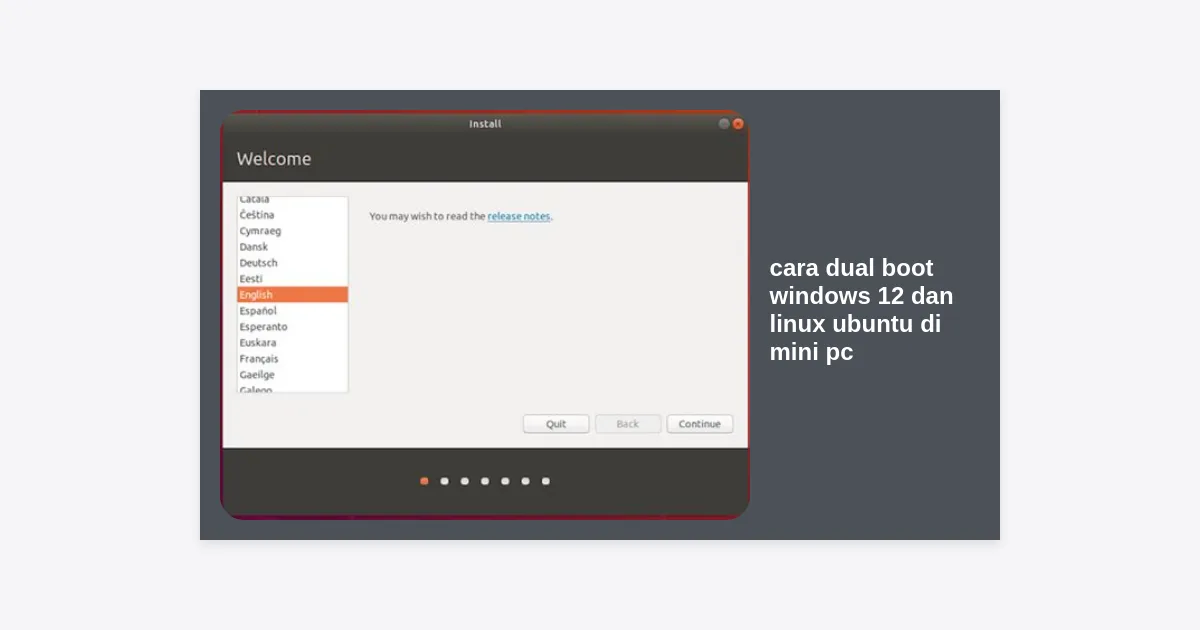
Colokkan flashdisk ke Mini PC dan restart. Anda akan masuk ke menu GRUB Ubuntu. Pilih “Try or Install Ubuntu”.
- Pilih bahasa dan layout keyboard Anda.
- Pilih Normal Installation dan centang opsi “Install third-party software for graphics and Wi-Fi hardware”. Ini penting karena Mini PC sering menggunakan chip Wi-Fi khusus.
- Pada jendela Installation Type, ini adalah bagian krusial. Jika installer mendeteksi Windows 12, pilih opsi “Install Ubuntu alongside Windows Boot Manager”. Ini adalah cara termudah dan teraman.
- Jika opsi tersebut tidak muncul, pilih “Something Else” untuk membuat partisi secara manual pada unallocated space yang telah kita siapkan tadi.
- Ikuti instruksi pembuatan username dan password, lalu tunggu hingga proses selesai.
Langkah 6: Sinkronisasi Waktu dan Driver
Setelah instalasi selesai, restart Mini PC Anda. Anda sekarang akan melihat menu GRUB yang memungkinkan Anda memilih antara Ubuntu atau Windows Boot Manager.
Satu masalah umum pada dual boot adalah perbedaan waktu antara kedua OS. Windows menggunakan waktu lokal, sementara Linux menggunakan UTC. Untuk memperbaikinya, buka terminal di Ubuntu (Ctrl+Alt+T) dan ketik perintah berikut:
timedatectl set-local-rtc 1 --adjust-system-clockPerintah ini akan memaksa Ubuntu menggunakan waktu lokal sehingga jam di Windows tidak akan berantakan setiap kali Anda berpindah sistem.
Troubleshooting Masalah Umum
Menerapkan cara dual boot Windows 12 dan Linux Ubuntu di mini pc terkadang menemui kendala teknis. Berikut adalah beberapa solusi cepat:
| Masalah | Penyebab | Solusi |
|---|---|---|
| Langsung masuk ke Windows tanpa menu pilihan | Windows Boot Manager mengambil alih urutan boot | Masuk ke BIOS dan pindahkan “Ubuntu” ke urutan teratas pada Boot Priority. |
| Wi-Fi tidak terdeteksi di Ubuntu | Driver proprietary belum terpasang | Gunakan kabel LAN, buka “Additional Drivers” di Ubuntu, dan aktifkan driver Wi-Fi. |
| Layar blank hitam saat install | Masalah kompatibilitas kartu grafis (GPU) | Gunakan opsi “nomodeset” pada menu grub sebelum instalasi. |
Kesimpulan dan Langkah Berikutnya
Menguasai cara dual boot Windows 12 dan Linux Ubuntu di mini pc membuka pintu menuju efisiensi kerja yang lebih tinggi. Anda kini memiliki sistem operasi tercanggih dari Microsoft untuk hiburan dan kerja kantoran, serta keandalan open-source dari Ubuntu untuk kebutuhan teknis.
Sebagai langkah berikutnya, pastikan Anda rutin melakukan update pada kedua sistem operasi. Di Windows 12, periksa Windows Update secara berkala. Di Ubuntu, gunakan perintah sudo apt update && sudo apt upgrade di terminal untuk menjaga keamanan sistem Anda. Selamat mengeksplorasi ekosistem baru di Mini PC Anda!