Daftar Isi:
- Pendahuluan: Masalah Bloatware di Windows 12
- Apa Itu Bloatware dan Mengapa Harus Dihapus?
- Persiapan Penting Sebelum Menghapus Bloatware
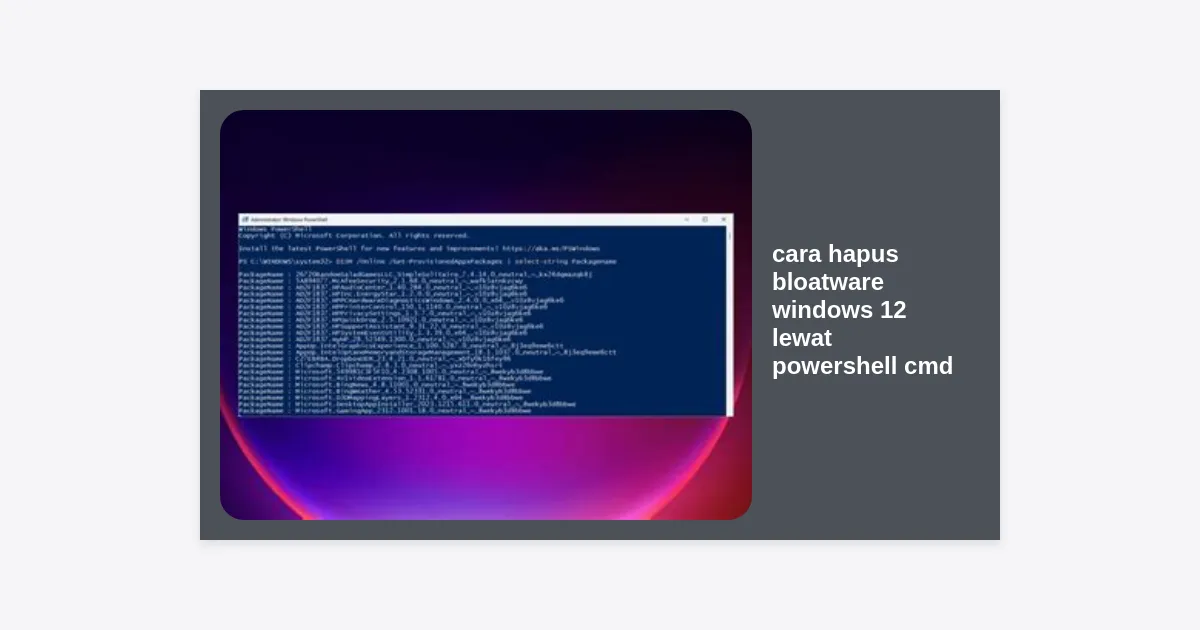
- Cara Hapus Bloatware Windows 12 Lewat PowerShell
- Cara Hapus Bloatware Windows 12 Lewat CMD (Winget)
- Menggunakan Script Otomatis (Metode Tercepat)
- Risiko Penghapusan dan Cara Mengatasinya
- Kesimpulan dan Langkah Selanjutnya
Pendahuluan: Masalah Bloatware di Windows 12
Kehadiran Windows 12 membawa banyak fitur inovatif berbasis AI yang sangat canggih. Namun, seperti generasi sebelumnya, sistem operasi terbaru dari Microsoft ini seringkali hadir dengan aplikasi pra-instal yang tidak diinginkan, atau yang biasa disebut sebagai bloatware. Banyak pengguna merasa performa PC mereka terhambat oleh aplikasi-aplikasi ini yang berjalan di latar belakang.
Jika Anda merasa laptop atau PC Anda terasa berat meskipun spesifikasinya tinggi, mungkin saatnya Anda mempelajari cara hapus bloatware Windows 12 lewat PowerShell CMD. Metode ini dianggap jauh lebih efektif dan bersih dibandingkan hanya mengandalkan fitur ‘Uninstall’ biasa di menu Settings. Dengan baris perintah, Anda memiliki kendali penuh atas sistem operasi Anda.
Dalam panduan otoritatif ini, kita akan membahas langkah demi langkah secara mendalam mengenai teknik pembersihan sistem. Kami akan memastikan Anda dapat mengoptimalkan Windows 12 hingga ke titik performa maksimalnya tanpa merusak integritas sistem operasi itu sendiri.
Apa Itu Bloatware dan Mengapa Harus Dihapus?
Bloatware adalah istilah untuk perangkat lunak yang sudah terpasang secara otomatis saat Anda menginstal Windows atau membeli laptop baru. Aplikasi ini bisa berupa game promosi (seperti Candy Crush), aplikasi berita, hingga layanan cloud yang mungkin tidak pernah Anda gunakan. Di Windows 12, integrasi aplikasi pihak ketiga terkadang cukup agresif.
Mengapa Anda harus repot-repot mencari cara hapus bloatware Windows 12 lewat PowerShell CMD? Berikut adalah beberapa alasan utamanya:
- Menghemat Ruang Penyimpanan: Aplikasi sistem yang tidak berguna bisa memakan ruang hingga bergiga-giga di SSD Anda.
- Meningkatkan Kecepatan Booting: Semakin sedikit aplikasi yang berjalan saat startup, semakin cepat Windows 12 Anda siap digunakan.
- Mengurangi Penggunaan RAM: Banyak bloatware memiliki proses latar belakang (background processes) yang terus menerus memakan memori.
- Privasi Lebih Terjaga: Beberapa aplikasi bawaan seringkali mengumpulkan data penggunaan untuk keperluan iklan.
Dampak Bloatware Terhadap Performa
Menurut riset benchmark dari berbagai komunitas teknologi, sistem operasi Windows yang telah di-“debloat” atau dibersihkan dari aplikasi sampah dapat mengalami peningkatan efisiensi penggunaan RAM hingga 15-20%. Hal ini sangat krusial bagi gamer maupun profesional yang membutuhkan stabilitas tinggi.
Persiapan Penting Sebelum Menghapus Bloatware
Sebelum kita masuk ke tutorial teknis, ada satu aturan emas dalam dunia teknologi: Selalu buat cadangan (backup)! Mengutak-atik sistem lewat PowerShell atau Command Prompt memiliki risiko jika Anda salah memasukkan perintah.
Peringatan: Menghapus aplikasi sistem yang salah dapat menyebabkan kegagalan fungsi pada fitur Windows tertentu. Pastikan Anda mengikuti instruksi ini dengan teliti.
Langkah pertama yang harus Anda lakukan adalah membuat System Restore Point. Ikuti langkah ini:
- Tekan tombol Windows dan ketik “Create a restore point”.
- Pilih drive sistem (C:) dan klik tombol “Create”.
- Beri nama restore point tersebut, misalnya “Sebelum Hapus Bloatware”, lalu klik OK.
Cara Hapus Bloatware Windows 12 Lewat PowerShell
PowerShell adalah alat yang jauh lebih kuat dibandingkan Command Prompt biasa untuk urusan manajemen aplikasi. Dengan PowerShell, kita bisa mengakses AppxPackage, yaitu format paket aplikasi modern di Windows 12.
1. Menjalankan PowerShell sebagai Administrator
Untuk mengeksekusi perintah penghapusan, Anda wajib memiliki hak akses tertinggi. Klik kanan pada tombol Start, lalu pilih Terminal (Admin) atau Windows PowerShell (Admin).
2. Perintah Dasar Penghapusan
Format umum untuk menghapus aplikasi tertentu adalah sebagai berikut:
Get-AppxPackage *NamaAplikasi* | Remove-AppxPackage
Berikut adalah daftar perintah PowerShell untuk menghapus bloatware umum di Windows 12:
- Menghapus Xbox:
Get-AppxPackage *xboxapp* | Remove-AppxPackage - Menghapus Kalkulator (Jika tidak butuh):
Get-AppxPackage *windowscalculator* | Remove-AppxPackage - Menghapus Windows Maps:
Get-AppxPackage *windowsmaps* | Remove-AppxPackage - Menghapus Your Phone:
Get-AppxPackage *yourphone* | Remove-AppxPackage - Menghapus Weather (Cuaca):
Get-AppxPackage *bingweather* | Remove-AppxPackage
3. Menghapus Bloatware untuk Semua Pengguna
Jika Anda memiliki beberapa akun di satu PC, gunakan parameter -allusers agar aplikasi tersebut hilang secara permanen dari seluruh sistem:
Get-AppxPackage -allusers *NamaAplikasi* | Remove-AppxPackage
Cara Hapus Bloatware Windows 12 Lewat CMD (Winget)
Meskipun PowerShell sangat dominan, banyak orang lebih terbiasa dengan CMD. Di Windows 12, Microsoft telah menyertakan alat bernama Winget (Windows Package Manager). Ini adalah cara paling elegan dan modern untuk mengelola aplikasi lewat baris perintah.
Langkah-langkah Menggunakan Winget di CMD:
- Buka Command Prompt (CMD) sebagai Administrator.
- Ketik perintah berikut untuk melihat daftar semua aplikasi yang terinstal:
winget list - Cari aplikasi yang ingin Anda hapus. Misalnya, Anda ingin menghapus Microsoft News.
- Gunakan perintah uninstall:
winget uninstall "Microsoft News"
Kelebihan menggunakan cara hapus bloatware Windows 12 lewat PowerShell CMD via Winget adalah prosesnya yang sangat bersih. Winget akan mencari uninstaller resmi dan membersihkan sisa-sisa file yang tertinggal di direktori sistem.
Menggunakan Script Otomatis (Metode Tercepat)
Bagi Anda yang tidak ingin mengetik satu per satu, komunitas pengembang telah menciptakan script otomatis yang sangat populer. Salah satu yang paling dipercaya adalah script dari Chris Titus atau Sycnex.
Script ini akan memunculkan antarmuka grafis (GUI) di dalam PowerShell yang memungkinkan Anda memilih aplikasi mana saja yang ingin dihapus hanya dengan satu klik.
Cara Menjalankan Script Debloater:
- Buka PowerShell (Admin).
- Ketik atau tempel perintah berikut:
irm https://christitus.com/win | iex - Tunggu hingga jendela “Windows Utility” muncul.
- Klik pada tab “Tweaks”.
- Pilih opsi “Desktop” (ini akan mencentang pengaturan optimal untuk PC standar).
- Klik “Run Tweaks”.
Metode ini sangat disarankan karena selain menghapus bloatware, script ini juga mematikan telemetri (pengiriman data ke Microsoft) dan mengoptimalkan penggunaan CPU untuk tugas-tugas berat.
Risiko Penghapusan dan Cara Mengatasinya
Menerapkan cara hapus bloatware Windows 12 lewat PowerShell CMD bukan tanpa risiko. Kadang, menghapus aplikasi tertentu seperti Microsoft Store dapat membuat Anda kesulitan menginstal aplikasi di masa depan.
Masalah yang Mungkin Timbul:
- Microsoft Store Hilang: Jika Anda tidak sengaja menghapusnya, Anda bisa menginstalnya kembali dengan perintah PowerShell:
Get-AppxPackage -allusers Microsoft.WindowsStore | Foreach {Add-AppxPackage -DisableDevelopmentMode -Register "$($_.InstallLocation)AppXManifest.xml"} - Fitur Pencarian Error: Ini terjadi jika komponen Cortana dihapus secara paksa. Gunakan fitur ‘Repair’ di Settings untuk memperbaikinya.
- Aplikasi Foto Tidak Bisa Dibuka: Jika aplikasi Photos dihapus, pastikan Anda sudah memiliki aplikasi pengganti seperti ImageGlass atau Windows Photo Viewer lama.
Kesimpulan dan Langkah Selanjutnya
Menghapus bloatware adalah langkah cerdas bagi siapa saja yang menginginkan pengalaman menggunakan Windows 12 yang lebih bersih, cepat, dan privat. Dengan menggunakan cara hapus bloatware Windows 12 lewat PowerShell CMD, Anda bertindak seperti seorang profesional yang memiliki kendali penuh atas perangkat keras dan perangkat lunak Anda.
Ringkasan Langkah:
- Selalu buat Restore Point sebelum memulai.
- Gunakan PowerShell untuk menghapus aplikasi sistem yang membandel.
- Gunakan Winget di CMD untuk manajemen aplikasi yang lebih modern dan mudah.
- Manfaatkan Script Debloater jika Anda ingin hasil instan dengan optimasi tambahan.
Setelah Anda melakukan pembersihan, Anda akan merasakan perbedaan signifikan pada responsivitas sistem. Windows 12 Anda tidak lagi terbebani oleh proses-proses yang tidak perlu, memberikan ruang lebih bagi aplikasi yang benar-benar Anda butuhkan untuk produktivitas maupun hiburan.
Apakah Anda siap mencoba? Mulailah dengan menghapus satu atau dua aplikasi yang paling mengganggu, dan rasakan sendiri perubahannya!