Pernahkah Anda membeli laptop baru atau melakukan instalasi bersih (clean install) dan mendapati menu Start Anda dipenuhi dengan aplikasi yang tidak pernah Anda minta? Mulai dari game kasual yang tidak relevan hingga aplikasi diagnostik yang memakan sumber daya sistem, fenomena ini dikenal sebagai bloatware. Bagi pengguna sistem operasi terbaru, mengetahui cara hapus bloatware windows 12 pro permanen lewat powershell adalah keterampilan esensial untuk mengembalikan performa puncak perangkat Anda.
Windows 12 Pro, meskipun hadir dengan fitur kecerdasan buatan (AI) yang canggih, tetap membawa sejumlah aplikasi bawaan yang mungkin tidak diperlukan oleh semua profesional atau gamer. Menggunakan PowerShell adalah metode paling efektif dan efisien karena memberikan kontrol tingkat tinggi yang tidak bisa dilakukan melalui menu Settings biasa. Dalam artikel ini, kita akan mengupas tuntas langkah-langkah teknis untuk membersihkan sistem Anda secara total.
- Apa Itu Bloatware dan Mengapa Mengganggu?
- Keunggulan PowerShell dalam Menghapus Aplikasi
- Persiapan Penting Sebelum Eksekusi
- Cara Hapus Bloatware Windows 12 Pro Permanen lewat PowerShell (Metode Manual)
- Menggunakan Script Debloater Otomatis (Rekomendasi)
- Menonaktifkan Telemetry dan Tracking Data
- Risiko yang Mungkin Terjadi dan Solusinya
- Kesimpulan dan Langkah Selanjutnya
Apa Itu Bloatware dan Mengapa Mengganggu?
Bloatware adalah istilah untuk perangkat lunak yang sudah terpasang secara pra-instal pada perangkat elektronik oleh pabrikan atau pengembang sistem operasi. Di Windows 12 Pro, bloatware bisa berupa aplikasi seperti Microsoft News, Weather, berbagai game pihak ketiga, hingga layanan sinkronisasi yang berjalan di latar belakang.
Masalah utama dari bloatware bukan hanya soal ruang penyimpanan yang terbuang. Aplikasi-aplikasi ini sering kali berjalan secara otomatis saat startup, mengonsumsi RAM, dan membebani prosesor (CPU). Bagi pengguna yang menginginkan latensi rendah dan kecepatan maksimal, keberadaan bloatware adalah hambatan nyata. Statistik menunjukkan bahwa pembersihan bloatware yang tepat dapat meningkatkan kecepatan booting hingga 25% dan membebaskan hingga 2GB RAM pada sistem yang memiliki spesifikasi menengah.
Keunggulan PowerShell dalam Menghapus Aplikasi
Banyak pengguna mencoba menghapus aplikasi melalui klik kanan di menu Start atau lewat Control Panel. Namun, banyak aplikasi sistem Windows yang dikunci sehingga opsi “Uninstall” tidak muncul atau berwarna abu-abu. Inilah alasan mengapa cara hapus bloatware windows 12 pro permanen lewat powershell menjadi solusi terbaik.
PowerShell adalah bahasa skrip dan kerangka kerja manajemen konfigurasi yang kuat. Dengan perintah berbasis teks (command-line), Anda dapat mengakses API sistem yang lebih dalam. PowerShell memungkinkan Anda untuk menghapus aplikasi tidak hanya untuk akun pengguna saat ini, tetapi juga menghapus paket aplikasi dari sistem inti (provisioned packages), sehingga aplikasi tersebut tidak akan muncul kembali saat Anda membuat akun pengguna baru.
Persiapan Penting Sebelum Eksekusi
Sebelum melakukan perubahan sistem yang signifikan, sangat disarankan untuk melakukan langkah pencegahan. Mengutak-atik sistem operasi tanpa cadangan adalah tindakan berisiko tinggi yang dapat menyebabkan ketidakstabilan sistem.
- Buat System Restore Point: Ini adalah langkah wajib. Jika terjadi kesalahan, Anda dapat mengembalikan Windows 12 Pro ke kondisi semula.
- Cadangkan Data Penting: Meskipun proses ini jarang memengaruhi data pribadi, selalu bijaksana untuk memiliki cadangan di cloud atau drive eksternal.
- Pastikan Koneksi Internet Stabil: Beberapa perintah mungkin memerlukan verifikasi online atau pengunduhan modul tambahan.
“Keamanan sistem adalah prioritas utama. Jangan pernah menjalankan perintah PowerShell yang tidak Anda pahami sepenuhnya tanpa memiliki cadangan sistem yang valid.”
Cara Hapus Bloatware Windows 12 Pro Permanen lewat PowerShell (Metode Manual)
Untuk memulai proses, Anda harus menjalankan PowerShell dengan hak akses administrator. Caranya, klik kanan pada tombol Start, pilih Terminal (Admin) atau Windows PowerShell (Admin).
1. Melihat Daftar Aplikasi Terpasang
Langkah pertama adalah mengetahui nama paket aplikasi yang ingin Anda hapus. Ketik perintah berikut:
Get-AppxPackage | Select Name, PackageFullName
Perintah ini akan menampilkan daftar panjang aplikasi. Carilah aplikasi yang ingin Anda singkirkan, misalnya Microsoft Maps atau Zune Video.
2. Menghapus Aplikasi Spesifik
Setelah menemukan nama aplikasinya, gunakan sintaks berikut untuk menghapusnya. Contoh di bawah ini adalah untuk menghapus aplikasi 3D Builder:
Get-AppxPackage *3dbuilder* | Remove-AppxPackage
Tanda bintang (*) berfungsi sebagai wildcard agar Anda tidak perlu mengetik seluruh nama paket yang panjang dan rumit.
3. Menghapus Secara Permanen dari Sistem (Provisioned)
Agar bloatware tidak kembali lagi setelah update Windows atau pembuatan user baru, Anda harus menghapus provisioned package menggunakan perintah DISM melalui PowerShell:
Get-AppxProvisionedPackage -Online | Where-Object {$_.PackageName -like "*nama_aplikasi*"} | Remove-AppxProvisionedPackage -Online
Dengan metode ini, cara hapus bloatware windows 12 pro permanen lewat powershell akan bekerja secara menyeluruh hingga ke akar sistem.
Menggunakan Script Debloater Otomatis (Rekomendasi)
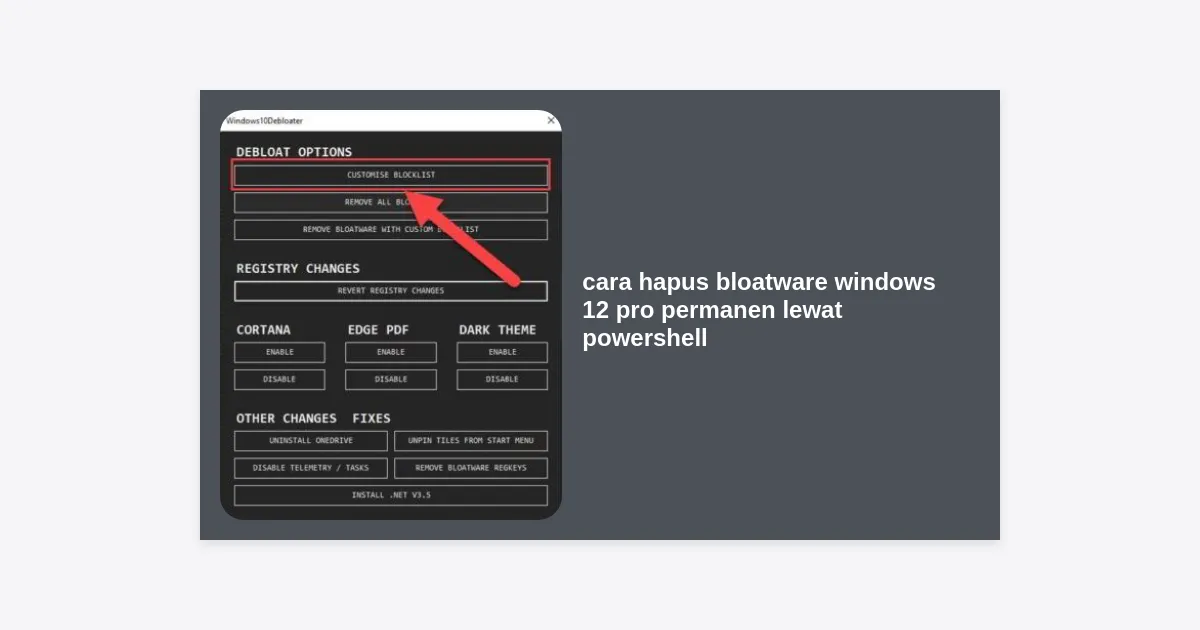
Jika Anda merasa metode manual terlalu memakan waktu, ada komunitas pengembang yang menyediakan skrip otomatis yang aman dan teruji. Salah satu yang paling populer adalah skrip dari Chris Titus Tech atau Win10Debloater yang telah disesuaikan untuk Windows 11 dan 12.
Skrip ini menyediakan antarmuka grafis (GUI) di dalam PowerShell yang memudahkan Anda memilih aplikasi mana saja yang ingin dihapus hanya dengan satu klik.
Cara menjalankannya sangat mudah. Cukup buka PowerShell (Admin) dan masukkan perintah berikut:
irm christitus.com/win | iex
Setelah jendela muncul, buka tab Installers atau Tweaks. Pilih opsi “Desktop” untuk menghapus bloatware standar secara otomatis. Ini adalah cara tercepat dan paling efisien bagi pengguna awam maupun profesional.
Menonaktifkan Telemetry dan Tracking Data
Selain aplikasi yang terlihat di menu Start, Windows 12 Pro juga memiliki “bloatware fungsional” berupa layanan telemetry. Layanan ini mengirimkan data penggunaan Anda ke server Microsoft untuk alasan pengembangan, namun sering kali dianggap sebagai pelanggaran privasi dan pemborosan bandwidth.
Anda dapat menonaktifkan layanan ini lewat PowerShell dengan perintah berikut:
Stop-Service -Name DiagTrack
Set-Service -Name DiagTrack -StartupType Disabled
Langkah ini akan memastikan sistem Anda tidak hanya bersih dari aplikasi sampah, tetapi juga lebih privat dan hemat daya baterai bagi pengguna laptop.
Risiko yang Mungkin Terjadi dan Solusinya
Menerapkan cara hapus bloatware windows 12 pro permanen lewat powershell bukannya tanpa risiko. Beberapa aplikasi sistem seperti Microsoft Store atau Kalkulator mungkin ikut terhapus jika Anda tidak berhati-hati.
- Masalah: Microsoft Store hilang.
Solusi: Jalankan perintahGet-AppxPackage -AllUsers Microsoft.WindowsStore | Foreach {Add-AppxPackage -DisableDevelopmentMode -Register "$($_.InstallLocation)AppXManifest.xml"}untuk menginstalnya kembali. - Masalah: Menu Start tidak responsif.
Solusi: Restart Windows Explorer lewat Task Manager atau lakukan Restore Point yang telah dibuat sebelumnya.
Penting untuk diingat bahwa Windows 12 Pro sangat bergantung pada beberapa komponen terintegrasi. Jangan pernah menghapus aplikasi yang berhubungan dengan Framework, Runtime, atau Shell Experience Host.
Kesimpulan dan Langkah Selanjutnya
Mengoptimalkan sistem operasi adalah langkah cerdas untuk mendapatkan pengalaman komputasi yang lebih baik. Dengan memahami cara hapus bloatware windows 12 pro permanen lewat powershell, Anda kini memiliki kendali penuh atas apa yang berjalan di komputer Anda.
Keuntungan utama yang akan Anda rasakan meliputi:
- Penggunaan RAM yang lebih rendah (efisiensi multitasking).
- Responsivitas sistem yang lebih cepat.
- Privasi yang lebih terjaga dengan matinya layanan tracking.
- Tampilan menu Start yang bersih dan profesional.
Sebagai langkah selanjutnya, kami menyarankan Anda untuk memeriksa pembaruan driver secara berkala dan melakukan pembersihan cache sistem setiap bulan. Jika Anda ragu menggunakan perintah manual, gunakanlah skrip otomatis yang telah kami sediakan di atas untuk hasil yang lebih aman.
Selamat mencoba, dan nikmati performa Windows 12 Pro Anda yang kini jauh lebih ringan dan bertenaga!