Apakah Anda baru saja melakukan upgrade ke sistem operasi terbaru dan menyadari bahwa ruang penyimpanan SSD Anda terasa semakin sempit? Salah satu penyebab tersembunyi yang sering diabaikan oleh pengguna adalah keberadaan partisi pemulihan. Dalam artikel ini, kita akan membahas secara mendalam tentang cara hapus partisi recovery lewat disk management cmd windows 12 untuk membantu Anda mendapatkan kembali ruang penyimpanan yang berharga tersebut.
Windows 12, sebagai evolusi terbaru dari ekosistem Microsoft, membawa banyak fitur canggih, namun manajemen partisi tetap menjadi hal teknis yang memerlukan ketelitian. Memahami cara hapus partisi recovery lewat disk management cmd windows 12 bukan hanya soal menghapus data, tetapi tentang mengoptimalkan arsitektur penyimpanan perangkat Anda agar bekerja lebih efisien.
- Apa Itu Partisi Recovery di Windows 12?
- Mengapa Anda Mungkin Perlu Menghapus Partisi Recovery?
- Persiapan Penting Sebelum Eksekusi
- Metode 1: Cara Hapus Partisi Recovery lewat Disk Management
- Metode 2: Cara Hapus Partisi Recovery lewat CMD (Diskpart)
- Cara Menggabungkan Ruang Kosong Setelah Dihapus
- Risiko dan Solusi Masalah Umum
- Kesimpulan dan Langkah Selanjutnya
Apa Itu Partisi Recovery di Windows 12?
Partisi Recovery atau partisi pemulihan adalah bagian khusus pada hard drive atau SSD yang berisi file citra sistem (system image). File-file ini digunakan oleh Windows untuk memulihkan sistem ke pengaturan pabrik jika terjadi kerusakan perangkat lunak yang parah atau kegagalan sistem booting.
Di Windows 12, partisi ini biasanya berukuran antara 500 MB hingga beberapa GB, tergantung pada produsen perangkat (OEM) atau instalasi bersih yang Anda lakukan. Meskipun ukurannya kecil, bagi pengguna laptop dengan SSD berkapasitas terbatas seperti 128GB atau 256GB, setiap gigabyte sangatlah berarti.
Mengapa Anda Mungkin Perlu Menghapus Partisi Recovery?
Ada beberapa alasan logis mengapa seseorang mencari cara hapus partisi recovery lewat disk management cmd windows 12:
- Keterbatasan Ruang: Menambah kapasitas penyimpanan utama (Drive C:) agar bisa menginstal lebih banyak aplikasi atau game berat.
- Manajemen Disk yang Rapi: Menghilangkan partisi yang tidak terpakai agar struktur disk terlihat lebih bersih di alat manajemen.
- Sudah Memiliki Backup Eksternal: Jika Anda sudah memiliki USB Recovery Drive atau cadangan sistem di cloud, partisi lokal ini menjadi redundan.
Catatan Penting: Menghapus partisi ini berarti Anda tidak bisa menggunakan fitur “Reset this PC” bawaan Windows tanpa media eksternal (USB/ISO). Pastikan Anda memahami risiko ini sepenuhnya.
Persiapan Penting Sebelum Eksekusi
Sebelum kita masuk ke langkah teknis cara hapus partisi recovery lewat disk management cmd windows 12, ada beberapa hal yang wajib Anda lakukan demi keamanan data:
- Backup Data Penting: Walaupun kita hanya menargetkan satu partisi, kesalahan perintah di CMD bisa berakibat fatal pada seluruh disk.
- Buat Recovery Drive USB: Masuk ke pencarian Windows, ketik “Create a recovery drive”, dan ikuti instruksinya. Ini adalah jaring pengaman Anda.
- Pastikan Baterai Cukup: Jika menggunakan laptop, pastikan terhubung ke charger agar proses tidak terhenti di tengah jalan.
Metode 1: Cara Hapus Partisi Recovery lewat Disk Management
Langkah pertama yang biasanya dicoba pengguna adalah melalui antarmuka grafis (GUI). Namun, perlu diketahui bahwa Windows sering kali “mengunci” partisi recovery demi keamanan, sehingga opsi “Delete Volume” mungkin akan berwarna abu-abu (tidak bisa diklik).
Langkah-langkah di Disk Management:
- Klik kanan pada tombol Start dan pilih Disk Management.
- Cari disk yang berisi sistem operasi Anda (biasanya Disk 0).
- Identifikasi partisi yang berlabel “Recovery Partition”.
- Klik kanan pada partisi tersebut.
- Jika opsi Delete Volume tersedia, klik dan pilih Yes.
Jika opsi tersebut tidak bisa diklik, jangan khawatir. Ini adalah perilaku standar Windows 12 untuk melindungi file sistem. Anda harus beralih ke metode yang lebih kuat, yaitu menggunakan Command Prompt.
Metode 2: Cara Hapus Partisi Recovery lewat CMD (Diskpart)
Inilah metode yang paling ampuh dan direkomendasikan bagi pengguna tingkat lanjut. CMD menggunakan utilitas bernama Diskpart yang memiliki otoritas lebih tinggi daripada Disk Management biasa.
Panduan Langkah demi Langkah Menggunakan CMD:
Ikuti perintah di bawah ini dengan sangat teliti untuk menjalankan cara hapus partisi recovery lewat disk management cmd windows 12 secara manual:
- Buka Command Prompt sebagai Administrator. Caranya: Tekan tombol Windows, ketik “cmd”, klik kanan dan pilih Run as Administrator.
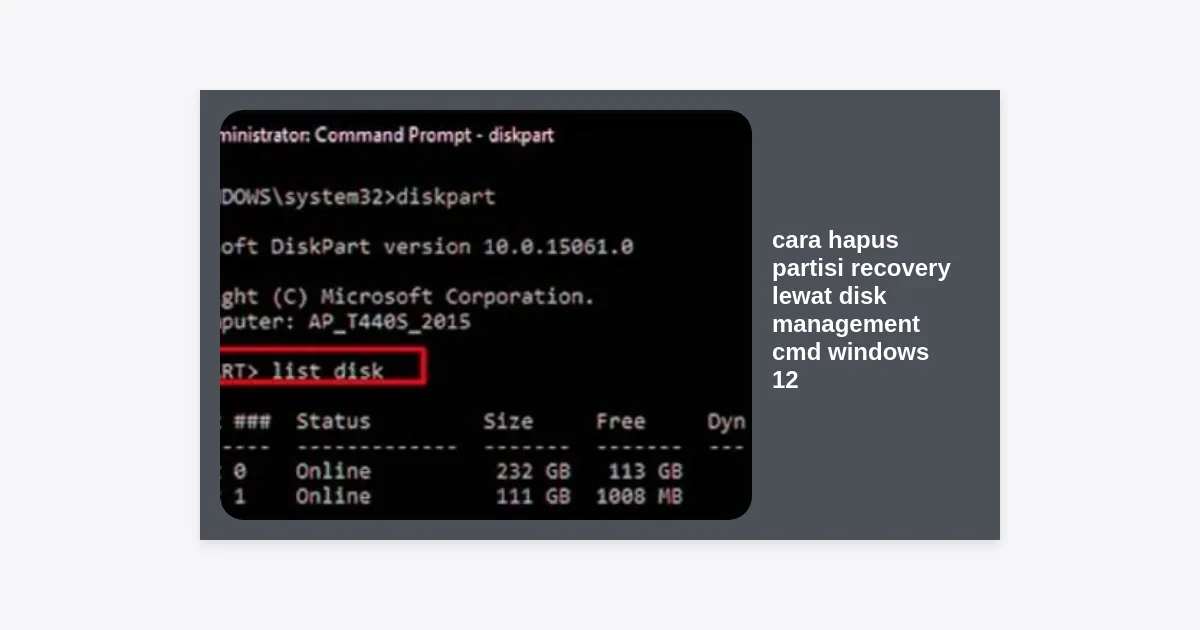
- Ketik
diskpartdan tekan Enter. Anda akan masuk ke lingkungan Disk Partition. - Ketik
list diskuntuk melihat semua drive yang terpasang di komputer Anda. - Identifikasi nomor disk Anda (biasanya Disk 0). Ketik
select disk 0(ganti 0 dengan nomor disk Anda yang sesuai). - Ketik
list partitionuntuk melihat daftar semua partisi di disk tersebut. - Cari partisi yang bertipe “Recovery” dan perhatikan ukurannya. Misalnya, jika itu adalah Partition 4, ketik
select partition 4. - Perintah Eksekusi: Karena ini adalah partisi yang dilindungi, ketik perintah berikut:
delete partition override.
Perintah override sangat krusial di sini. Tanpa parameter ini, Windows 12 akan menolak penghapusan karena menganggap partisi tersebut vital untuk operasi sistem.
Cara Menggabungkan Ruang Kosong Setelah Dihapus
Setelah Anda berhasil menerapkan cara hapus partisi recovery lewat disk management cmd windows 12, Anda akan melihat ruang berlabel “Unallocated Space” di Disk Management. Ruang ini belum bisa digunakan sampai Anda menggabungkannya ke partisi lain (biasanya Drive C:).
Cara Extend Volume:
- Buka kembali Disk Management.
- Klik kanan pada partisi yang berada tepat di sebelah kiri ruang kosong tersebut (biasanya Drive C:).
- Pilih Extend Volume.
- Klik Next hingga selesai. Sekarang kapasitas Drive C: Anda akan bertambah secara otomatis.
Jika opsi “Extend Volume” tidak bisa dipilih, hal ini biasanya terjadi karena ruang kosong tersebut tidak berada tepat di sebelah kanan partisi yang ingin diperluas. Dalam kasus ini, Anda mungkin memerlukan bantuan software pihak ketiga seperti AOMEI Partition Assistant atau MiniTool Partition Wizard.
Risiko dan Solusi Masalah Umum
Menerapkan cara hapus partisi recovery lewat disk management cmd windows 12 bukannya tanpa risiko. Berikut adalah beberapa masalah yang mungkin muncul:
1. Windows Gagal Booting
Meskipun jarang, jika Anda salah menghapus partisi “System Reserved” atau “EFI System Partition”, Windows tidak akan bisa masuk ke desktop. Solusinya adalah menggunakan USB instalasi Windows 12 untuk melakukan “Startup Repair”.
2. Pesan Error “Access Denied” di CMD
Jika Anda mendapatkan pesan akses ditolak meskipun sudah menggunakan perintah override, pastikan Anda benar-benar menjalankan CMD sebagai Administrator. Jika masih gagal, cobalah menonaktifkan fitur “Tamper Protection” di Windows Security untuk sementara.
3. Partisi Recovery Muncul Kembali
Terkadang, setelah update besar Windows (Feature Update), sistem mungkin akan membuat partisi recovery baru secara otomatis. Jika ini terjadi, Anda harus mengulangi langkah-langkah di atas kembali.
Kesimpulan dan Langkah Selanjutnya
Mengetahui cara hapus partisi recovery lewat disk management cmd windows 12 adalah keterampilan yang sangat berguna bagi siapa saja yang ingin memiliki kendali penuh atas perangkat keras mereka. Dengan mengikuti panduan di atas, Anda dapat mengoptimalkan penyimpanan SSD Anda dan menghilangkan partisi yang tidak perlu dengan aman.
Takeaways Utama:
- Gunakan Disk Management untuk pengecekan awal, namun gunakan CMD Diskpart untuk eksekusi yang pasti.
- Selalu sertakan parameter
overridesaat menghapus partisi sistem di CMD. - Pastikan Anda memiliki cadangan sistem eksternal sebelum menghapus partisi pemulihan apa pun.
Apakah Anda siap untuk membuat Windows 12 Anda lebih lega? Jika Anda merasa ragu, jangan ragu untuk berkonsultasi dengan teknisi atau menggunakan software manajemen partisi yang lebih user-friendly. Selamat mencoba!