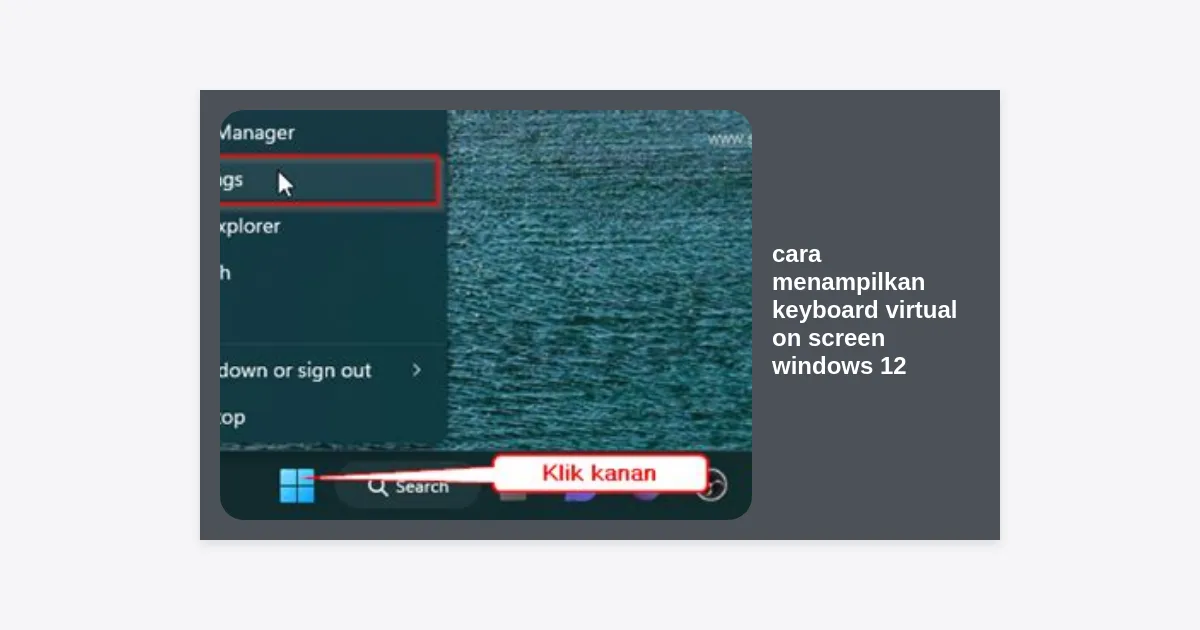
Pernahkah Anda berada dalam situasi di mana keyboard fisik laptop tiba-tiba berhenti berfungsi tepat saat Anda sedang mengerjakan dokumen penting? Atau mungkin Anda menggunakan perangkat hybrid 2-in-1 dan ingin mengetik dengan lebih santai dalam mode tablet? Memahami cara menampilkan keyboard virtual on screen windows 12 adalah keterampilan dasar namun krusial yang harus dikuasai oleh setiap pengguna sistem operasi terbaru dari Microsoft ini. Windows 12 membawa banyak perubahan antarmuka, namun fitur aksesibilitas seperti keyboard layar tetap menjadi komponen vital yang semakin dioptimalkan dengan kecerdasan buatan (AI).
Keyboard virtual, atau yang sering disebut sebagai On-Screen Keyboard (OSK), bukan sekadar cadangan saat perangkat keras rusak. Di era Windows 12 yang sangat terintegrasi dengan fitur sentuh dan pena digital, keyboard layar bertransformasi menjadi alat produktivitas yang canggih. Artikel ini akan mengupas tuntas berbagai metode untuk mengaktifkannya, mulai dari cara tercepat menggunakan pintasan keyboard hingga pengaturan mendalam melalui menu sistem.
- Metode 1: Menggunakan Shortcut Keyboard (Paling Cepat)
- Metode 2: Melalui Menu Settings Windows 12
- Metode 3: Menampilkan Ikon Touch Keyboard di Taskbar
- Metode 4: Menggunakan Dialog Run atau Command Prompt
- Metode 5: Mengaktifkan di Layar Login (Lock Screen)
- Perbedaan On-Screen Keyboard vs Touch Keyboard
- Manfaat Keamanan: Menghindari Keylogger
- Fitur Baru Keyboard Virtual di Windows 12
- Troubleshooting: Keyboard Tidak Muncul?
- Pertanyaan yang Sering Diajukan (FAQ)
Metode 1: Menggunakan Shortcut Keyboard (Paling Cepat)
Jika Anda masih memiliki akses ke keyboard fisik namun beberapa tombol tidak berfungsi, atau Anda hanya ingin cara instan, menggunakan kombinasi tombol adalah cara tercepat untuk mempraktikkan cara menampilkan keyboard virtual on screen windows 12. Metode ini sangat berguna bagi para profesional yang bekerja dengan ritme cepat.
Cukup tekan kombinasi tombol berikut secara bersamaan:
Windows Logo Key + Ctrl + O
Setelah menekan kombinasi tersebut, jendela On-Screen Keyboard akan langsung muncul di layar Anda. Anda bisa memindahkannya ke mana saja dengan menyeret bagian atas jendela menggunakan mouse atau jari (pada layar sentuh). Keunggulan dari metode ini adalah efisiensinya; Anda tidak perlu menavigasi menu yang berlapis-lapis untuk mendapatkan akses ke papan ketik digital.
Metode 2: Melalui Menu Settings Windows 12
Bagi pengguna yang lebih suka menggunakan antarmuka grafis, Windows 12 menyediakan pengaturan yang sangat rapi di dalam menu utama. Metode ini juga memungkinkan Anda untuk mengatur agar keyboard virtual selalu aktif setiap kali komputer dinyalakan.
- Klik tombol Start di taskbar atau tekan tombol Windows pada keyboard.
- Pilih ikon gir untuk membuka Settings (Pengaturan).
- Di panel sebelah kiri, klik pada kategori Accessibility (Aksesibilitas).
- Gulir ke bawah pada bagian Interaction dan klik pada opsi Keyboard.
- Cari opsi bertuliskan On-Screen Keyboard.
- Geser sakelar (toggle) ke posisi On.
Setelah langkah ini dilakukan, keyboard virtual akan tetap berada di depan jendela aplikasi lain yang sedang Anda buka. Anda juga bisa menyesuaikan tingkat transparansi dan ukuran jendela keyboard ini agar tidak mengganggu pandangan saat bekerja dengan dokumen yang padat.
Metode 3: Menampilkan Ikon Touch Keyboard di Taskbar
Windows 12 sangat mengedepankan pengalaman pengguna tablet. Oleh karena itu, Microsoft menyediakan fitur khusus bernama “Touch Keyboard” yang sedikit berbeda dari OSK standar. Cara menampilkan keyboard virtual on screen windows 12 melalui taskbar adalah solusi terbaik untuk pengguna layar sentuh.
- Klik kanan pada area kosong di Taskbar.
- Pilih Taskbar Settings.
- Cari bagian System Tray Icons.
- Cari opsi Touch Keyboard dan ubah pengaturannya menjadi Always (Selalu tampil) atau When no keyboard attached (Hanya saat tidak ada keyboard fisik).
Setelah diaktifkan, sebuah ikon keyboard kecil akan muncul di pojok kanan bawah layar (dekat jam). Cukup satu klik pada ikon tersebut, dan keyboard layar yang modern dengan dukungan emoji dan pengetikan geser (swipe) akan muncul secara elegan dari bawah layar.
Metode 4: Menggunakan Dialog Run atau Command Prompt
Bagi para power user atau teknisi IT, menggunakan baris perintah seringkali lebih memuaskan. Anda bisa memanggil keyboard virtual melalui dialog Run dengan langkah yang sangat sederhana:
- Tekan Windows + R pada keyboard untuk membuka kotak dialog Run.
- Ketik perintah pendek berikut:
osk - Tekan Enter atau klik OK.
Perintah ini bekerja secara universal di hampir semua versi Windows, termasuk Windows 12. Jika Anda sedang berada di dalam terminal seperti Command Prompt (CMD) atau PowerShell, mengetikkan osk.exe juga akan memberikan hasil yang sama. Ini sangat berguna jika sistem Anda mengalami masalah pada antarmuka grafis (Explorer.exe) namun masih bisa mengakses Task Manager untuk menjalankan tugas baru.
Metode 5: Mengaktifkan di Layar Login (Lock Screen)
Masalah yang paling menyebalkan adalah ketika keyboard fisik rusak tepat saat Anda ingin memasukkan kata sandi untuk masuk ke Windows. Jangan panik, Microsoft telah mengantisipasi hal ini dalam desain Windows 12.
Pada layar login, perhatikan pojok kanan bawah layar. Di sana Anda akan menemukan ikon Accessibility (biasanya berbentuk ikon orang atau lingkaran). Klik ikon tersebut, lalu pilih On-Screen Keyboard dari menu yang muncul. Keyboard virtual akan muncul seketika, memungkinkan Anda mengetikkan password atau PIN menggunakan mouse atau layar sentuh.
Perbedaan On-Screen Keyboard vs Touch Keyboard
Banyak pengguna bingung antara On-Screen Keyboard (OSK) dan Touch Keyboard. Meskipun keduanya adalah keyboard virtual, mereka memiliki tujuan yang sedikit berbeda di Windows 12.
| Fitur | On-Screen Keyboard (OSK) | Touch Keyboard |
|---|---|---|
| Desain | Klasik, menyerupai keyboard desktop lengkap. | Modern, minimalis, dioptimalkan untuk sentuhan. |
| Fungsi Utama | Aksesibilitas & bantuan navigasi. | Input teks cepat di perangkat tablet/layar sentuh. |
| Kustomisasi | Terbatas pada ukuran jendela. | Banyak tema, ukuran, dan mode (split, handwriting). |
| Pemicu Otomatis | Harus diaktifkan manual. | Bisa muncul otomatis saat kolom teks diklik. |
Manfaat Keamanan: Menghindari Keylogger
Salah satu alasan kuat mengapa Anda harus mengetahui cara menampilkan keyboard virtual on screen windows 12 adalah demi keamanan siber. Saat Anda melakukan transaksi perbankan atau memasukkan data sensitif di komputer publik, keyboard fisik rentan terhadap keylogger—perangkat lunak atau keras yang merekam setiap ketikan tombol Anda.
Dengan menggunakan keyboard virtual, Anda menginput data melalui klik mouse atau sentuhan layar yang jalurnya berbeda di dalam sistem operasi. Ini memberikan lapisan perlindungan tambahan karena sebagian besar keylogger tradisional hanya memantau sinyal dari port keyboard fisik. Di Windows 12, fitur ini semakin ditingkatkan dengan enkripsi input yang lebih kuat.
Fitur Baru Keyboard Virtual di Windows 12
Windows 12 memperkenalkan integrasi AI yang mendalam pada Touch Keyboard-nya. Berikut adalah beberapa fitur canggih yang bisa Anda nikmati:
- Smart Prediction: AI akan mempelajari gaya bahasa Anda dan memberikan saran kata yang jauh lebih akurat dibandingkan versi sebelumnya.
- Copilot Integration: Anda dapat memanggil asisten AI langsung dari antarmuka keyboard untuk membantu merangkum teks yang baru saja Anda ketik.
- Handwriting Recognition: Transformasi tulisan tangan menggunakan stylus menjadi teks digital kini jauh lebih mulus dan mendukung lebih banyak bahasa, termasuk bahasa daerah.
- Dynamic Themes: Keyboard dapat berubah warna dan gaya mengikuti wallpaper atau tema aplikasi yang sedang Anda gunakan.
Troubleshooting: Keyboard Tidak Muncul?
Jika Anda sudah mencoba cara menampilkan keyboard virtual on screen windows 12 namun tetap tidak berhasil, ada beberapa kemungkinan penyebabnya:
- Layanan Dinonaktifkan: Pastikan layanan “Touch Keyboard and Handwriting Panel Service” dalam kondisi Running di menu
services.msc. - Update Windows: Terkadang bug pada versi build tertentu menghalangi munculnya OSK. Pastikan Windows 12 Anda selalu diperbarui.
- Driver Konflik: Jika Anda menggunakan driver pihak ketiga untuk perangkat input, coba nonaktifkan sementara untuk melihat apakah itu penyebabnya.
Jika masalah berlanjut, Anda mungkin perlu melakukan perbaikan sistem melalui perintah sfc /scannow di Command Prompt dengan hak akses administrator.
Pertanyaan yang Sering Diajukan (FAQ)
Apakah keyboard virtual ini bisa digunakan untuk bermain game?
Bisa, namun tidak disarankan untuk game yang membutuhkan reaksi cepat (seperti FPS). Keyboard virtual lebih cocok untuk game strategi atau simulasi yang santai.
Bisakah saya mengubah ukuran keyboard layar di Windows 12?
Tentu. Untuk Touch Keyboard, Anda dapat menarik sudut jendela atau mengubah persentase ukuran di menu Settings > Personalization > Touch Keyboard.
Bagaimana cara mematikan keyboard virtual yang muncul otomatis?
Masuk ke Settings > Time & Language > Typing > Touch Keyboard, lalu hilangkan centang pada opsi “Show the touch keyboard when there’s no keyboard attached”.
Ingin mendapatkan pembaruan terbaru mengenai fitur Windows 12 lainnya?
Kesimpulan
Mengetahui cara menampilkan keyboard virtual on screen windows 12 adalah solusi cerdas untuk berbagai kendala teknis maupun kebutuhan aksesibilitas. Baik melalui shortcut Win+Ctrl+O, menu Settings, maupun Taskbar, Windows 12 memberikan fleksibilitas penuh bagi penggunanya untuk tetap produktif dalam kondisi apa pun.
Dengan integrasi teknologi AI dan fokus pada keamanan, keyboard layar bukan lagi sekadar fitur tambahan, melainkan bagian integral dari ekosistem komputasi modern. Mulailah membiasakan diri dengan fitur-fitur ini agar Anda dapat memaksimalkan potensi perangkat Windows 12 Anda, baik untuk bekerja, belajar, maupun bertransaksi secara aman.