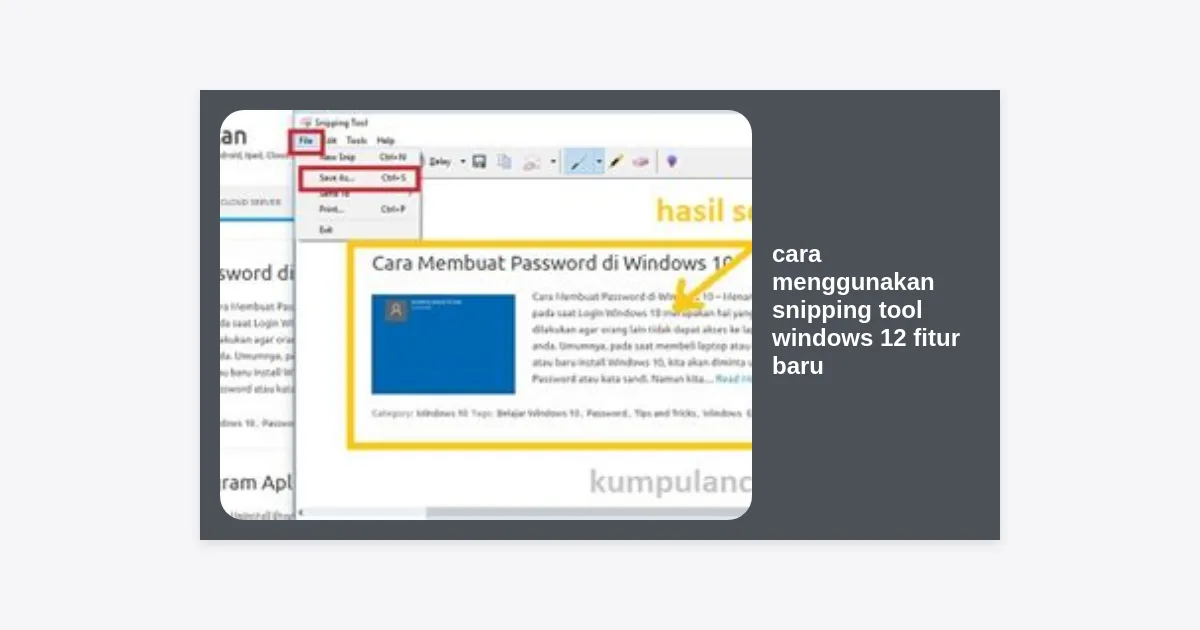
- Pendahuluan: Evolusi Snipping Tool di Windows 12
- Apa Itu Snipping Tool Windows 12?
- Cara Mengakses Snipping Tool dengan Cepat
- Daftar Fitur Baru Snipping Tool Windows 12
- Panduan Langkah demi Langkah Cara Menggunakan Snipping Tool Windows 12
- Menggunakan Fitur Text Actions (OCR) Terbaru
- Cara Merekam Layar dengan Audio di Windows 12
- Tips & Trik Produktivitas Snipping Tool
- Snipping Tool vs Aplikasi Pihak Ketiga
- Mengatasi Masalah Umum Snipping Tool
- Kesimpulan dan Langkah Selanjutnya
Pendahuluan: Evolusi Snipping Tool di Windows 12
Dalam dunia kerja digital yang serba cepat, kemampuan untuk menangkap informasi visual secara instan adalah kebutuhan mutlak. Apakah Anda seorang pelajar, profesional, atau kreator konten, mengetahui cara menggunakan snipping tool windows 12 fitur baru akan memberikan keunggulan kompetitif yang signifikan dalam hal efisiensi kerja.
Windows 12 membawa perubahan radikal pada alat tangkapan layar legendaris ini. Bukan lagi sekadar alat pengambil gambar sederhana, Snipping Tool kini telah bertransformasi menjadi asisten produktivitas berbasis AI yang mampu melakukan ekstraksi teks, perekaman video berkualitas tinggi, hingga penyuntingan otomatis yang cerdas.
Artikel ini akan mengupas tuntas semua aspek mengenai cara memaksimalkan fitur-fitur terbaru tersebut agar Anda tidak hanya sekadar mengambil screenshot, tetapi juga mengelola data visual dengan lebih profesional.
Apa Itu Snipping Tool Windows 12?
Snipping Tool di Windows 12 adalah aplikasi bawaan Microsoft yang dirancang khusus untuk mengambil tangkapan layar (screenshot) dan rekaman layar (screen recording). Di versi terbaru ini, Microsoft mengintegrasikan kecerdasan buatan (AI) yang lebih mendalam untuk mempermudah alur kerja pengguna.
Berbeda dengan versi terdahulu, Snipping Tool Windows 12 kini menyatukan fungsi yang sebelumnya terpisah antara aplikasi ‘Snipping Tool’ dan ‘Snip & Sketch’. Hasilnya adalah satu aplikasi yang sangat powerful namun tetap ringan dijalankan. Cara menggunakan snipping tool windows 12 fitur baru ini sangat intuitif, bahkan bagi pengguna pemula sekalipun.
“Snipping Tool di Windows 12 bukan lagi sekadar pelengkap, melainkan pusat dokumentasi visual yang terintegrasi dengan ekosistem cloud Microsoft.”
Cara Mengakses Snipping Tool dengan Cepat
Sebelum kita masuk ke fitur-fitur canggihnya, Anda perlu tahu cara tercepat untuk memanggil aplikasi ini. Ada beberapa metode yang bisa Anda gunakan:
- Shortcut Keyboard: Tekan secara bersamaan Windows + Shift + S. Ini adalah cara paling efisien untuk langsung masuk ke mode pengambilan gambar.
- Pencarian Start Menu: Tekan tombol Windows, ketik “Snipping Tool”, lalu tekan Enter.
- Tombol Print Screen: Di Windows 12, Anda dapat mengatur agar tombol PrtSc secara otomatis membuka Snipping Tool melalui menu Settings > Accessibility > Keyboard.
Daftar Fitur Baru Snipping Tool Windows 12
Microsoft telah mendengarkan masukan pengguna selama bertahun-tahun. Berikut adalah daftar fitur revolusioner yang harus Anda ketahui dalam cara menggunakan snipping tool windows 12 fitur baru:
- Text Actions (OCR): Kemampuan untuk mendeteksi dan menyalin teks langsung dari gambar yang diambil.
- Quick Redact: Fitur otomatis untuk menyembunyikan informasi sensitif seperti email atau nomor telepon dalam satu klik.
- Screen Recording dengan Audio: Kini Anda bisa merekam layar sekaligus suara dari mikrofon dan sistem secara bersamaan.
- Integrasi Paint Cocreator: Hasil tangkapan layar bisa langsung dikirim ke Paint untuk dimodifikasi menggunakan AI generatif.
- Auto-Save: Setiap tangkapan layar kini tersimpan otomatis di folder khusus, mencegah hilangnya data penting.
Panduan Langkah demi Langkah Cara Menggunakan Snipping Tool Windows 12
Mari kita bahas secara teknis bagaimana mengoperasikan alat ini untuk kebutuhan sehari-hari Anda.
1. Memilih Mode Tangkapan Gambar
Setelah menekan Win + Shift + S, Anda akan melihat bilah alat di bagian atas layar dengan empat mode utama:
- Rectangular Snip: Menarik kursor untuk membentuk kotak pada area yang diinginkan.
- Free-form Snip: Menggambar bentuk bebas di sekitar objek.
- Window Snip: Mengambil gambar satu jendela aplikasi tertentu tanpa latar belakang desktop.
- Full-screen Snip: Mengambil seluruh tampilan layar yang terlihat.
2. Mengatur Delay (Penundaan)
Kadang Anda perlu menangkap menu pop-up yang hilang saat tombol ditekan. Gunakan fitur Delay (ikon jam) di dalam aplikasi utama untuk memberikan jeda 3, 5, atau 10 detik sebelum layar ditangkap. Ini sangat krusial dalam memahami cara menggunakan snipping tool windows 12 fitur baru secara profesional.
Menggunakan Fitur Text Actions (OCR) Terbaru
Salah satu fitur paling fenomenal di Windows 12 adalah Text Actions. Fitur ini menggunakan teknologi Optical Character Recognition (OCR) untuk mengenali karakter teks dalam gambar.
Langkah-langkah menggunakan Text Actions:
- Ambil tangkapan layar yang berisi teks (misalnya dari PDF yang terkunci atau video YouTube).
- Buka hasil tangkapan tersebut di jendela Snipping Tool.
- Klik ikon Text Actions di toolbar bagian atas.
- Tunggu beberapa detik saat AI memproses gambar.
- Klik “Copy all text” atau blok bagian teks tertentu yang ingin Anda ambil.
Fitur ini sangat menghemat waktu bagi peneliti atau admin yang sering memindahkan data dari gambar ke dokumen Word atau Excel.
Cara Merekam Layar dengan Audio di Windows 12
Dahulu, pengguna Windows harus menginstal aplikasi pihak ketiga untuk merekam layar. Sekarang, hal itu tidak diperlukan lagi. Dalam panduan cara menggunakan snipping tool windows 12 fitur baru, perekaman layar menjadi sorotan utama.
Cara merekam video layar:
- Buka Snipping Tool dan klik ikon kamera video.
- Klik tombol New dan pilih area layar yang ingin direkam.
- Di bilah atas, pastikan ikon mikrofon aktif jika Anda ingin merekam suara Anda.
- Klik Start. Setelah selesai, klik tombol stop berwarna merah.
- Video akan tersimpan dalam format MP4 yang kompatibel dengan semua perangkat.
Tips & Trik Produktivitas Snipping Tool
Untuk benar-benar menguasai cara menggunakan snipping tool windows 12 fitur baru, Anda perlu mengetahui beberapa trik tersembunyi berikut:
Anotasi Instan: Gunakan fitur pen dan highlighter untuk menandai poin penting segera setelah gambar diambil. Di Windows 12, garis yang Anda buat akan diperhalus secara otomatis oleh sistem agar terlihat lebih rapi.
Quick Redaction: Jika Anda mengambil screenshot yang mengandung informasi pribadi seperti alamat email, klik Text Actions lalu pilih Quick Redact. Sistem akan secara otomatis menyensor informasi sensitif tersebut demi keamanan data Anda.
Ekosistem Cloud: Aktifkan sinkronisasi ke OneDrive. Dengan cara ini, screenshot yang Anda ambil di PC kantor akan langsung tersedia di laptop pribadi atau smartphone Anda melalui folder Pictures > Screenshots.
Snipping Tool vs Aplikasi Pihak Ketiga
Mungkin Anda bertanya-tanya, apakah Snipping Tool sudah cukup baik dibandingkan aplikasi populer seperti Lightshot atau Greenshot? Berikut perbandingannya:
| Fitur | Snipping Tool Windows 12 | Aplikasi Pihak Ketiga |
|---|---|---|
| Integrasi Sistem | Sangat Tinggi (Bawaan) | Sedang (Perlu Instal) |
| Fitur OCR (Teks) | Tersedia Gratis (AI) | Terbatas/Berbayar |
| Rekam Layar | Tersedia (Termasuk Audio) | Bervariasi |
| Keamanan Data | Terjamin oleh Microsoft | Tergantung Vendor |
Mengatasi Masalah Umum Snipping Tool
Meskipun canggih, terkadang pengguna mengalami kendala saat mempraktikkan cara menggunakan snipping tool windows 12 fitur baru. Berikut solusi untuk masalah yang sering muncul:
Masalah: Shortcut Win + Shift + S tidak berfungsi.
Solusi: Pastikan fitur “Focus Assist” atau “Do Not Disturb” tidak memblokir notifikasi. Cek juga di Settings apakah aplikasi Snipping Tool memiliki izin untuk berjalan di latar belakang.
Masalah: Hasil rekaman layar tidak ada suaranya.
Solusi: Klik ikon pengaturan di dalam Snipping Tool dan pastikan input audio sudah diarahkan ke mikrofon yang benar sebelum memulai rekaman.
Kesimpulan dan Langkah Selanjutnya
Memahami cara menggunakan snipping tool windows 12 fitur baru bukan sekadar tentang mengambil gambar layar, melainkan tentang bagaimana kita mengelola informasi digital secara lebih cerdas. Dengan fitur AI seperti OCR dan Quick Redact, Snipping Tool telah berevolusi menjadi alat produktivitas yang sangat esensial.
Key Takeaways:
- Gunakan Win + Shift + S untuk akses instan.
- Manfaatkan Text Actions untuk menyalin teks dari gambar manapun.
- Gunakan Quick Redact untuk menjaga privasi dokumen Anda.
- Rekam layar beserta audio untuk tutorial atau presentasi singkat tanpa aplikasi tambahan.
Sekarang giliran Anda untuk mencoba! Buka Windows 12 Anda, tekan shortcut-nya, dan rasakan betapa mudahnya bekerja dengan alat yang sudah ditingkatkan ini. Jika Anda ingin mengunduh panduan shortcut lengkap dalam format PDF, silakan klik tautan di bawah ini.