Daftar Isi
- Pendahuluan: Pentingnya Update BIOS
- Mengapa Anda Perlu Update BIOS untuk Windows 12?
- Persiapan Sebelum Update BIOS
- Cara Identifikasi Model Motherboard & Versi BIOS
- Metode 1: Cara Update BIOS via ASUS EZ Flash 3 (Paling Aman)
- Metode 2: Menggunakan Fitur USB BIOS FlashBack
- Metode 3: Update Melalui Windows (EZ Update)
- Apa yang Harus Dilakukan Setelah Update?
- Troubleshooting: Masalah Umum dan Solusinya
- Pertanyaan yang Sering Diajukan (FAQ)
- Kesimpulan
Pendahuluan: Pentingnya Update BIOS
Memasuki era komputasi modern, menjaga performa perangkat keras tetap optimal adalah kewajiban bagi setiap gamer dan profesional. Bagi Anda pengguna setia Republic of Gamers, mengetahui cara update bios motherboard asus rog windows 12 adalah langkah krusial untuk memastikan kompatibilitas sistem operasi terbaru dengan komponen hardware Anda. BIOS (Basic Input/Output System) atau yang kini lebih dikenal sebagai UEFI, merupakan jembatan antara sistem operasi dan perangkat keras.
Banyak pengguna merasa ragu untuk melakukan pembaruan ini karena risiko kegagalan yang sering dibicarakan. Namun, dengan panduan yang tepat, proses ini sebenarnya sangat sederhana dan aman. Artikel ini akan mengupas tuntas langkah-langkah teknis, tips keamanan, hingga cara mengatasi kendala saat melakukan pembaruan firmware pada ekosistem ASUS ROG Anda.
Mengapa Anda Perlu Update BIOS untuk Windows 12?
Windows 12 membawa standar keamanan dan manajemen daya yang lebih ketat dibandingkan pendahulunya. Oleh karena itu, cara update bios motherboard asus rog windows 12 menjadi topik hangat karena pembaruan ini seringkali menyertakan instruksi mikro kode CPU terbaru yang dibutuhkan oleh kernel Windows terbaru.
- Peningkatan Keamanan: Update BIOS seringkali membawa perbaikan untuk celah keamanan di tingkat silikon (seperti mitigasi Spectre atau Meltdown) serta peningkatan modul TPM 2.0 yang wajib ada di Windows terbaru.
- Stabilitas Memori: Motherboard ASUS ROG dikenal dengan kemampuan overclocking-nya. Update firmware memastikan profil XMP atau EXPO berjalan stabil pada sistem operasi baru.
- Dukungan Fitur Baru: Fitur seperti Resizable BAR atau dukungan untuk prosesor generasi terbaru seringkali hanya tersedia melalui pembaruan BIOS.
- Optimalisasi Power Management: Windows 12 memiliki penjadwalan proses (scheduler) yang lebih canggih, yang membutuhkan koordinasi tepat dari BIOS agar efisiensi daya maksimal.
Persiapan Sebelum Update BIOS
Sebelum kita masuk ke langkah teknis cara update bios motherboard asus rog windows 12, ada beberapa hal yang wajib Anda siapkan. Jangan pernah meremehkan tahap persiapan, karena kegagalan daya saat proses berlangsung bisa menyebabkan motherboard menjadi brick.
- Pastikan Listrik Stabil: Sangat disarankan menggunakan UPS (Uninterruptible Power Supply). Jika listrik padam saat proses flashing, BIOS bisa korup.
- Gunakan Flashdisk Berkualitas: Siapkan USB Flashdrive dengan kapasitas minimal 1GB dan maksimal 32GB untuk kompatibilitas terbaik.
- Format Flashdisk ke FAT32: BIOS ASUS umumnya hanya bisa membaca sistem file FAT32. Klik kanan pada drive USB Anda di Windows, pilih Format, dan pastikan File System adalah FAT32.
- Cek Versi Saat Ini: Jangan melakukan update jika versi BIOS Anda sudah yang terbaru, kecuali Anda mengalami masalah spesifik yang memerlukan re-install firmware.
Cara Identifikasi Model Motherboard & Versi BIOS
Langkah pertama dalam cara update bios motherboard asus rog windows 12 adalah mengetahui identitas perangkat Anda secara akurat. ASUS memiliki ratusan model motherboard, dan menggunakan file BIOS yang salah bisa berakibat fatal.
Anda bisa menekan tombol Windows + R, ketik msinfo32, lalu tekan Enter. Lihat pada bagian “BaseBoard Product” dan “BIOS Version/Date”. Cara lainnya adalah melalui Command Prompt dengan mengetikkan: wmic baseboard get product,Manufacturer.
Catatan Penting: Pastikan Anda membedakan antara model standar dan varian (misalnya: ROG Strix Z790-E vs ROG Strix Z790-F). File BIOS mereka tidak dapat saling menggantikan.
Metode 1: Cara Update BIOS via ASUS EZ Flash 3 (Paling Aman)
Ini adalah metode yang paling direkomendasikan oleh para ahli teknologi. Karena dilakukan di luar lingkungan Windows, risiko gangguan dari aplikasi latar belakang atau crash sistem operasi dapat diminimalisir.
Langkah-langkah Eksekusi:
- Kunjungi situs resmi ASUS Download Center.
- Masukkan model motherboard Anda (misal: ROG MAXIMUS Z790 HERO).
- Pilih menu Driver & Utility, lalu klik tab BIOS & FIRMWARE.
- Download versi BIOS terbaru yang tersedia.
- Ekstrak file .zip yang diunduh ke dalam flashdisk yang sudah diformat FAT32.
- Restart komputer dan tekan tombol Del atau F2 berulang kali untuk masuk ke menu UEFI BIOS.
- Masuk ke Advanced Mode (F7), lalu pilih tab Tool.
- Pilih ASUS EZ Flash 3 Utility.
- Cari file BIOS di flashdisk Anda, klik file tersebut, dan konfirmasi untuk memulai proses update.
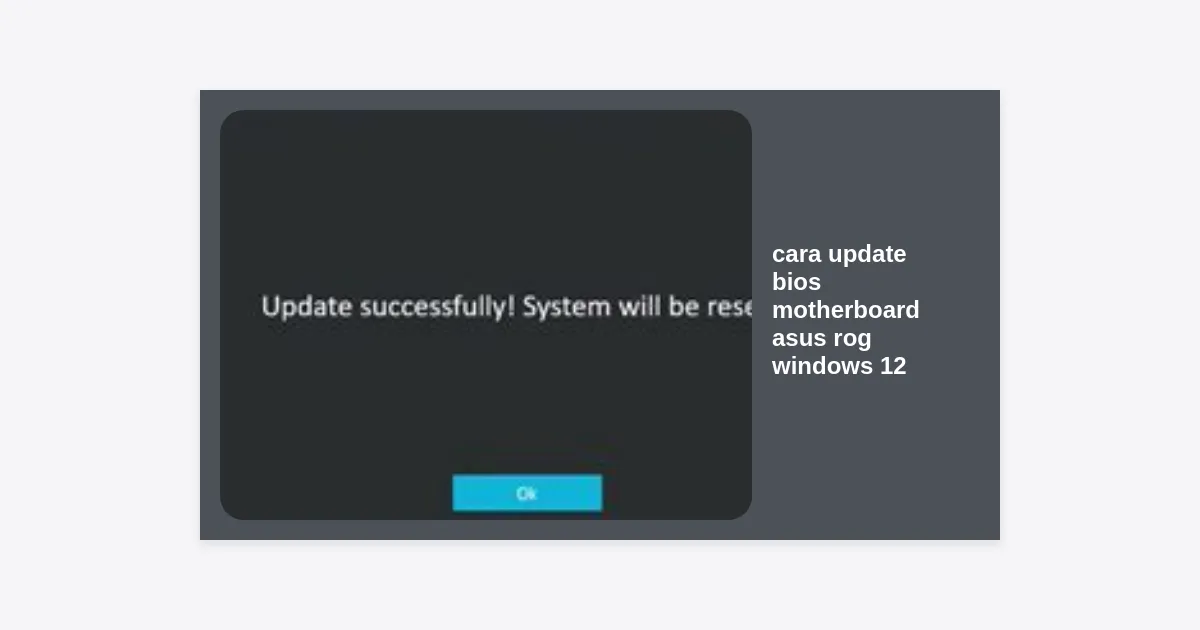
- Tunggu hingga proses mencapai 100%. Komputer akan restart secara otomatis.
Metode 2: Menggunakan Fitur USB BIOS FlashBack
Fitur ini adalah penyelamat bagi pengguna kelas atas ASUS ROG. Fitur ini memungkinkan Anda melakukan update BIOS bahkan tanpa perlu memasang CPU atau RAM, atau saat BIOS lama sudah rusak total.
Cara update bios motherboard asus rog windows 12 menggunakan FlashBack memerlukan langkah khusus yaitu melakukan rename pada file BIOS. ASUS biasanya menyertakan aplikasi “BIOSRenamer” di dalam file .zip yang Anda unduh.
- Setelah mengekstrak file BIOS, jalankan BIOSRenamer.exe.
- File akan berubah nama secara otomatis (misal dari
ROG-STRIX-Z790-E-GAMING-WIFI-ASUS-1202.CAPmenjadiSZ790E.CAP). - Pindahkan file yang sudah di-rename ke root folder flashdisk.
- Matikan PC, namun biarkan kabel power terpasang (PSU dalam posisi ON).
- Colokkan flashdisk ke port USB khusus bertanda BIOS atau FlashBack di panel belakang motherboard.
- Tekan dan tahan tombol BIOS FlashBack selama 3 detik hingga lampu indikator mulai berkedip.
- Jika lampu berhenti berkedip dan mati, proses selesai. Jika lampu menyala terus, berarti ada kesalahan pada format file atau flashdisk.
Metode 3: Update Melalui Windows (EZ Update)
Meskipun praktis, metode ini memiliki risiko lebih tinggi. Jika Windows mengalami Blue Screen saat proses berlangsung, motherboard Anda bisa bermasalah. Namun, bagi Anda yang ingin mencoba, ASUS menyediakan software AI Suite 3 yang di dalamnya terdapat fitur EZ Update.
Pastikan semua aplikasi berat ditutup, antivirus dinonaktifkan sementara, dan koneksi internet stabil jika Anda memilih opsi update langsung dari server. Namun, tetap disarankan untuk mengunduh file secara manual dan memilih opsi “Update from file” di dalam aplikasi tersebut.
Apa yang Harus Dilakukan Setelah Update?
Setelah Anda berhasil menerapkan cara update bios motherboard asus rog windows 12, jangan langsung masuk ke sistem operasi. Ada beberapa langkah optimasi yang perlu dilakukan:
- Load Optimized Defaults: Masuk kembali ke BIOS, tekan F5 untuk mengembalikan pengaturan ke standar pabrik. Ini penting untuk memastikan parameter baru dari firmware teraplikasi dengan benar.
- Aktifkan XMP/EXPO: Jika Anda menggunakan RAM high-speed, jangan lupa mengaktifkan profil memori Anda kembali.
- Cek Pengaturan Storage: Pastikan mode SATA (jika masih menggunakan HDD/SSD lama) atau pengaturan NVMe sudah benar agar Windows 12 dapat booting.
- Aktifkan Re-Size BAR: Untuk performa kartu grafis yang lebih baik di Windows 12, pastikan fitur ini dalam posisi Enabled.
Troubleshooting: Masalah Umum dan Solusinya
Dalam mempraktikkan cara update bios motherboard asus rog windows 12, terkadang muncul kendala yang tidak terduga. Berikut adalah tabel ringkasan masalah dan solusinya:
| Masalah | Penyebab | Solusi |
|---|---|---|
| File BIOS Tidak Terdeteksi | Format Flashdisk bukan FAT32 | Format ulang flashdisk ke FAT32. |
| “Selected file is not a proper BIOS” | File korup atau salah model | Download ulang file yang sesuai dengan model spesifik motherboard. |
| Lampu FlashBack Menyala Terus | Nama file belum di-rename | Gunakan BIOSRenamer.exe sebelum memindah ke USB. |
| PC Tidak Mau Boot (Black Screen) | Update gagal atau CMOS error | Lakukan Clear CMOS dengan melepas baterai atau jumper CLRTC. |
Pertanyaan yang Sering Diajukan (FAQ)
Apakah update BIOS akan menghapus data di Windows 12?
Tidak. Update BIOS hanya memperbarui firmware pada chip di motherboard. Data Anda di SSD atau HDD akan tetap aman. Namun, pengaturan kustom di dalam BIOS (seperti overclocking) akan ter-reset ke default.
Berapa lama proses update BIOS berlangsung?
Biasanya memakan waktu antara 2 hingga 5 menit. Jangan pernah mematikan PC secara paksa selama proses ini berlangsung, meskipun progres terlihat berhenti di angka tertentu untuk beberapa saat.
Apakah saya harus update BIOS secara bertahap?
Umumnya, Anda bisa langsung melompat ke versi terbaru. Namun, baca catatan pada halaman download ASUS. Terkadang ada versi “Bridge BIOS” yang mengharuskan Anda menginstal versi tersebut sebelum bisa ke versi yang paling baru.
Kesimpulan
Melakukan cara update bios motherboard asus rog windows 12 adalah investasi waktu yang sangat berharga untuk kesehatan jangka panjang PC gaming Anda. Dengan firmware terbaru, Anda tidak hanya mendapatkan kestabilan sistem, tetapi juga perlindungan keamanan yang lebih kuat dan performa yang lebih optimal pada Windows 12.
Ingatlah untuk selalu menggunakan metode EZ Flash 3 melalui BIOS untuk keamanan maksimal, dan pastikan file yang Anda gunakan sesuai dengan model motherboard ROG Anda. Jika Anda merasa kurang percaya diri, tidak ada salahnya meminta bantuan profesional, namun dengan mengikuti panduan di atas, Anda seharusnya sudah memiliki pengetahuan yang cukup untuk melakukannya sendiri di rumah.
Jangan lupa untuk selalu memantau situs dukungan ASUS secara berkala, karena pembaruan firmware seringkali dirilis untuk memperbaiki bug yang ditemukan oleh komunitas pengguna di seluruh dunia. Selamat mencoba dan nikmati pengalaman komputasi terbaik dengan ASUS ROG dan Windows 12!