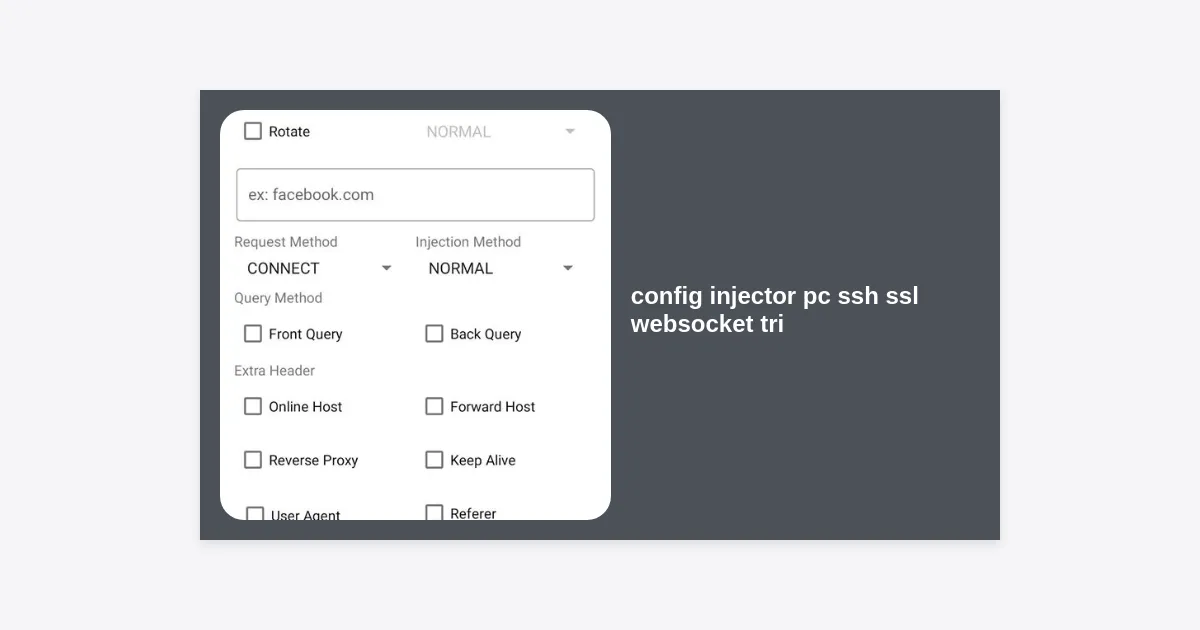
Apakah Anda sedang mencari cara untuk mendapatkan koneksi internet yang lebih stabil dan cepat di komputer Anda? Menggunakan config injector pc ssh ssl websocket tri adalah solusi cerdas bagi para pengguna provider Tri (3) yang ingin mengoptimalkan jaringan mereka. Dengan perpaduan protokol keamanan tinggi dan teknik tunneling modern, metode ini memungkinkan Anda untuk melewati batasan geografis atau sekadar meningkatkan performa browsing harian.
Dalam artikel mendalam ini, kita akan mengupas tuntas rahasia di balik pembuatan config yang stabil, mulai dari pemilihan server hingga pengaturan teknis pada aplikasi. Jika Anda sering mengalami masalah kuota yang cepat habis atau koneksi yang lemot, panduan ini dirancang khusus untuk membantu Anda mendapatkan pengalaman internet terbaik di PC.
Daftar Isi
- Apa itu SSH, SSL, dan Websocket?
- Mengapa Memilih Config Injector PC untuk Tri?
- Alat dan Bahan yang Dibutuhkan
- Langkah 1: Membuat Akun SSH Websocket
- Langkah 2: Menemukan Bug Host SNI Tri
- Langkah 3: Setting HTTP Proxy Injector di PC
- Langkah 4: Konfigurasi Bitvise SSH Client
- Langkah 5: Pengaturan Proxifier agar Full System
- Download Tools Injector PC
- Troubleshooting: Mengatasi Masalah Koneksi
- Kesimpulan dan Tips Tambahan
Apa itu SSH, SSL, dan Websocket?
Sebelum masuk ke langkah teknis pembuatan config injector pc ssh ssl websocket tri, sangat penting bagi kita untuk memahami terminologi yang digunakan. Ketiga protokol ini bekerja sama untuk menciptakan terowongan (tunnel) yang aman bagi data internet Anda.
SSH (Secure Shell) adalah protokol jaringan kriptografi untuk komunikasi data yang aman. Dalam konteks injector, SSH berfungsi sebagai jembatan antara PC Anda dan server luar negeri (seperti Singapura atau Amerika) untuk menyamarkan identitas asli perangkat Anda.
SSL/TLS (Secure Sockets Layer) menambahkan lapisan enkripsi pada koneksi tersebut. Dengan menggunakan SSL, data yang dikirimkan tidak dapat dibaca oleh pihak ketiga, termasuk penyedia layanan internet (ISP). Ini sangat krusial untuk metode SNI (Server Name Indication).
Websocket (WS) adalah protokol komunikasi dua arah yang berjalan melalui koneksi HTTP tunggal. Websocket sering digunakan dalam config injector pc ssh ssl websocket tri karena kemampuannya untuk menembus firewall yang ketat dengan cara melakukan handshake HTTP sebelum beralih ke jalur data murni.
Mengapa Memilih Config Injector PC untuk Tri?
Provider Tri (3) dikenal sebagai salah satu penyedia layanan seluler dengan paket data yang terjangkau di Indonesia. Namun, stabilitas jaringan di beberapa daerah terkadang menjadi kendala. Menggunakan metode injector di PC menawarkan beberapa keunggulan signifikan:
- Stabilitas Tinggi: Koneksi melalui PC biasanya lebih stabil dibandingkan perangkat mobile karena manajemen daya dan hardware yang lebih mumpuni.
- Bypass Pembatasan: Beberapa paket Tri memiliki pembatasan aplikasi (misalnya hanya untuk YouTube atau Chat). Dengan config yang tepat, Anda bisa mengarahkan trafik tersebut untuk akses internet reguler.
- Keamanan: Dengan enkripsi SSL, aktivitas browsing Anda menjadi lebih privat dan terlindungi dari sniffing.
Alat dan Bahan yang Dibutuhkan
Untuk memulai proses ini, pastikan Anda telah menyiapkan perangkat lunak berikut di komputer berbasis Windows Anda:
- HTTP Proxy Injector (HPI): Aplikasi utama untuk melakukan injeksi payload.
- Bitvise SSH Client: Digunakan untuk mengelola koneksi SSH.
- Proxifier: Alat pendukung agar seluruh aplikasi di PC (browser, game, dll) melewati jalur tunnel.
- Modem atau Tethering HP: Pastikan Anda menggunakan kartu Tri dengan sinyal yang kuat.
Langkah 1: Membuat Akun SSH Websocket
Langkah pertama dalam meracik config injector pc ssh ssl websocket tri adalah memiliki akun SSH yang mendukung protokol Websocket. Tidak semua server SSH mendukung fitur ini.
Anda bisa mengunjungi situs penyedia SSH gratis seperti FastSSH, SSHOcean, atau Jagoanssh. Carilah menu bertuliskan “SSH Websocket” atau “SSH WS”. Pilih server yang lokasinya paling dekat dengan Indonesia, seperti Singapura (SG), untuk mendapatkan ping yang rendah.
Tips: Selalu catat Hostname, Username, Password, dan Port (biasanya 443 untuk SSL/WS) setelah Anda berhasil membuat akun.
Langkah 2: Menemukan Bug Host SNI Tri
Bagian paling krusial dari config injector pc ssh ssl websocket tri adalah Bug Host atau SNI. Ini adalah alamat domain yang digunakan untuk “mengecoh” sistem provider agar memberikan akses data.
Untuk Tri, beberapa bug yang sering digunakan antara lain domain yang berhubungan dengan layanan gratis atau paket edukasi. Contoh bug yang sering aktif (namun bisa berubah sewaktu-waktu) adalah:
- v.whatsapp.net
- line.me
- m.youtube.com
- quizizz.com
Anda perlu melakukan pengecekan secara berkala menggunakan alat seperti Host Checker di dalam aplikasi Injector untuk memastikan bug tersebut masih merespons dengan status 200 OK.
Langkah 3: Setting HTTP Proxy Injector di PC
Sekarang buka aplikasi HTTP Proxy Injector Anda. Berikut adalah langkah-langkah konfigurasinya:
- Pada tab Payload, masukkan kode payload Websocket. Contoh format umum:
GET / HTTP/1.1[crlf]Host: [host][crlf]Upgrade: websocket[crlf][crlf]. - Di bagian Remote Proxy, Anda bisa mengosongkannya jika menggunakan metode SSL murni, atau isi dengan proxy provider jika diperlukan.
- Centang opsi Tunnel dan pilih SSH.
- Pada kolom SNI (Server Name Indication), masukkan bug host yang telah Anda temukan tadi (misalnya:
v.whatsapp.net).
Menggunakan Payload Generator
Jika Anda kesulitan menulis kode payload secara manual, gunakan fitur Payload Generator yang ada di HPI. Masukkan bug host, pilih metode GET, centang Keep Alive dan User Agent, lalu klik Generate Payload.
Langkah 4: Konfigurasi Bitvise SSH Client
Setelah injector siap, kita perlu mengatur Bitvise sebagai pengelola tunnel. Masukkan detail akun SSH yang Anda buat di Langkah 1:
- Host: Masukkan alamat server SSH (misal: sg-1.jagoanssh.com).
- Port: Gunakan port yang sesuai dengan listen port di Injector (biasanya 8080 atau 1080).
- Username & Password: Sesuai akun Anda.
- Pada tab Services, centang SOCKS-5 Forwarding dan atur Listen Port ke
1080.
Langkah 5: Pengaturan Proxifier agar Full System
Agar config injector pc ssh ssl websocket tri bekerja untuk seluruh sistem, bukan hanya browser, Proxifier sangat dibutuhkan. Tambahkan Proxy Server baru dengan alamat 127.0.0.1 dan port 1080 (SOCKS5). Pastikan statusnya aktif agar semua trafik data dialihkan ke tunnel SSH.
Download Tools Injector PC
Untuk memudahkan Anda mempraktikkan panduan ini, kami telah menyediakan tautan unduhan untuk perangkat lunak yang diperlukan. Pastikan Anda mengunduh dari sumber yang terpercaya.
Catatan: Gunakan alat ini dengan bijak dan sesuai dengan ketentuan layanan yang berlaku di wilayah Anda.
Troubleshooting: Mengatasi Masalah Koneksi
Seringkali saat menjalankan config injector pc ssh ssl websocket tri, Anda menemui kendala. Berikut adalah beberapa solusi cepat:
- Connection Timeout: Periksa sinyal modem Anda atau ganti bug host SNI.
- Error 403 Forbidden: Ini biasanya berarti payload atau bug host tidak cocok dengan paket data yang Anda miliki.
- SSH Disconnect: Pastikan server SSH tidak penuh (overloaded). Coba buat akun di server yang berbeda.
- Bitvise Tidak Konek: Pastikan Listen Port di Injector sama dengan Proxy Port di Bitvise.
Kesimpulan dan Tips Tambahan
Menguasai pembuatan config injector pc ssh ssl websocket tri memang membutuhkan sedikit kesabaran dan eksperimen. Namun, sekali Anda menemukan kombinasi payload dan bug host yang tepat, Anda akan menikmati koneksi internet yang jauh lebih stabil dan fleksibel di PC Anda.
Beberapa poin penting yang perlu diingat:
- Selalu perbarui informasi bug host terbaru melalui komunitas atau forum teknologi.
- Gunakan server SSH dengan masa aktif yang panjang (misal 30 hari) agar tidak repot mengganti config setiap hari.
- Pastikan firewall Windows tidak memblokir aplikasi HPI atau Bitvise.
Demikian panduan lengkap mengenai optimasi jaringan Tri di PC. Dengan memahami cara kerja SSH, SSL, dan Websocket, Anda kini memiliki keahlian teknis untuk mengelola koneksi internet Anda sendiri secara mandiri. Selamat mencoba!