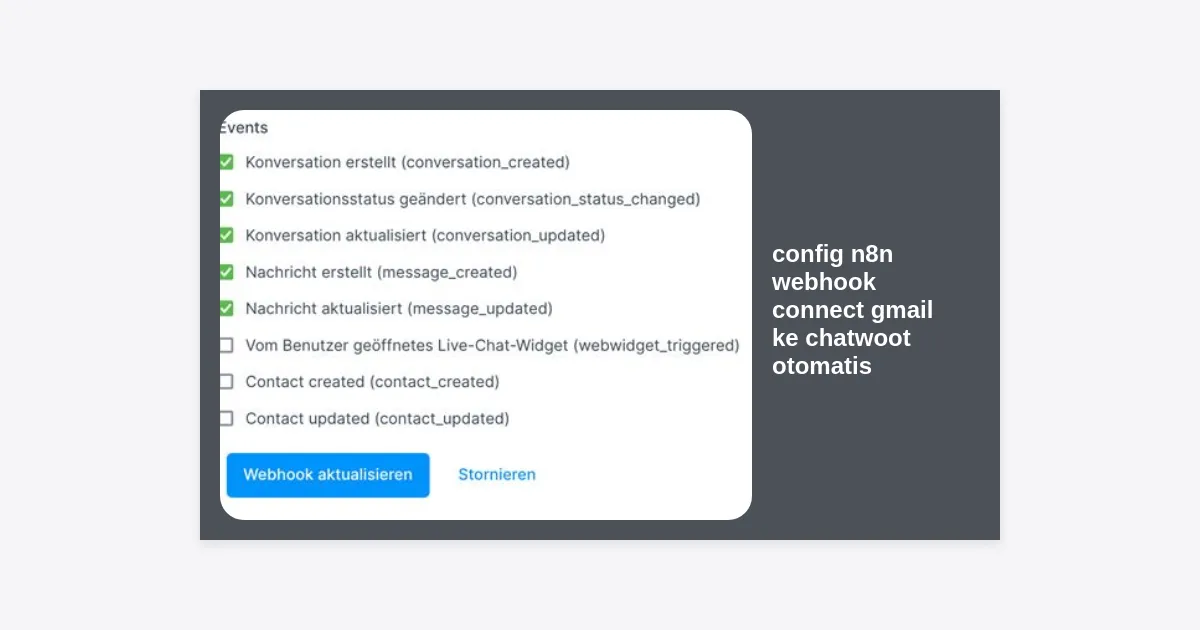
Di era digital yang serba cepat, kecepatan merespons pelanggan adalah kunci keberhasilan bisnis. Namun, seringkali tim support merasa kewalahan karena harus berpindah-pindah platform antara Gmail dan dashboard customer service. Solusi terbaik untuk masalah ini adalah dengan melakukan config n8n webhook connect gmail ke chatwoot otomatis. Dengan integrasi ini, setiap email yang masuk ke Gmail akan secara otomatis muncul sebagai pesan di Chatwoot, memungkinkan tim Anda memberikan layanan yang lebih terpusat dan efisien.
Daftar Isi
- Mengapa Anda Perlu Menghubungkan Gmail ke Chatwoot?
- Persiapan Awal: Apa Saja yang Dibutuhkan?
- Langkah 1: Konfigurasi Gmail Trigger di n8n
- Langkah 2: Menyiapkan API dan Inbox di Chatwoot
- Langkah 3: Config n8n Webhook Connect Gmail ke Chatwoot Otomatis
- Pemetaan Data (Mapping) dan Transformasi JSON
- Tips Optimasi dan Keamanan Integrasi
- Troubleshooting Masalah Umum
- Kesimpulan dan Langkah Selanjutnya
Mengapa Anda Perlu Menghubungkan Gmail ke Chatwoot?
Mengelola email secara manual seringkali menyebabkan delay dalam merespons pelanggan. Chatwoot adalah platform open-source customer engagement yang sangat kuat, namun ia membutuhkan jembatan untuk menarik data dari ekosistem Google. Di sinilah n8n berperan sebagai alat otomatisasi berbasis alur kerja (workflow) yang fleksibel.
Melakukan config n8n webhook connect gmail ke chatwoot otomatis memberikan beberapa keuntungan strategis:
- Sentralisasi Komunikasi: Tim support tidak perlu lagi membuka tab Gmail; semua pesan masuk ke satu dashboard Chatwoot.
- Kolaborasi Tim: Anggota tim bisa saling memberikan catatan internal (private notes) pada email pelanggan sebelum membalasnya.
- Otomatisasi Lanjutan: Anda bisa menambahkan filter AI (seperti OpenAI) di tengah alur n8n untuk menganalisis sentimen email sebelum masuk ke Chatwoot.
Persiapan Awal: Apa Saja yang Dibutuhkan?
Sebelum masuk ke teknis konfigurasi, pastikan Anda telah memiliki akses ke komponen-komponen berikut:
- Self-hosted n8n atau n8n Cloud: Pastikan n8n Anda sudah berjalan dan dapat diakses melalui URL publik agar webhook bisa berfungsi dengan benar.
- Akun Google Cloud Console: Anda perlu membuat project di Google Cloud untuk mendapatkan Client ID dan Client Secret guna mengaktifkan API Gmail.
- Instansi Chatwoot: Baik itu versi cloud maupun self-hosted. Anda membutuhkan API Access Token yang bisa ditemukan di pengaturan profil Chatwoot Anda.
- Akses Admin: Pastikan Anda memiliki hak akses untuk membuat Inbox baru di Chatwoot (disarankan menggunakan tipe API Inbox).
Langkah 1: Konfigurasi Gmail Trigger di n8n
Langkah pertama dalam config n8n webhook connect gmail ke chatwoot otomatis adalah menangkap email yang masuk. Gunakan node “Gmail Trigger” di n8n.
Pilih event ‘Message Received’. Anda bisa memfilter email berdasarkan label tertentu, misalnya hanya email dengan label “Support” yang akan diteruskan ke Chatwoot. Hal ini penting untuk menghindari spam atau email internal masuk ke sistem customer service Anda.
Tips: Pastikan Anda menggunakan OAuth2 untuk koneksi Gmail. Jangan lupa untuk mempublikasikan aplikasi Anda di Google Cloud Console ke status ‘Production’ agar token tidak kadaluwarsa setiap 7 hari.
Langkah 2: Menyiapkan API dan Inbox di Chatwoot
Chatwoot tidak secara otomatis menerima data dari luar tanpa pintu masuk yang jelas. Anda perlu membuat sebuah API Inbox.
- Masuk ke Chatwoot -> Settings -> Inboxes -> Add Inbox.
- Pilih saluran “API”.
- Beri nama inbox tersebut (misal: “Gmail Support”).
- Setelah selesai, Anda akan mendapatkan
inbox_id. Simpan ID ini karena akan sangat krusial saat melakukan konfigurasi di n8n.
Langkah 3: Config n8n Webhook Connect Gmail ke Chatwoot Otomatis
Setelah data email didapat oleh n8n, sekarang saatnya mengirimkannya ke Chatwoot menggunakan node HTTP Request. Ini adalah inti dari proses config n8n webhook connect gmail ke chatwoot otomatis.
Anda perlu melakukan dua pemanggilan API utama:
- Create Contact: Memeriksa apakah pengirim email sudah ada di database Chatwoot. Jika belum, buat kontak baru menggunakan alamat email pengirim.
- Create Conversation & Message: Setelah kontak tersedia, buat percakapan baru di dalam
inbox_idyang telah disiapkan sebelumnya, lalu masukkan isi email sebagai pesan pertama.
Gunakan metode POST ke endpoint Chatwoot Anda, biasanya: https://chatwoot.domain.com/api/v1/accounts/{account_id}/conversations.
Pemetaan Data (Mapping) dan Transformasi JSON
Agar tampilan pesan di Chatwoot rapi, Anda harus melakukan pemetaan data yang tepat di n8n. Berikut adalah contoh struktur JSON yang biasanya dikirimkan ke Chatwoot:
{
  "source_id": "ID_Email_Unik",
  "contact_id": "ID_Kontak_Dari_Langkah_Sebelumnya",
  "additional_attributes": {
    "subject": "Subjek Email dari Gmail"
  },
  "message": {
    "content": "Isi body email yang sudah dibersihkan dari HTML",
    "message_type": "incoming"
  }
}
Gunakan node ‘HTML Extract’ atau ‘Code Node’ di n8n untuk membersihkan tag HTML dari body email agar pesan yang muncul di Chatwoot berupa teks bersih (plain text) atau Markdown yang mudah dibaca oleh agen support.
Tips Optimasi dan Keamanan Integrasi
Dalam melakukan config n8n webhook connect gmail ke chatwoot otomatis, keamanan adalah prioritas utama. Jangan pernah menuliskan API Key secara langsung di dalam node HTTP Request. Gunakan fitur ‘Credentials’ di n8n untuk menyimpan token Chatwoot Anda.
Selain itu, pertimbangkan untuk menambahkan Wait Node jika Anda memproses email dalam jumlah besar secara sekaligus untuk menghindari rate limiting dari API Chatwoot. Berdasarkan data teknis, Chatwoot self-hosted biasanya memiliki batasan request per menit tergantung pada konfigurasi server Anda.
Troubleshooting Masalah Umum
Jika alur kerja Anda tidak berjalan, periksa hal-hal berikut:
- Webhook URL: Pastikan URL n8n Anda menggunakan HTTPS. Chatwoot dan Google seringkali menolak koneksi non-aman.
- Scope OAuth2: Pastikan scope
https://www.googleapis.com/auth/gmail.readonlysudah diaktifkan di Google Cloud Console. - CORS Issue: Jika menggunakan Chatwoot versi web, pastikan domain n8n Anda sudah diizinkan di pengaturan server.
Kesimpulan dan Langkah Selanjutnya
Melakukan config n8n webhook connect gmail ke chatwoot otomatis adalah langkah cerdas untuk meningkatkan produktivitas tim operasional. Dengan mengikuti panduan di atas, Anda telah membangun jembatan otomatis yang tidak hanya menghemat waktu tetapi juga memastikan tidak ada email pelanggan yang terlewat.
Langkah selanjutnya, Anda bisa mencoba mengintegrasikan Telegram atau WhatsApp ke dalam alur yang sama di n8n, sehingga Chatwoot benar-benar menjadi omnichannel hub bagi bisnis Anda. Selamat mencoba dan mulailah mengotomatisasi hari ini!