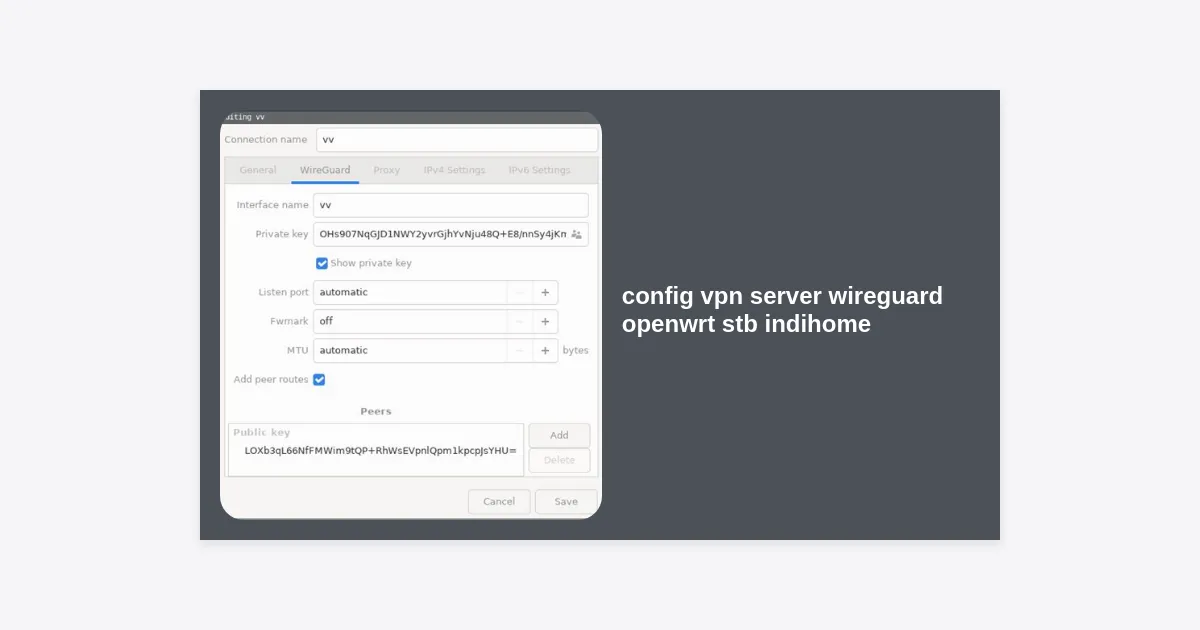
Pernahkah Anda merasa kesulitan mengakses jaringan rumah saat sedang berada di luar? Atau mungkin Anda ingin mengamankan koneksi internet publik Anda menggunakan jaringan rumah yang lebih terpercaya? Solusi paling efektif saat ini adalah dengan melakukan config vpn server wireguard openwrt stb indihome. Dengan memanfaatkan STB bekas yang sudah di-flash ke OpenWrt, Anda bisa memiliki server VPN kelas profesional dengan biaya yang sangat minim.
WireGuard telah merevolusi dunia VPN dengan menawarkan kecepatan yang jauh melampaui OpenVPN dan keamanan yang lebih modern. Dalam artikel ini, kita akan membahas secara mendalam dan teknis mengenai langkah-langkah konfigurasi, mulai dari persiapan perangkat hingga pengujian koneksi. Panduan ini dirancang khusus bagi pengguna IndiHome yang ingin memaksimalkan fungsi STB mereka sebagai gateway keamanan pribadi.
- Mengapa Memilih WireGuard di STB OpenWrt?
- Persiapan Perangkat dan Kebutuhan Sistem
- Langkah 1: Instalasi Paket WireGuard di OpenWrt
- Langkah 2: Membuat Interface WireGuard
- Langkah 3: Konfigurasi Firewall dan Keamanan
- Langkah 4: Port Forwarding pada Modem IndiHome
- Langkah 5: Menambahkan Peer (Client)
- Tips Optimasi Kecepatan dan Stabilitas
- Kesimpulan dan Langkah Selanjutnya
Mengapa Memilih WireGuard di STB OpenWrt?
Sebelum kita masuk ke teknis config vpn server wireguard openwrt stb indihome, penting untuk memahami mengapa kombinasi ini sangat populer di kalangan pegiat jaringan di Indonesia. STB (Set Top Box) seperti tipe HG680P atau B860H memiliki spesifikasi hardware yang cukup mumpuni untuk menjalankan tugas-tugas networking ringan hingga menengah.
WireGuard sendiri dikenal karena kodenya yang jauh lebih ringkas (hanya sekitar 4.000 baris kode dibandingkan OpenVPN yang mencapai ratusan ribu baris). Hal ini berdampak pada penggunaan CPU yang lebih rendah pada STB, yang sangat krusial agar perangkat tidak cepat panas dan koneksi tetap stabil. Selain itu, proses handshake WireGuard sangat cepat, sehingga Anda tidak akan merasakan jeda saat menyambungkan VPN.
WireGuard menawarkan efisiensi enkripsi yang lebih baik dengan menggunakan protokol kriptografi modern seperti ChaCha20 dan Poly1305, yang sangat cocok dengan arsitektur prosesor ARM pada STB IndiHome.
Persiapan Perangkat dan Kebutuhan Sistem
Untuk memulai proses config vpn server wireguard openwrt stb indihome, ada beberapa hal yang harus Anda pastikan telah siap:
- STB OpenWrt: Pastikan STB Anda (HG680P, B860H, atau sejenisnya) sudah terinstal firmware OpenWrt (disarankan versi 21.02 ke atas).
- Akses Internet IndiHome: Koneksi aktif dengan modem yang bisa diakses pengaturannya (biasanya di IP 192.168.1.1).
- IP Publik atau DDNS: Karena IndiHome biasanya memberikan IP publik dinamis, Anda sangat disarankan memiliki layanan DDNS (seperti DuckDNS atau No-IP) agar server tetap bisa diakses saat IP berubah.
- Aplikasi Client: Unduh aplikasi WireGuard di smartphone atau PC Anda untuk pengujian nanti.
Langkah 1: Instalasi Paket WireGuard di OpenWrt
Langkah pertama dalam config vpn server wireguard openwrt stb indihome adalah menginstal modul yang diperlukan. Anda bisa melakukannya melalui terminal (SSH) atau interface LuCI.
Jika menggunakan SSH, masukkan perintah berikut secara berurutan:
opkg update
opkg install luci-app-wireguard kmod-wireguard wireguard-tools
Setelah instalasi selesai, sangat disarankan untuk melakukan reboot pada STB Anda untuk memastikan modul kernel WireGuard termuat dengan sempurna. Tanpa modul kernel ini, interface VPN tidak akan bisa berjalan.
Langkah 2: Membuat Interface WireGuard
Sekarang, masuklah ke dashboard LuCI (biasanya 192.168.1.1 atau 192.168.100.1 tergantung konfigurasi Anda). Navigasikan ke menu Network > Interfaces.
Ikuti langkah-langkah berikut untuk membuat interface server:
- Klik Add New Interface.
- Beri nama interface, misalnya
wg0. - Pilih protokol WireGuard VPN.
- Klik Create Interface.
- Pada tab General Setup, klik tombol Generate New Key Pair untuk membuat Private Key dan Public Key secara otomatis.
- Tentukan Listen Port. Standar WireGuard adalah
51820. - Isi IP Addresses dengan IP internal VPN, misalnya
10.0.0.1/24.
Penting untuk mencatat Public Key server Anda, karena ini akan dibutuhkan oleh perangkat client (HP/Laptop) agar bisa terhubung ke server STB Anda.
Langkah 3: Konfigurasi Firewall dan Keamanan
Tanpa pengaturan firewall yang benar, paket data dari VPN tidak akan bisa diteruskan ke internet. Ini adalah bagian krusial dalam config vpn server wireguard openwrt stb indihome.
Buka menu Network > Firewall, lalu ikuti panduan ini:
- Traffic Rules: Tambahkan aturan baru untuk mengizinkan input pada port 51820 (UDP). Beri nama “Allow-WireGuard-Inbound”.
- Zones: Pastikan interface
wg0masuk ke dalam zonelanatau buat zone baru bernamavpn. Jika membuat zone baru, pastikan untuk mengaktifkan Masquerading dan MSS Clamping. - Forwarding: Izinkan forwarding dari zone
vpnke zonewanagar client VPN bisa mengakses internet melalui koneksi IndiHome Anda.
Langkah 4: Port Forwarding pada Modem IndiHome
Karena STB Anda berada di belakang modem/router IndiHome (ONT), Anda harus mengarahkan traffic dari luar masuk ke STB. Ini disebut Port Forwarding.
Masuk ke pengaturan modem IndiHome Anda (biasanya user/admin: admin atau user). Cari menu Application > Port Forwarding atau Virtual Server. Tambahkan aturan baru:
- Protocol: UDP (WireGuard hanya menggunakan UDP).
- External Port: 51820.
- Internal Port: 51820.
- Internal IP: Alamat IP lokal STB Anda (misal: 192.168.1.2).
Catatan: Jika Anda mendapatkan IP Private dari IndiHome (biasanya diawali angka 10.x.x.x atau 100.x.x.x), Anda mungkin memerlukan layanan tunnel tambahan seperti Cloudflare Tunnel atau ZeroTier karena port forwarding tidak akan bekerja pada IP Private (CGNAT).
Langkah 5: Menambahkan Peer (Client)
Setelah server siap, saatnya menambahkan client. Kembali ke LuCI di bagian interface wg0, lalu klik tab Peers.
Klik Add Peer dan masukkan informasi berikut:
- Description: Nama perangkat (misal: HP_Android).
- Public Key: Masukkan Public Key yang dihasilkan dari aplikasi WireGuard di HP Anda.
- Allowed IPs: Masukkan IP internal untuk client tersebut, misalnya
10.0.0.2/32. - Route Allowed IPs: Centang opsi ini.
Di sisi client (HP), buat konfigurasi baru dengan detail:
- Address: 10.0.0.2/24
- DNS: 1.1.1.1 atau 8.8.8.8
- Public Key: (Public Key milik server STB)
- Endpoint: [Alamat DDNS Anda]:51820 (misal: rumahku.duckdns.org:51820)
- Allowed IPs: 0.0.0.0/0 (jika ingin semua traffic lewat VPN)
Tips Optimasi Kecepatan dan Stabilitas
Agar hasil dari config vpn server wireguard openwrt stb indihome maksimal, pertimbangkan tips berikut:
- Setting MTU: Gunakan MTU 1420 atau 1280 jika koneksi terasa tidak stabil atau ada website yang tidak bisa terbuka.
- Keep Alive: Atur Persistent Keep-alive ke angka 25 detik pada sisi client untuk menjaga koneksi tetap aktif di balik NAT.
- Gunakan AdGuard Home: Jika STB Anda kuat, instal AdGuard Home di OpenWrt dan arahkan DNS WireGuard ke IP STB (10.0.0.1). Ini akan memblokir iklan secara otomatis di semua perangkat yang terhubung VPN.
- Pendinginan STB: Gunakan fan tambahan kecil atau heatsink yang lebih besar karena proses enkripsi meskipun ringan tetap menghasilkan panas jika digunakan terus-menerus.
Kesimpulan dan Langkah Selanjutnya
Melakukan config vpn server wireguard openwrt stb indihome adalah langkah cerdas bagi siapa saja yang menginginkan privasi dan aksesibilitas jaringan tingkat tinggi dengan anggaran terbatas. Dengan mengikuti panduan ini, Anda telah berhasil mengubah STB Android biasa menjadi server VPN yang tangguh.
Keuntungan utama yang Anda dapatkan adalah keamanan saat menggunakan Wi-Fi publik, kemampuan mengakses perangkat lokal (seperti IP Camera atau NAS) dari mana saja, dan performa internet yang lebih stabil. Jangan lupa untuk selalu memperbarui paket OpenWrt Anda secara berkala untuk mendapatkan perbaikan keamanan terbaru.
Jika Anda mengalami kendala pada tahap Port Forwarding, pastikan kembali apakah IP Publik IndiHome Anda bersifat publik murni atau berada di balik CGNAT. Selamat mencoba dan nikmati kebebasan akses internet yang aman!