Daftar Isi
- Pendahuluan: Mengapa Animasi UI Penting?
- Persiapan Aset Desain di Figma
- Langkah-langkah Tutorial Animasi Transisi UI Button Pop Up
- Memahami Smart Animate dan Easing
- Menggunakan Interactive Components untuk Efisiensi
- Tips UX: Kapan Harus Menggunakan Pop Up?
- Kesalahan Umum dalam Membuat Animasi Pop Up
- Kesimpulan dan Langkah Selanjutnya
Pendahuluan: Mengapa Animasi UI Penting?
Dalam dunia desain produk digital modern, detail kecil seringkali menjadi pembeda antara aplikasi yang terasa kaku dan aplikasi yang terasa hidup. Salah satu elemen yang paling sering digunakan adalah interaksi tombol. Memahami tutorial animasi transisi ui button pop up di figma bukan sekadar tentang estetika, melainkan tentang memberikan umpan balik visual yang jelas kepada pengguna.
Bayangkan seorang pengguna menekan tombol “Beli Sekarang” dan sebuah jendela konfirmasi muncul secara instan tanpa transisi. Hal ini bisa terasa mengejutkan dan mengganggu alur kognitif pengguna. Dengan animasi transisi yang halus, kita membantu mata pengguna mengikuti perpindahan elemen dari satu status ke status lainnya. Figma, sebagai alat desain UI/UX terkemuka, menawarkan fitur Smart Animate yang sangat kuat untuk mewujudkan hal ini tanpa perlu menulis satu baris kode pun.
Artikel ini akan menyajikan panduan komprehensif mengenai tutorial animasi transisi ui button pop up di figma, mulai dari persiapan layer hingga teknik prototyping tingkat lanjut yang akan membuat desain Anda terlihat sangat profesional di mata klien atau pengembang.
Persiapan Aset Desain di Figma
Sebelum kita masuk ke bagian teknis animasi, kita perlu menyiapkan aset dengan struktur yang benar. Kunci utama dari keberhasilan Smart Animate di Figma adalah penamaan layer yang konsisten. Jika Anda memberi nama layer “Button” di Frame A, pastikan layer tersebut juga bernama “Button” di Frame B.
1. Membuat Tombol Utama (Trigger)
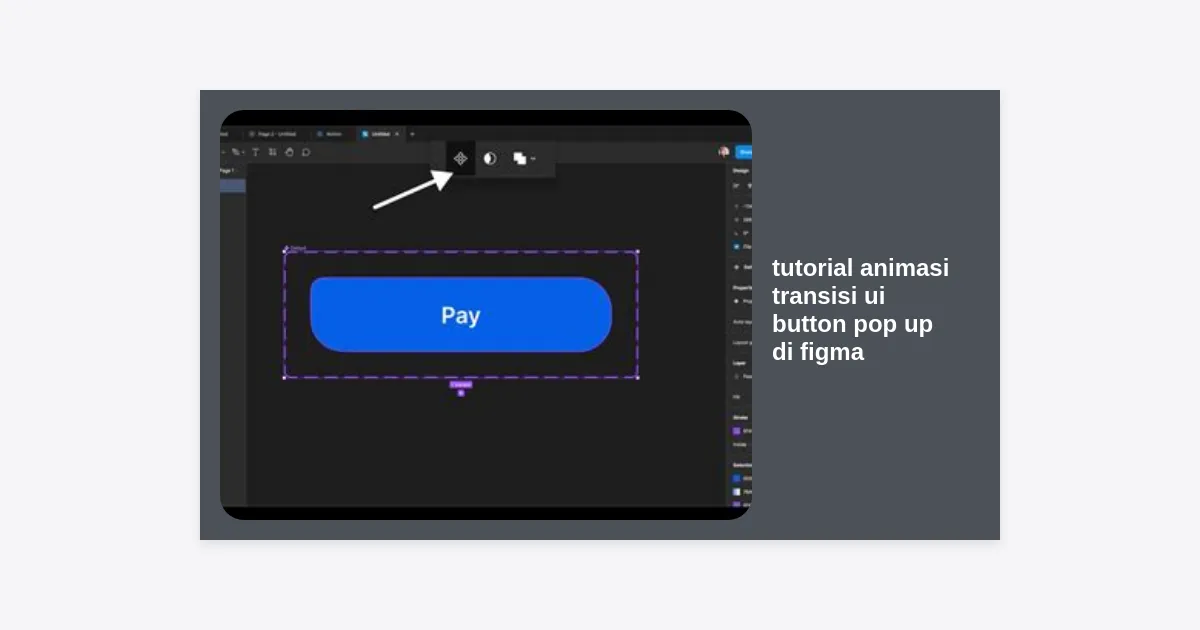
Mulailah dengan membuat sebuah tombol sederhana. Gunakan Auto Layout (Shift + A) agar tombol Anda responsif terhadap teks di dalamnya. Berikan warna yang kontras, misalnya biru atau hijau, dan tambahkan radius sudut (corner radius) untuk tampilan yang modern.
2. Mendesain Pop Up (Modal)
Selanjutnya, desain jendela pop up yang akan muncul. Pop up ini biasanya berisi informasi tambahan, formulir, atau pesan konfirmasi. Pastikan pop up memiliki tombol “Close” atau ikon silang (X) agar pengguna tahu cara kembali ke tampilan sebelumnya. Tempatkan pop up ini di dalam frame yang berbeda atau sebagai komponen terpisah.
Pro Tip: Selalu gunakan sistem grid saat mendesain pop up agar posisinya tetap presisi di tengah layar (Center Aligned).
Langkah-langkah Tutorial Animasi Transisi UI Button Pop Up
Mari kita mulai langkah demi langkah dalam tutorial animasi transisi ui button pop up di figma ini. Kita akan menggunakan metode dua frame untuk hasil yang paling fleksibel.
Langkah 1: Menyiapkan Frame Awal dan Akhir
Buatlah dua frame dengan ukuran yang sama (misalnya iPhone 14). Frame 1 adalah kondisi awal di mana hanya ada tombol. Frame 2 adalah kondisi akhir di mana pop up muncul di atas konten utama. Di Frame 2, pastikan Anda menambahkan lapisan gelap transparan (overlay) di belakang pop up untuk memberikan fokus lebih pada modal tersebut.
Langkah 2: Mengatur Layer Pop Up di Frame 1
Ini adalah rahasia agar transisinya terlihat seperti “tumbuh” atau “muncul”. Copy pop up dari Frame 2 dan paste ke Frame 1. Ubah Opacity-nya menjadi 0% dan kecilkan ukurannya (misalnya ke 80% atau bahkan sekecil tombol). Pastikan layer ini berada di urutan paling atas di Frame 1 namun tidak terlihat.
Langkah 3: Menghubungkan dengan Prototyping
Klik tab Prototype di panel kanan Figma. Klik pada tombol di Frame 1, lalu tarik garis biru ke Frame 2. Di panel interaksi, pilih pengaturan berikut:
- Trigger: On Click
- Action: Navigate To
- Animation: Smart Animate
- Easing: Ease Out atau Custom Spring
- Duration: 300ms – 500ms
Langkah 4: Menambahkan Fungsi Tutup (Close)
Jangan lupakan jalan keluar bagi pengguna. Pilih ikon “X” atau tombol batal di dalam pop up pada Frame 2, lalu tarik garis kembali ke Frame 1. Gunakan pengaturan yang sama (Smart Animate) agar pop up terlihat mengecil dan menghilang secara halus.
Memahami Smart Animate dan Easing
Dalam tutorial animasi transisi ui button pop up di figma, memahami Smart Animate adalah hal krusial. Figma secara otomatis mencari layer dengan nama yang sama di kedua frame dan menganalisis perbedaannya (posisi, ukuran, warna, rotasi, atau opasitas) lalu mengisi kekosongan di antaranya dengan gerakan.
Easing adalah yang memberikan “jiwa” pada animasi Anda. Berikut adalah beberapa tipe easing yang tersedia di Figma:
- Linear: Gerakan konstan yang terasa kaku dan robotik. Jarang digunakan untuk UI pop up.
- Ease In: Mulai lambat lalu bertambah cepat. Cocok untuk elemen yang keluar dari layar.
- Ease Out: Mulai cepat lalu melambat. Ini adalah standar emas untuk pop up karena terasa sangat natural bagi mata manusia.
- Bouncy/Spring: Memberikan efek membal. Gunakan ini jika brand Anda ingin terlihat ceria dan energik.
Statistik menunjukkan bahwa animasi dengan durasi antara 200ms hingga 400ms adalah yang paling optimal bagi retensi pengguna; tidak terlalu cepat sehingga membingungkan, dan tidak terlalu lambat sehingga membosankan.
Menggunakan Interactive Components untuk Efisiensi
Jika Anda memiliki banyak tombol yang memicu pop up yang sama di berbagai halaman, menggunakan metode dua frame akan sangat melelahkan. Di sinilah Interactive Components berperan penting dalam tutorial animasi transisi ui button pop up di figma.
Anda dapat membuat satu komponen yang memiliki dua variants: State Default dan State Pop-Up. Dengan menghubungkan kedua varian ini di dalam set komponen, Anda cukup menarik satu komponen ke halaman mana pun, dan fungsi animasinya akan langsung bekerja. Ini sangat menghemat waktu dan menjaga konsistensi desain di seluruh proyek besar.
Tips UX: Kapan Harus Menggunakan Pop Up?
Meskipun Anda sudah mahir dalam tutorial animasi transisi ui button pop up di figma, penggunaan yang berlebihan bisa merusak pengalaman pengguna. Pop up bersifat interuptif. Gunakan hanya jika:
- Membutuhkan konfirmasi tindakan penting (seperti menghapus data).
- Memberikan informasi krusial tanpa meninggalkan konteks halaman saat ini.
- Mengumpulkan input singkat yang tidak memerlukan halaman baru.
Pastikan juga animasi Anda aksesibel. Bagi pengguna dengan sensitivitas gerakan (motion sensitivity), animasi yang terlalu cepat atau bergetar bisa menyebabkan ketidaknyamanan. Pertimbangkan untuk selalu menyediakan opsi navigasi yang jelas.
Kesalahan Umum dalam Membuat Animasi Pop Up
Banyak desainer pemula melakukan kesalahan saat mengikuti tutorial animasi transisi ui button pop up di figma. Berikut adalah beberapa hal yang harus dihindari:
- Penamaaan Layer Berantakan: Jika Anda membiarkan nama layer seperti “Rectangle 1234”, Smart Animate tidak akan bekerja. Selalu namai layer Anda secara deskriptif.
- Durasi Terlalu Lama: Animasi yang memakan waktu lebih dari 1 detik akan membuat aplikasi terasa lambat (laggy).
- Lupa Overlay: Tanpa latar belakang yang sedikit gelap, pop up akan menyatu dengan konten di bawahnya, membuat pengguna bingung harus fokus ke mana.
- Tidak Konsisten: Menggunakan easing yang berbeda-beda untuk elemen yang serupa di dalam satu aplikasi.
Kesimpulan dan Langkah Selanjutnya
Menguasai tutorial animasi transisi ui button pop up di figma adalah langkah besar untuk menjadi desainer UI/UX yang lebih handal. Animasi bukan sekadar hiasan; ia adalah alat komunikasi antara sistem dan pengguna. Dengan menggunakan fitur Smart Animate, Interactive Components, dan pemahaman tentang Easing, Anda bisa menciptakan prototipe yang sangat mirip dengan aplikasi asli.
Langkah selanjutnya adalah mempraktikkan tutorial ini pada proyek nyata Anda. Jangan takut untuk bereksperimen dengan kurva easing kustom untuk menemukan gaya unik yang sesuai dengan brand Anda. Ingat, desain yang baik adalah desain yang tidak hanya terlihat cantik, tapi juga terasa nyaman saat digunakan.
Untuk membantu Anda memulai, Anda bisa mengunduh file latihan Figma yang telah kami siapkan di bawah ini untuk melihat struktur layer dan pengaturan prototipenya secara langsung.
Terima kasih telah membaca panduan ini. Teruslah berkarya dan tingkatkan skill desain Anda setiap hari!