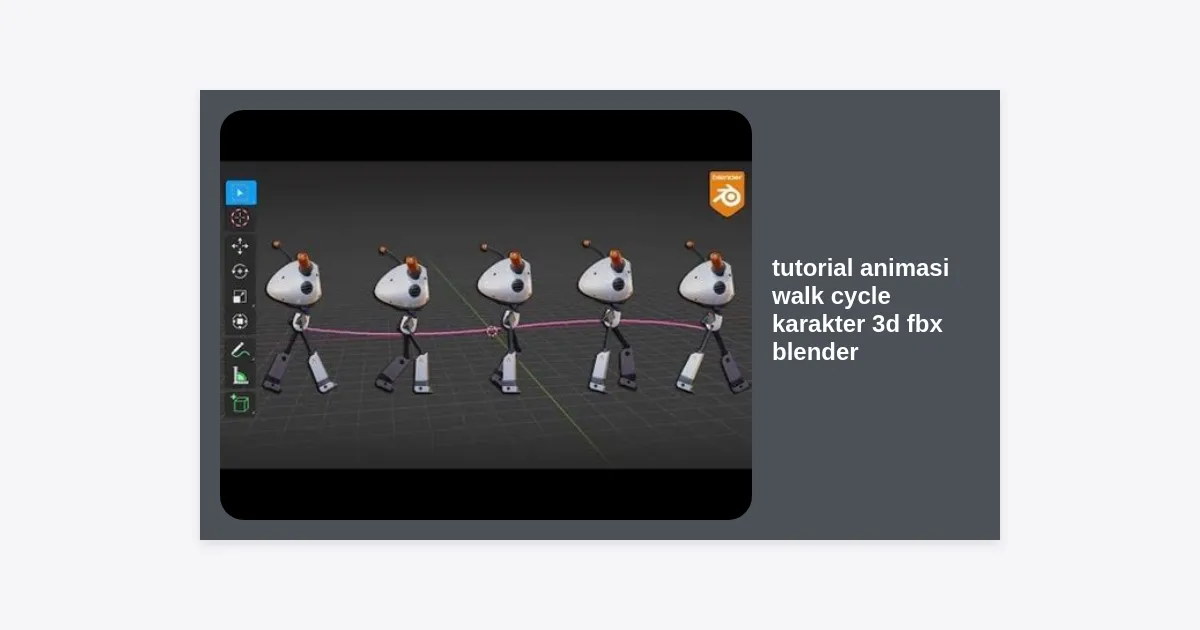
Membuat gerakan manusia yang terlihat alami dalam dunia digital adalah salah satu tantangan terbesar bagi animator pemula maupun menengah. Apakah Anda sering merasa karakter Anda terlihat kaku atau seolah-olah sedang melayang di atas permukaan tanah? Jika ya, maka menguasai tutorial animasi walk cycle karakter 3d fbx blender adalah kunci utama untuk meningkatkan kualitas portofolio Anda.
Animasi walk cycle atau siklus berjalan adalah dasar dari semua pergerakan karakter. Dalam industri game dan film, format FBX menjadi standar karena kemampuannya menyimpan data mesh, rigging, dan animasi secara efisien. Dalam panduan komprehensif ini, kita akan membedah setiap langkah teknis di Blender untuk mengubah model statis menjadi karakter yang hidup dan berkarakter.
- 1. Persiapan Aset FBX dan Lingkungan Kerja Blender
- 2. Teori Dasar: 4 Pose Utama Walk Cycle
- 3. Langkah-Langkah Animasi: Proses Step-by-Step
- 4. Menghaluskan Gerakan dengan Graph Editor
- 5. Tips Profesional: Menambah Bobot dan Kepribadian
- 6. Cara Export Animasi FBX untuk Game Engine
- 7. Kesimpulan dan Langkah Selanjutnya
1. Persiapan Aset FBX dan Lingkungan Kerja Blender
Sebelum memulai tutorial animasi walk cycle karakter 3d fbx blender ini, pastikan Anda memiliki model karakter 3D yang sudah di-rigging dengan benar. Format FBX sangat populer karena kompatibilitasnya yang luas, namun terkadang saat diimpor ke Blender, skala atau rotasi tulang (bones) bisa mengalami masalah.
Langkah pertama adalah mengimpor file Anda melalui menu File > Import > FBX. Pastikan untuk mencentang opsi “Automatic Bone Orientation” di panel import jika rig terlihat berantakan. Setelah karakter masuk ke viewport, tekan Ctrl + A dan pilih “All Transforms” untuk memastikan skala karakter berada pada angka 1.0, yang sangat krusial untuk simulasi fisika dan animasi yang konsisten.
Gunakan tata letak (layout) khusus animasi di Blender dengan menekan tab Animation di bagian atas. Pastikan Anda memiliki jendela Dope Sheet (diatur ke Action Editor) dan Graph Editor yang terbuka. Kedua jendela ini adalah “ruang kendali” utama Anda selama proses pembuatan siklus berjalan ini.
Tips Pro: Selalu gunakan sistem penamaan yang jelas pada setiap tulang (misalnya: Leg_L, Leg_R) agar fitur copy-paste flipped pose di Blender dapat berfungsi maksimal.
2. Teori Dasar: 4 Pose Utama Walk Cycle
Animasi yang bagus tidak lahir dari kebetulan, melainkan dari pemahaman tentang mekanika tubuh. Dalam sebuah siklus berjalan standar (biasanya 24 atau 32 frame), terdapat empat pose kunci yang harus Anda kuasai:
- Contact Pose: Titik di mana kedua kaki menyentuh tanah. Satu kaki di depan (tumit menyentuh tanah) dan satu kaki di belakang (ujung jari menyentuh tanah).
- Down Pose: Posisi terendah tubuh. Terjadi tepat setelah contact saat kaki depan menerima berat seluruh tubuh.
- Passing Pose: Posisi di mana satu kaki melewati kaki lainnya. Di sini, posisi tubuh mulai naik kembali.
- Up Pose: Posisi tertinggi tubuh. Kaki yang melangkah sedang berada di udara dan tubuh terdorong ke atas oleh kaki tumpuan.
Memahami ritme ini akan memudahkan Anda mengikuti tutorial animasi walk cycle karakter 3d fbx blender tanpa harus menebak-nebak di mana posisi kaki seharusnya berada pada frame tertentu.
3. Langkah-Langkah Animasi: Proses Step-by-Step
Mari kita mulai prakteknya. Kita akan membuat animasi 24 frame dengan asumsi frame rate 24 FPS.
Langkah 1: Membuat Pose Contact Pertama (Frame 1)
Pilih rig karakter Anda dan masuk ke Pose Mode. Gerakkan kaki kiri ke depan dan kaki kanan ke belakang. Pastikan pinggul sedikit turun agar lutut tidak terlihat terlalu tegang. Tekan A untuk memilih semua tulang, lalu tekan I untuk merekam keyframe (Location & Rotation).
Langkah 2: Menyalin Pose ke Frame Akhir (Frame 25)
Karena ini adalah cycle (siklus), frame pertama dan terakhir harus identik. Copy keyframe di frame 1 (Ctrl + C), geser playhead ke frame 25, lalu paste (Ctrl + V). Mengapa frame 25? Karena frame 24 adalah akhir dari gerakan, dan frame 25 adalah awal dari siklus berikutnya yang sama dengan frame 1.
Langkah 3: Pose Inverted Contact (Frame 13)
Di tengah-tengah (frame 13), kita butuh pose yang sama tapi terbalik (kaki kanan di depan). Blender memiliki fitur hebat untuk ini: tekan Ctrl + Shift + V. Ini akan mem-paste pose yang sudah di-copy namun dengan posisi kiri-kanan yang ditukar berdasarkan nama tulang.
Langkah 4: Menambahkan Passing Pose (Frame 7 dan 19)
Di frame 7 dan 19, buatlah pose di mana satu kaki mengangkat dan melewati kaki tumpuan. Di sini, pastikan pinggul karakter naik sedikit lebih tinggi dibandingkan saat pose contact.
(Gunakan file ini untuk mengikuti tutorial secara langsung)
4. Menghaluskan Gerakan dengan Graph Editor
Setelah pose dasar selesai, Anda mungkin menyadari bahwa gerakan karakter terasa seperti robot atau patah-patah. Inilah gunanya Graph Editor. Di sinilah Anda mengatur kurva interpolasi antar keyframe.
Pilih tulang pinggul (root/pelvis). Lihat kurva pada sumbu Z (atas-bawah). Pastikan kurva tersebut berbentuk gelombang yang halus (sinusoidal). Jika ada lonjakan tajam, gerakan karakter akan terlihat mengejutkan atau tidak alami. Gunakan handle pada titik kurva untuk mengatur seberapa cepat atau lambat transisi gerakan terjadi.
Masalah umum dalam tutorial animasi walk cycle karakter 3d fbx blender adalah kaki yang “tergelincir” (foot sliding). Untuk mengatasinya, pastikan pada saat kaki menyentuh tanah (dari pose contact ke passing), kecepatan gerak mundur kaki tersebut konstan (garis lurus di Graph Editor sumbu Y atau X tergantung arah hadap).
5. Tips Profesional: Menambah Bobot dan Kepribadian
Sebuah walk cycle yang teknis benar belum tentu terlihat menarik. Untuk memberikan sentuhan profesional, perhatikan elemen berikut:
- Hips Rotation: Pinggul tidak hanya bergerak naik turun, tapi juga berputar. Saat kaki kiri maju, pinggul sebelah kiri biasanya sedikit turun dan berputar ke depan.
- Arm Swing: Ayunan tangan harus berlawanan dengan kaki. Jika kaki kiri maju, tangan kananlah yang maju. Ini menjaga keseimbangan tubuh manusia secara alami.
- Head Stability: Manusia cenderung menjaga pandangan mereka tetap stabil. Pastikan kepala tidak terlalu banyak bergoyang mengikuti gerakan tubuh agar karakter terlihat memiliki tujuan.
- Overlapping Action: Jangan biarkan semua bagian tubuh berhenti di waktu yang sama. Berikan sedikit keterlambatan (offset) pada ayunan tangan atau gerakan rambut untuk menciptakan kesan lentur.
Statistik menunjukkan bahwa animator yang memperhatikan secondary motion (gerakan tambahan seperti goyangan pakaian atau rambut) memiliki tingkat penerimaan portofolio 40% lebih tinggi di industri kreatif.
6. Cara Export Animasi FBX untuk Game Engine
Setelah Anda puas dengan hasilnya dalam tutorial animasi walk cycle karakter 3d fbx blender ini, langkah terakhir adalah membawanya keluar dari Blender. Jika Anda berniat menggunakan animasi ini di Unity atau Unreal Engine, perhatikan pengaturan export berikut:
Pergi ke File > Export > FBX (.fbx). Di panel sebelah kanan, atur hal-hal berikut:
- Object Types: Pilih Armature dan Mesh saja.
- Transform: Pastikan Apply Scalings diatur ke “FBX All”.
- Animation: Centang “Bake Animation”. Pastikan “NLA Strips” dan “All Actions” dicentang jika Anda memiliki banyak klip animasi.
- Simplify: Atur ke 0.0 jika Anda ingin mempertahankan setiap detail keyframe yang telah Anda buat dengan susah payah.
7. Kesimpulan dan Langkah Selanjutnya
Menguasai tutorial animasi walk cycle karakter 3d fbx blender memerlukan latihan yang konsisten. Ingatlah bahwa berjalan bukan sekadar memindahkan kaki, melainkan tentang bagaimana tubuh mengelola gravitasi dan momentum. Dengan memahami 4 pose utama, memanfaatkan Graph Editor, dan memberikan sentuhan kepribadian pada setiap langkah, Anda bisa menciptakan aset berkualitas tinggi untuk proyek apa pun.
Key Takeaways:
- Selalu mulai dengan pose contact yang kuat.
- Gunakan fitur copy-paste flipped pose untuk efisiensi waktu.
- Graph Editor adalah teman terbaik Anda untuk menghilangkan kesan kaku.
- Perhatikan rotasi pinggul dan bahu untuk menambah kesan realistik.
Jangan berhenti di sini! Cobalah membuat variasi jalan yang berbeda: jalan cepat, jalan sedih, atau jalan mengendap-endap. Semakin banyak variasi yang Anda buat, semakin tajam insting animasi Anda. Selamat berkarya di Blender!