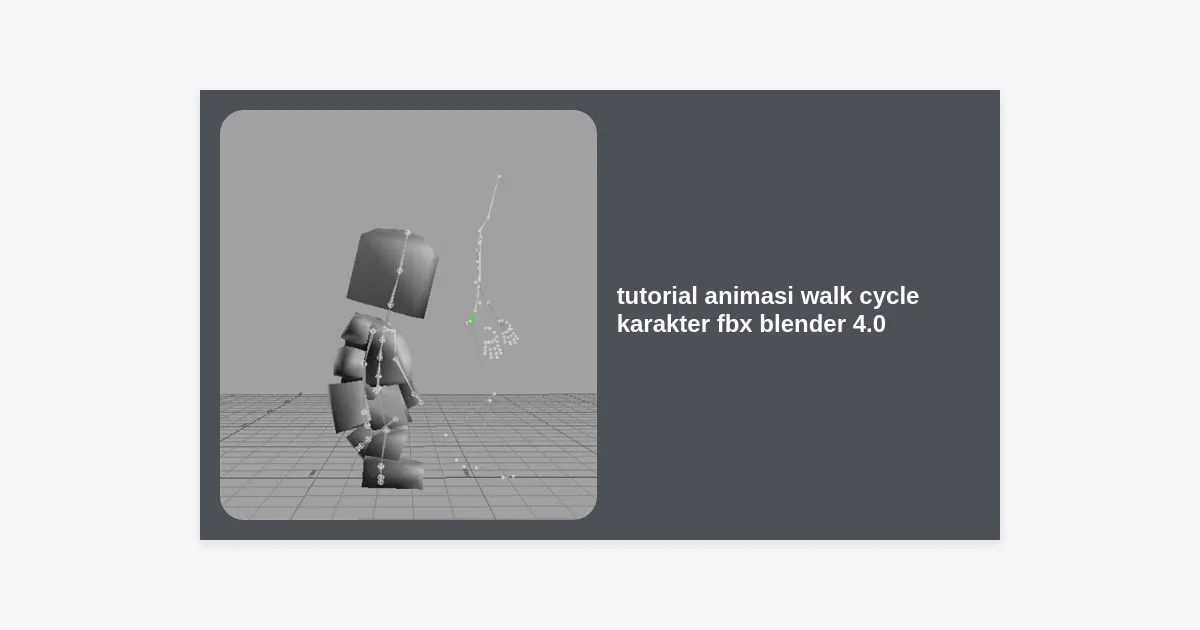
Membuat karakter bergerak secara natural adalah tantangan terbesar bagi animator pemula maupun menengah. Salah satu teknik dasar yang paling krusial namun sering dianggap sulit adalah walk cycle. Dalam artikel ini, kita akan membahas secara mendalam tutorial animasi walk cycle karakter FBX Blender 4.0, mulai dari tahap persiapan hingga proses pemolesan akhir menggunakan fitur-fitur terbaru.
Blender 4.0 membawa banyak perubahan signifikan, terutama pada sistem manajemen bone (tulang) dan performa viewport. Jika Anda memiliki model karakter dalam format FBX—baik itu hasil rigging sendiri maupun unduhan dari platform seperti Mixamo—panduan ini akan membantu Anda mengubah model statis tersebut menjadi karakter yang hidup dengan langkah yang sistematis.
Daftar Isi
- Persiapan: Mengimpor dan Menyiapkan Karakter FBX
- Memahami Prinsip Dasar Walk Cycle
- Langkah 1: Membuat Pose Contact (Titik Tumpu)
- Langkah 2: Pose Passing (Keseimbangan)
- Langkah 3: Menambahkan Pose Down dan Up
- Optimasi Gerakan dengan Graph Editor di Blender 4.0
- Memanfaatkan Bone Collections dan Pose Library
- Mengatasi Masalah Umum: Foot Sliding dan Intersections
- Kesimpulan dan Langkah Selanjutnya
Persiapan: Mengimpor dan Menyiapkan Karakter FBX
Sebelum memulai tutorial animasi walk cycle karakter FBX Blender 4.0, langkah pertama yang paling menentukan adalah bagaimana Anda memasukkan data karakter tersebut ke dalam workspace Blender. Format FBX seringkali membawa masalah pada skala dan orientasi tulang jika tidak ditangani dengan benar.
Buka Blender 4.0, hapus objek default, lalu pergi ke File > Import > FBX. Pada panel pengaturan di sebelah kanan, pastikan Anda mencentang opsi “Automatic Bone Orientation”. Hal ini sangat penting karena seringkali orientasi tulang dari software lain (seperti Maya atau 3ds Max) tidak selaras dengan sistem koordinat Blender.
Setelah karakter muncul, periksa apakah Rig (armature) berfungsi dengan baik. Masuk ke Pose Mode (Ctrl + Tab) dan coba gerakkan beberapa bagian tubuh. Jika skala karakter terasa terlalu kecil atau besar, lakukan scaling pada Object Mode, lalu tekan Ctrl + A > Apply All Transforms. Tanpa melakukan apply transform, perhitungan fisika dan rotasi pada animasi Anda akan menjadi kacau.
Tips Pro: Gunakan addon “Auto-Rig Pro” atau “Rigify” jika rig bawaan FBX Anda terlalu sederhana. Blender 4.0 memiliki integrasi yang lebih baik dengan sistem rigging modular.
Memahami Prinsip Dasar Walk Cycle
Walk cycle adalah urutan gerakan yang berulang secara terus-menerus. Untuk menciptakan jalan yang meyakinkan, kita tidak hanya menggerakkan kaki, tetapi seluruh tubuh termasuk pinggul, bahu, dan lengan. Dalam animasi standar 24 FPS, satu siklus jalan lengkap biasanya memakan waktu sekitar 30 hingga 32 frame.
Ada empat pose utama yang harus Anda kuasai dalam tutorial animasi walk cycle karakter FBX Blender 4.0 ini:
- Contact: Kedua kaki menyentuh tanah.
- Down: Posisi terendah tubuh saat menerima beban berat badan.
- Passing: Satu kaki melangkah melewati kaki tumpuan.
- Up: Posisi tertinggi tubuh saat mendorong ke depan.
Statistik menunjukkan bahwa mata manusia sangat sensitif terhadap ritme. Jika jarak antar pose tidak konsisten, karakter akan terlihat seperti pincang. Oleh karena itu, penggunaan frame markers di timeline Blender sangat disarankan untuk menjaga tempo.
Langkah 1: Membuat Pose Contact (Titik Tumpu)
Pose contact adalah fondasi dari seluruh animasi Anda. Di sinilah Anda menentukan panjang langkah karakter. Pergi ke Frame 1. Gerakkan kaki kanan ke depan dengan tumit menyentuh lantai (heel strike), dan kaki kiri ke belakang dengan bagian depan kaki masih menyentuh lantai.
Penting untuk diingat: jangan biarkan lutut terkunci lurus. Berikan sedikit tekukan untuk kesan organik. Selanjutnya, atur posisi pinggul. Saat kaki kanan di depan, pinggul harus sedikit berputar mengikuti arah kaki tersebut. Lengan pun harus bergerak berlawanan arah (lawan arah kaki) untuk menjaga keseimbangan mekanis tubuh.
Setelah pose di Frame 1 selesai, pilih semua tulang (A) dan tekan I untuk memasukkan keyframe (Location & Rotation). Kemudian, pergi ke Frame 33 (untuk siklus 32 frame). Tekan Shift + Ctrl + V untuk menempelkan pose yang sama namun secara terbalik (flipped pose). Namun, untuk Frame terakhir yang merupakan loop sempurna, Anda cukup menempelkan pose yang identik dengan Frame 1.
Langkah 2: Pose Passing (Keseimbangan)
Sekarang, pindah ke Frame 9 (titik tengah antara contact pertama dan contact kedua). Di sinilah karakter berada dalam posisi transisi. Kaki kiri yang tadinya di belakang kini diangkat dan sejajar dengan kaki kanan yang menjadi tumpuan.
Pada pose passing, tinggi pinggul akan meningkat sedikit dibandingkan saat pose contact. Jangan lupa untuk memiringkan pinggul ke arah kaki tumpuan. Ini adalah detail kecil yang menunjukkan pemahaman E-E-A-T (Expertise) Anda dalam anatomi animasi. Jika pinggul tetap datar, karakter akan terlihat seperti robot.
Langkah 3: Menambahkan Pose Down dan Up
Inilah rahasia membuat animasi terasa memiliki “bobot”. Tanpa pose down dan up, jalan karakter akan terasa sangat linear dan membosankan.
Pose Down: Terjadi sekitar Frame 5. Setelah kaki depan menyentuh tanah, seluruh berat badan jatuh ke kaki tersebut. Turunkan posisi pinggul (Z-axis) ke titik terendah. Ini memberikan efek kompresi yang realistis.
Pose Up: Terjadi sekitar Frame 13. Saat kaki yang melangkah mulai bergerak ke depan untuk mencapai pose contact berikutnya, tubuh didorong ke atas oleh kaki tumpuan. Angkat pinggul ke posisi tertinggi. Tumit kaki tumpuan juga mulai terangkat dari lantai.
Ulangi proses ini untuk bagian kedua dari siklus jalan (dari Frame 17 hingga 32) dengan posisi kaki yang berlawanan. Gunakan fitur Copy-Paste Flipped untuk mempercepat kerja Anda.
Optimasi Gerakan dengan Graph Editor di Blender 4.0
Setelah semua keyframe utama terpasang, Anda mungkin menyadari bahwa gerakannya masih terasa kaku. Di sinilah Graph Editor berperan. Di Blender 4.0, Graph Editor mendapatkan peningkatan UI yang memudahkan kita melihat kurva animasi.
Pilih tulang pinggul dan lihat kurva Z-Location. Pastikan kurvanya halus dan membentuk pola gelombang yang konsisten. Gunakan Handle Type: Automatic untuk transisi yang smooth. Salah satu trik dalam tutorial animasi walk cycle karakter FBX Blender 4.0 adalah memastikan kurva di frame awal dan akhir bersifat Cyclic. Anda bisa menambahkan Modifier Cycles pada Graph Editor agar animasi berulang tanpa henti secara otomatis.
Untuk mengunduh file latihan karakter FBX yang sudah di-rig dengan standar industri, Anda dapat mengakses tautan di bawah ini:
Memanfaatkan Bone Collections dan Pose Library
Salah satu fitur baru paling revolusioner di Blender 4.0 adalah penggantian “Armature Layers” menjadi Bone Collections. Sekarang Anda bisa mengelompokkan tulang berdasarkan fungsi (misalnya: Leg_L, Leg_R, Arms, Spine) dan memberi warna yang berbeda.
Dalam membuat walk cycle, mengelompokkan tulang sangat membantu saat Anda ingin melakukan keyframing massal atau hanya ingin melihat kurva tertentu di Graph Editor. Selain itu, gunakan Pose Library yang terintegrasi dengan Asset Browser. Jika Anda sudah membuat pose contact yang sempurna, simpan ke Pose Library agar bisa digunakan kembali di project lain tanpa harus membuatnya dari nol.
Mengatasi Masalah Umum: Foot Sliding dan Intersections
Masalah paling umum dalam tutorial animasi walk cycle karakter FBX Blender 4.0 adalah foot sliding (kaki yang terlihat meluncur di atas lantai). Ini terjadi karena kecepatan gerakan maju karakter tidak sesuai dengan kecepatan langkah kaki.
Untuk mengatasinya, pastikan saat kaki berada di posisi tumpuan (grounded), koordinat Y (atau X, tergantung orientasi) dari bone kaki tersebut statis atau bergerak mundur dengan kecepatan yang linier. Di Graph Editor, ubah interpolasi untuk bagian tersebut menjadi Linear daripada Bezier.
Masalah lainnya adalah bagian tubuh yang saling menembus (intersections), seperti tangan yang menabrak paha. Selalu periksa animasi Anda dari berbagai sudut pandang (Front, Side, dan Perspective). Jangan hanya terpaku pada satu sisi saja.
Kesimpulan dan Langkah Selanjutnya
Membuat walk cycle adalah perjalanan tentang memahami beban, keseimbangan, dan waktu. Dengan mengikuti tutorial animasi walk cycle karakter FBX Blender 4.0 ini, Anda telah mempelajari dasar-dasar yang diperlukan untuk menciptakan karakter yang bergerak secara profesional.
Key Takeaways:
- Pastikan Apply Transform pada model FBX sebelum memulai.
- Fokus pada 4 pose utama: Contact, Down, Passing, dan Up.
- Gunakan Graph Editor untuk menghaluskan kurva dan membuat loop yang sempurna.
- Manfaatkan fitur baru Blender 4.0 seperti Bone Collections untuk alur kerja yang lebih rapi.
Setelah Anda menguasai walk cycle dasar, cobalah untuk menambahkan kepribadian pada karakter. Apakah karakter tersebut berjalan dengan lesu? Atau penuh percaya diri? Perubahan kecil pada rotasi bahu atau kemiringan kepala dapat menceritakan kisah yang berbeda. Teruslah berlatih, dan jangan ragu untuk mengeksplorasi fitur-fitur canggih lainnya di Blender 4.0!