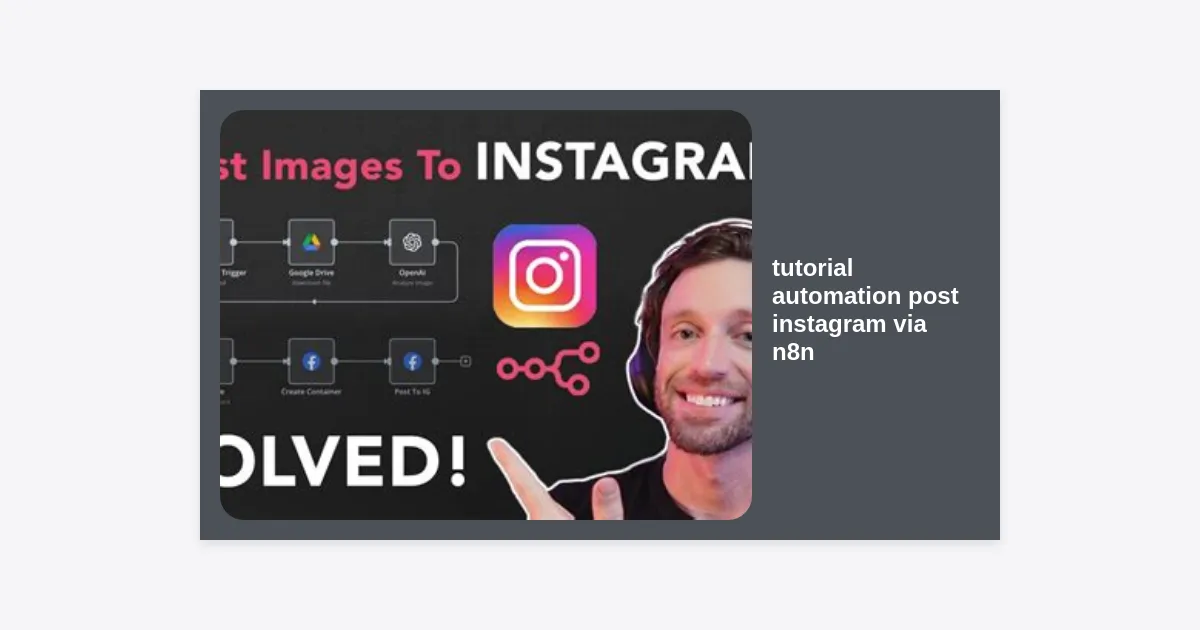
Mengelola media sosial secara konsisten adalah tantangan besar bagi konten kreator maupun pemilik bisnis. Apakah Anda sering merasa kewalahan karena harus mengunggah konten secara manual tepat pada jam-jam sibuk? Jika iya, maka tutorial automation post instagram via n8n ini dirancang khusus untuk Anda. Dengan teknologi low-code, Anda bisa membangun sistem yang bekerja 24/7 untuk mempublikasikan konten tanpa perlu menyentuh aplikasi Instagram setiap hari.
Daftar Isi
- Mengapa Menggunakan n8n untuk Otomatisasi Instagram?
- Persiapan Awal: Akun dan Kredensial
- Langkah 1: Konfigurasi Facebook Developer & Graph API
- Langkah 2: Menyiapkan Instance n8n
- Langkah 3: Membangun Workflow Tutorial Automation Post Instagram via n8n
- Langkah 4: Menghubungkan Google Sheets atau Airtable
- Langkah 5: Menggunakan AI untuk Caption Otomatis
- Langkah 6: Testing dan Penjadwalan (Cron Job)
- Troubleshooting dan Kendala Umum
- Kesimpulan dan Langkah Selanjutnya
Mengapa Menggunakan n8n untuk Otomatisasi Instagram?
Dalam dunia teknologi pemasaran, efisiensi adalah kunci. Dibandingkan dengan platform seperti Zapier atau Make (dahulu Integromat), n8n menawarkan fleksibilitas yang jauh lebih tinggi karena sifatnya yang fair-code atau bisa di-host sendiri (self-hosted). Ini berarti Anda memiliki kontrol penuh atas data Anda dan tidak dibatasi oleh biaya per eksekusi yang mahal.
Mengikuti tutorial automation post instagram via n8n memungkinkan Anda untuk membangun logika yang kompleks. Misalnya, Anda bisa mengambil gambar dari Google Drive, meminta ChatGPT menulis caption berdasarkan tren terbaru, lalu mengunggahnya ke Instagram pada waktu yang ditentukan—semuanya terjadi secara otomatis.
Statistik menunjukkan bahwa brand yang melakukan posting secara konsisten setidaknya satu kali sehari mengalami pertumbuhan engagement hingga 50% lebih tinggi dibandingkan brand yang tidak teratur.
Persiapan Awal: Akun dan Kredensial
Sebelum masuk ke teknis, ada beberapa syarat wajib yang harus Anda penuhi agar sistem ini berjalan lancar. Tanpa komponen ini, API Instagram tidak akan memberikan izin akses.
- Akun Instagram Bisnis atau Kreator: Akun pribadi tidak mendukung API Graph Instagram. Pastikan Anda sudah mengubah profil Anda di pengaturan.
- Halaman Facebook (Facebook Page): Akun Instagram Anda harus terhubung dengan satu Facebook Page.
- Facebook Developer Account: Anda perlu mendaftar di developers.facebook.com untuk membuat aplikasi API.
- Server atau Localhost n8n: Anda bisa menggunakan n8n Cloud atau menginstalnya di VPS menggunakan Docker.
Langkah 1: Konfigurasi Facebook Developer & Graph API
Ini adalah bagian paling krusial dalam tutorial automation post instagram via n8n. Anda harus mendapatkan Access Token yang valid agar n8n bisa “berbicara” dengan Instagram.
Membuat App di Facebook Developer
- Buka Facebook Developers dan buat aplikasi baru tipe “Business”.
- Pilih produk “Instagram Graph API”.
- Buka bagian Settings > Basic dan simpan App ID serta App Secret Anda.
Mendapatkan Access Token
Gunakan Graph API Explorer untuk mendapatkan token sementara. Anda perlu memberikan izin (permissions) berikut: instagram_basic, instagram_content_publish, pages_read_engagement, dan ads_management. Setelah itu, tukarkan token jangka pendek menjadi Long-lived Access Token (berlaku 60 hari) agar workflow tidak sering terputus.
Langkah 2: Menyiapkan Instance n8n
Jika Anda belum memiliki n8n, cara tercepat adalah menggunakan Docker. Perintah berikut akan menjalankan n8n di server Anda:
docker run -it --rm --name n8n -p 5678:5678 -v ~/.n8n:/home/node/.n8n n8nio/n8nSetelah n8n berjalan, akses melalui browser di localhost:5678 atau domain VPS Anda. Pastikan Anda mengatur Credentials untuk Instagram dengan memasukkan App ID, App Secret, dan Access Token yang sudah didapatkan sebelumnya.
Langkah 3: Membangun Workflow Tutorial Automation Post Instagram via n8n
Sekarang kita masuk ke inti dari tutorial automation post instagram via n8n. Workflow dasar terdiri dari tiga bagian: Pemicu (Trigger), Pengolah Data, dan Pengirim (Instagram Node).
Node 1: Schedule Trigger (Cron)
Gunakan node “Schedule” untuk menentukan kapan konten akan diposting. Misalnya, setiap hari Senin jam 09.00 pagi. Ini menggantikan peran manusia dalam menekan tombol “Share”.
Node 2: HTTP Request / Instagram Node
n8n memiliki node bawaan untuk Instagram. Namun, untuk fleksibilitas maksimal, banyak ahli teknologi menggunakan HTTP Request untuk memanggil endpoint API secara langsung. Proses posting di Instagram API terjadi dalam dua tahap:
- Create Media Container: Mengirimkan URL gambar dan caption untuk mendapatkan ID Container.
- Publish Media: Mempublikasikan ID Container tersebut ke feed.
Langkah 4: Menghubungkan Sumber Konten (Google Sheets)
Agar Anda tidak perlu masuk ke n8n setiap kali ingin memposting, gunakan Google Sheets sebagai database konten. Buat kolom seperti: Image URL, Caption, Status, dan Post Date.
- Tambahkan node “Google Sheets” di n8n.
- Pilih operasi “Read Row”.
- Gunakan filter untuk mengambil baris yang statusnya masih “Pending” dan tanggalnya sesuai hari ini.
Dengan cara ini, Anda cukup mengisi spreadsheet di awal bulan, dan n8n akan mengurus sisanya. Ini adalah esensi dari efisiensi dalam tutorial automation post instagram via n8n.
Langkah 5: Menggunakan AI untuk Caption Otomatis
Ingin melangkah lebih jauh? Anda bisa mengintegrasikan OpenAI (ChatGPT) ke dalam workflow Anda. Tambahkan node “OpenAI” di antara pengambilan data dan posting ke Instagram.
Berikan prompt seperti: “Buatkan caption Instagram yang menarik berdasarkan topik berikut: [Topik dari Google Sheets]. Gunakan gaya bahasa santai dan tambahkan 5 hashtag populer.” n8n akan mengirimkan teks hasil AI tersebut langsung ke parameter caption di node Instagram.
Langkah 6: Testing dan Penjadwalan (Cron Job)
Sebelum membiarkannya berjalan otomatis, lakukan Execute Workflow secara manual satu kali. Periksa apakah gambar muncul di feed Instagram Anda dengan benar. Jika berhasil, aktifkan toggle “Active” di pojok kanan atas n8n.
Penting untuk memantau Execution Log. n8n akan mencatat setiap kegagalan, misalnya jika URL gambar rusak atau token API kadaluarsa. Anda bisa menambahkan node “Discord” atau “Telegram” di akhir workflow untuk mengirimkan notifikasi sukses/gagal ke ponsel Anda.
Troubleshooting dan Kendala Umum
Dalam mempraktekkan tutorial automation post instagram via n8n, Anda mungkin menemui beberapa kendala teknis:
| Masalah | Penyebab Umum | Solusi |
|---|---|---|
| Error 400: Bad Request | Format gambar tidak sesuai (bukan JPG/PNG) atau ukuran file terlalu besar. | Pastikan gambar di-hosting di URL publik dan ukuran di bawah 8MB. |
| Token Expired | Menggunakan Short-lived token. | Gunakan Facebook Access Token Tool untuk memperpanjang durasi token. |
| Permission Denied | Akun bukan tipe Bisnis. | Ubah akun Instagram ke mode Bisnis dan hubungkan ke Facebook Page. |
Kesimpulan dan Langkah Selanjutnya
Menerapkan tutorial automation post instagram via n8n adalah investasi waktu yang sangat berharga bagi siapa saja yang bergerak di bidang teknologi dan pemasaran digital. Dengan sistem ini, Anda tidak hanya menghemat waktu, tetapi juga memastikan kehadiran brand Anda tetap konsisten di mata audiens.
Sebagai langkah selanjutnya, Anda bisa mencoba menambahkan fitur otomatisasi untuk Instagram Reels atau Carousel, yang membutuhkan logika sedikit lebih rumit namun memberikan jangkauan (reach) yang lebih luas.
Download Template Workflow n8n (JSON)
Catatan: Pastikan Anda selalu mematuhi kebijakan komunitas Instagram saat melakukan otomatisasi untuk menghindari shadowban atau pemblokiran akun. Gunakan jeda waktu yang wajar dan hindari posting konten spam.