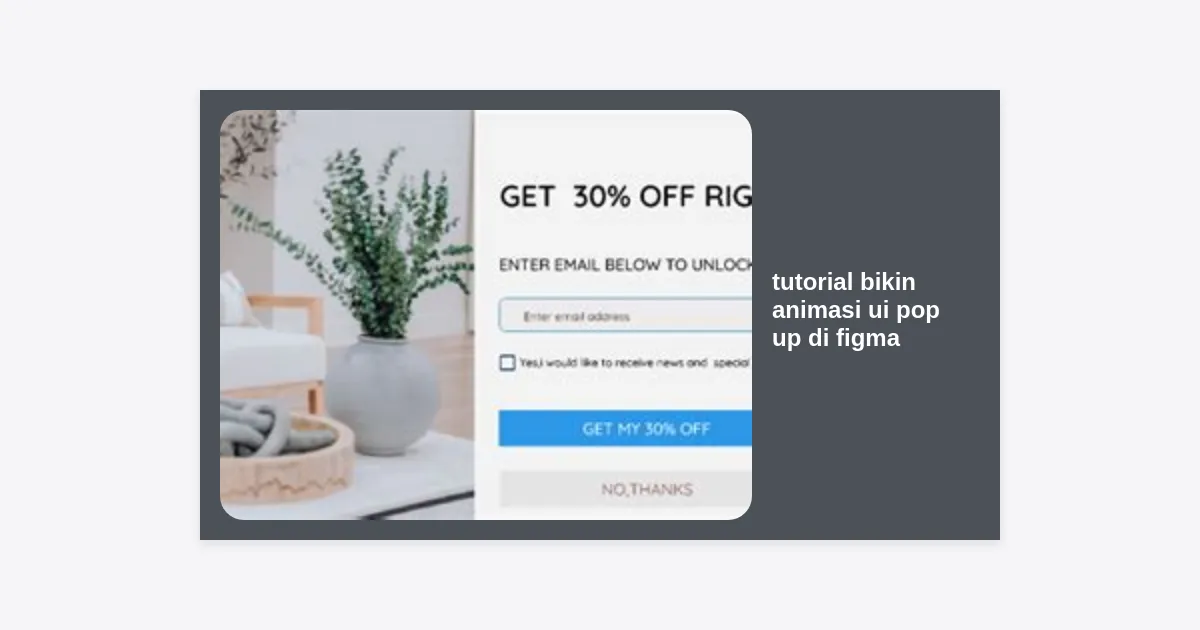
Pernahkah Anda merasa desain aplikasi yang Anda buat terasa kaku dan kurang interaktif? Salah satu elemen kunci yang dapat menghidupkan pengalaman pengguna adalah animasi transisi yang halus. Dalam artikel ini, kita akan membahas secara mendalam tentang tutorial bikin animasi ui pop up di figma yang tidak hanya mempercantik tampilan, tetapi juga meningkatkan fungsionalitas UX (User Experience) produk digital Anda.
Daftar Isi
- Mengapa Animasi Pop-Up Itu Penting?
- Persiapan Aset dan Layer di Figma
- Langkah-Langkah Tutorial Bikin Animasi UI Pop Up di Figma
- Menggunakan Teknik Smart Animate untuk Hasil Maksimal
- Memahami Pengaturan Overlay (Open Overlay)
- Best Practices: Kapan Harus Menggunakan Pop-Up?
- Kesalahan Umum Saat Membuat Animasi di Figma
- Download File Latihan Figma
- Kesimpulan dan Langkah Selanjutnya
Mengapa Animasi Pop-Up Itu Penting?
Dalam dunia UI/UX design, pop-up atau modal sering digunakan untuk memberikan informasi penting, konfirmasi tindakan, atau formulir singkat tanpa harus berpindah halaman. Namun, pop-up yang muncul secara tiba-tiba tanpa animasi seringkali mengejutkan pengguna dan terasa diskontinu.
Dengan mengikuti tutorial bikin animasi ui pop up di figma, Anda belajar bagaimana memberikan konteks visual kepada pengguna. Animasi membantu otak manusia memahami dari mana elemen tersebut berasal dan ke mana ia akan pergi. Hal ini menciptakan alur navigasi yang lebih intuitif dan profesional.
Statistik menunjukkan bahwa aplikasi dengan mikro-interaksi yang dipoles dengan baik memiliki tingkat retensi pengguna yang lebih tinggi. Animasi bukan sekadar hiasan; ia adalah alat komunikasi visual yang kuat antara sistem dan pengguna.
Persiapan Aset dan Layer di Figma
Sebelum masuk ke teknis prototyping, langkah pertama dalam tutorial bikin animasi ui pop up di figma adalah merapikan struktur layer Anda. Figma sangat bergantung pada nama layer yang konsisten, terutama saat menggunakan fitur Smart Animate.
Pastikan Anda telah menyiapkan dua elemen utama:
- Main Frame: Halaman utama atau layar di mana tombol pemicu pop-up berada.
- Pop-Up Frame: Desain modal atau pop-up itu sendiri. Usahakan pop-up ini dibuat sebagai frame terpisah atau komponen.
Gunakan sistem penamaan yang jelas seperti “Card-Modal” atau “Overlay-Background”. Jika Anda ingin menggunakan Smart Animate, pastikan elemen yang sama di kedua frame memiliki nama layer yang identik agar Figma dapat melacak perubahannya.
Langkah-Langkah Tutorial Bikin Animasi UI Pop Up di Figma
Mari kita mulai prakteknya. Silakan ikuti panduan langkah demi langkah di bawah ini untuk membuat animasi pop-up standar menggunakan fitur Overlay.
1. Buat Desain Trigger dan Modal
Siapkan sebuah tombol (misalnya tombol “Login”) di frame utama. Kemudian, buat frame baru di sampingnya yang berisi desain pop-up Anda. Pastikan desain pop-up sudah memiliki tombol “Close” atau ikon silang untuk menutupnya nanti.
2. Masuk ke Mode Prototype
Klik tab Prototype di panel sebelah kanan Figma. Pilih tombol trigger yang sudah Anda buat. Tarik garis biru (noodle) dari tombol tersebut menuju ke frame pop-up yang ingin ditampilkan.
3. Atur Interaction Details
Setelah menarik garis, panel Interaction Details akan muncul. Ubah aksi default dari “Navigate to” menjadi “Open Overlay”. Ini adalah kunci utama dalam tutorial bikin animasi ui pop up di figma agar pop-up muncul di atas layar utama tanpa menggantinya sepenuhnya.
4. Konfigurasi Overlay
Di bawah opsi Open Overlay, Anda akan melihat beberapa pengaturan penting:
- Position: Pilih “Centered” agar pop-up muncul di tengah layar.
- Close when clicking outside: Centang opsi ini agar pengguna bisa menutup pop-up dengan klik di area gelap.
- Add background behind overlay: Centang ini dan atur warna hitam dengan opacity sekitar 25-50% untuk memberikan efek fokus.
Menggunakan Teknik Smart Animate untuk Hasil Maksimal
Jika Anda ingin animasi yang lebih canggih, seperti pop-up yang membesar dari titik tertentu atau bergeser halus dari bawah (bottom sheet), Anda perlu menggunakan Smart Animate.
Dalam tutorial bikin animasi ui pop up di figma ini, Smart Animate bekerja dengan membandingkan dua keadaan layer. Misalnya, Anda bisa meletakkan pop-up di dalam frame utama tetapi dengan opacity 0% dan ukuran kecil, lalu di frame tujuan, pop-up tersebut menjadi 100% opacity dan ukuran normal.
“Smart Animate adalah fitur paling powerful di Figma untuk membuat transisi UI yang terasa organik dan premium.”
Pilih tipe animasi “Smart Animate” pada panel Interaction. Atur Easing ke “Ease In and Out” dengan durasi sekitar 300ms. Durasi ini dianggap sebagai ‘sweet spot’ untuk animasi UI karena tidak terlalu cepat namun tidak terasa lambat bagi pengguna.
Memahami Pengaturan Overlay (Open Overlay)
Banyak desainer pemula bingung membedakan antara Navigate To dan Open Overlay. Dalam tutorial bikin animasi ui pop up di figma, kita sangat menekankan penggunaan Overlay karena sifatnya yang non-destruktif.
Kelebihan menggunakan Overlay di Figma antara lain:
- Reusability: Satu frame pop-up bisa digunakan oleh banyak tombol di berbagai halaman berbeda.
- Memory Efficiency: Figma tidak perlu me-load seluruh layar baru, hanya elemen tambahan saja.
- Interaktivitas: Memungkinkan adanya interaksi di dalam pop-up itu sendiri (misal: mengisi input text).
Best Practices: Kapan Harus Menggunakan Pop-Up?
Meskipun Anda sudah mahir setelah mengikuti tutorial bikin animasi ui pop up di figma, penggunaannya harus bijak. Jangan membanjiri pengguna dengan terlalu banyak pop-up yang mengganggu alur kerja mereka.
Gunakan pop-up untuk:
- Konfirmasi tindakan kritis (seperti menghapus data).
- Memberikan feedback sukses atau error yang singkat.
- Input data minimal yang tidak memerlukan halaman penuh.
Pastikan selalu ada cara yang jelas untuk menutup pop-up. Jangan menjebak pengguna dalam sebuah modal tanpa tombol keluar yang terlihat jelas.
Kesalahan Umum Saat Membuat Animasi di Figma
Seringkali hasil animasi terasa aneh atau tidak berjalan sesuai keinginan. Berikut adalah beberapa kesalahan yang sering ditemui saat mempraktekkan tutorial bikin animasi ui pop up di figma:
- Nama Layer Berbeda: Jika menggunakan Smart Animate, nama layer harus persis sama. “Group 1” tidak akan beranimasi halus ke “Group 2”.
- Hierarki Frame: Pastikan pop-up tidak terpotong oleh batas (clip content) dari parent frame-nya.
- Durasi Terlalu Lama: Animasi di atas 500ms biasanya akan terasa membosankan dan menghambat produktivitas pengguna.
Download File Latihan Figma
Untuk membantu Anda memahami tutorial bikin animasi ui pop up di figma ini dengan lebih praktis, kami telah menyediakan file proyek Figma yang bisa Anda pelajari strukturnya.
Catatan: Gunakan file ini untuk melihat bagaimana pengaturan prototyping dan penamaan layer yang benar dilakukan secara profesional.
Kesimpulan dan Langkah Selanjutnya
Membuat animasi pop-up di Figma adalah keterampilan dasar yang wajib dikuasai oleh setiap UI/UX Designer. Dengan memahami perbedaan antara Overlay dan Smart Animate, Anda bisa menciptakan prototipe yang terasa seperti aplikasi asli.
Ringkasan langkah tutorial bikin animasi ui pop up di figma:
- Siapkan desain trigger dan modal secara terpisah.
- Gunakan interaksi “Open Overlay” untuk pemanggilan pop-up.
- Manfaatkan “Smart Animate” untuk transisi yang lebih dinamis.
- Selalu uji coba prototype Anda di perangkat asli (Figma Mirror) untuk memastikan kenyamanan pengguna.
Jangan berhenti di sini! Cobalah bereksperimen dengan berbagai jenis easing seperti Bouncy atau Custom Bezier untuk memberikan karakter unik pada desain Anda. Selamat berkarya!