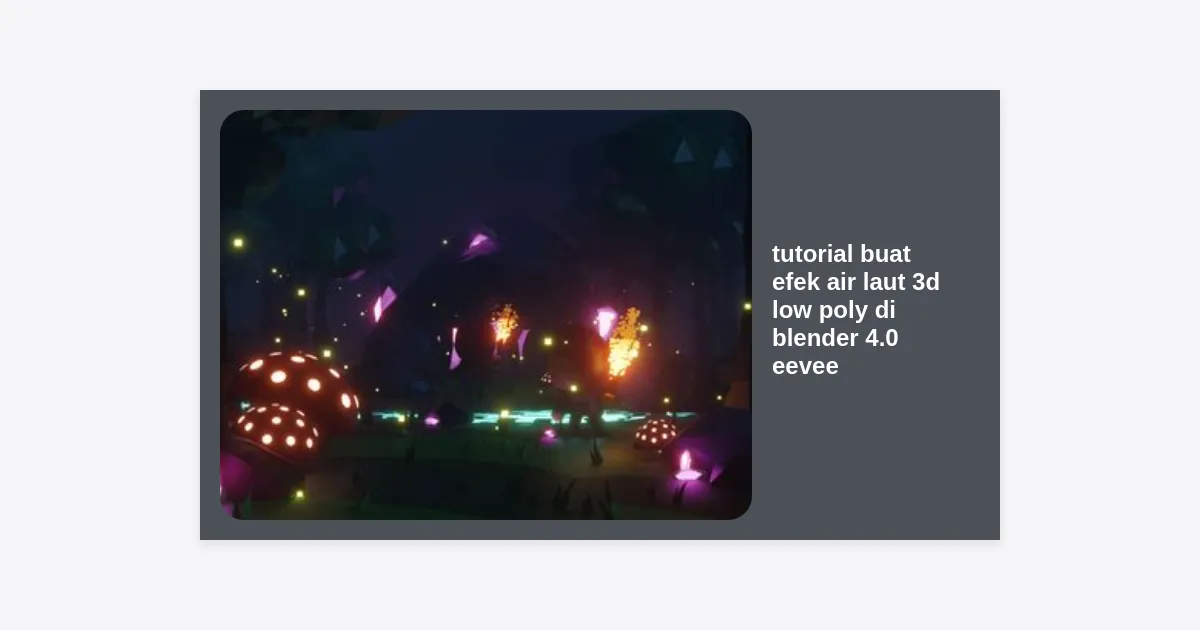
Dunia desain 3D terus berkembang pesat, dan gaya visual low poly tetap menjadi favorit banyak kreator karena estetikanya yang unik dan performanya yang ringan. Jika Anda sedang mencari tutorial buat efek air laut 3d low poly di blender 4.0 eevee, Anda berada di tempat yang tepat. Blender 4.0 membawa banyak perubahan signifikan pada engine EEVEE, yang kini lebih bertenaga dalam menangani pencahayaan dan material kompleks secara real-time.
Membuat air laut yang terlihat artistik namun sederhana memerlukan pemahaman tentang teknik procedural modeling dan shading. Dalam artikel ini, kita akan mengupas tuntas langkah-langkah teknis untuk menghasilkan simulasi laut yang memukau tanpa membebani kartu grafis Anda. Mari kita mulai perjalanan kreatif ini di Blender 4.0.
Daftar Isi:
- Persiapan dan Spesifikasi Blender 4.0
- Langkah 1: Menyiapkan Geometri Dasar (Plane)
- Langkah 2: Menambahkan Modifikasi Displace untuk Gelombang
- Langkah 3: Menciptakan Estetika Low Poly yang Tajam
- Langkah 4: Material dan Shading Air di EEVEE
- Langkah 5: Menganimasikan Pergerakan Air Laut
- Langkah 6: Pencahayaan dan Render Final
- Tips Optimasi dan Kesimpulan
Persiapan dan Spesifikasi Blender 4.0
Sebelum masuk ke teknis tutorial buat efek air laut 3d low poly di blender 4.0 eevee, penting untuk memahami mengapa versi 4.0 sangat spesial. Blender 4.0 memperkenalkan pembaruan pada Shading Nodes dan peningkatan pada engine EEVEE (sering disebut EEVEE Next dalam tahap pengembangan) yang memberikan kalkulasi bayangan lebih akurat.
Pastikan driver kartu grafis Anda sudah diperbarui ke versi terbaru. Meskipun gaya low poly tidak membutuhkan resource besar, Blender 4.0 memiliki standar minimum hardware yang sedikit lebih tinggi dibandingkan versi 2.8 atau 2.9. Gunakan minimal RAM 8GB dan GPU dengan dukungan minimal OpenGL 4.3.
Langkah 1: Menyiapkan Geometri Dasar (Plane)
Langkah pertama dalam tutorial ini adalah menciptakan fondasi fisik dari air laut tersebut. Kita tidak akan menggunakan simulasi cairan (fluids) yang berat, melainkan teknik manipulasi mesh sederhana.
- Buka Blender 4.0 dan hapus Cube bawaan dengan menekan X.
- Tekan Shift + A, pilih Mesh > Plane.
- Perbesar ukuran Plane dengan menekan S lalu ketik 10 (atau sesuai kebutuhan scene Anda).
- Masuk ke Edit Mode (Tab), klik kanan pada Plane dan pilih Subdivide. Di panel kiri bawah, ubah Number of Cuts menjadi 50 atau 80. Semakin banyak potongan, semakin detail gelombang yang dihasilkan, namun jangan terlalu banyak agar tetap efisien.
Tip: Dalam gaya low poly, kita ingin vertex yang cukup untuk membentuk pola, tetapi kita akan menggunakan modifier untuk menjaga tampilan kotak-kotaknya (triangulated).
Langkah 2: Menambahkan Modifikasi Displace untuk Gelombang
Untuk membuat permukaan yang datar menjadi bergelombang seperti laut, kita akan menggunakan Displace Modifier. Ini adalah kunci utama dalam tutorial buat efek air laut 3d low poly di blender 4.0 eevee untuk mendapatkan bentuk organik secara otomatis.
- Kembali ke Object Mode. Pergi ke tab Modifier Properties (ikon kunci inggris).
- Klik Add Modifier dan cari Displace.
- Klik New pada tekstur di dalam modifier tersebut, lalu klik ikon di paling kanan untuk pindah ke tab Texture Properties.
- Ubah tipe tekstur dari Image or Movie menjadi Clouds.
- Sesuaikan nilai Size pada tekstur Clouds (biasanya sekitar 0.5 hingga 1.5) untuk mengatur lebar gelombang.
- Kembali ke tab Modifier, turunkan nilai Strength menjadi sekitar 0.2 atau 0.4 agar gelombang tidak terlalu tajam ke atas.
Langkah 3: Menciptakan Estetika Low Poly yang Tajam
Sekarang air laut Anda mungkin terlihat seperti gundukan halus. Untuk mendapatkan efek low poly yang ikonik dengan permukaan datar (flat shaded) dan berbentuk segitiga, kita perlu menambahkan dua modifier lagi.
Pertama, tambahkan modifier Triangulate. Ini akan memastikan semua wajah (faces) pada mesh berbentuk segitiga, yang merupakan ciri khas seni low poly. Kedua, tambahkan modifier Decimate. Pilih mode Collapse dan turunkan nilai Ratio sedikit demi sedikit. Anda akan melihat pola geometri menjadi lebih abstrak dan artistik.
Jangan lupa untuk melakukan klik kanan pada objek dan pilih Shade Flat. Jangan gunakan Shade Smooth, karena itu akan menghilangkan efek patah-patah yang kita inginkan dalam gaya low poly ini.
Langkah 4: Material dan Shading Air di EEVEE
Di Blender 4.0, Shader Editor adalah tempat keajaiban terjadi. Untuk tutorial buat efek air laut 3d low poly di blender 4.0 eevee, kita ingin material yang memiliki sedikit transparansi dan pantulan cahaya yang cantik.
Buka panel Shader Editor. Klik New untuk membuat material baru. Berikut adalah pengaturan node yang disarankan:
- Base Color: Pilih warna biru laut atau toska yang cerah.
- Roughness: Turunkan ke angka sekitar 0.1 atau 0.2 untuk memberikan efek kilau air.
- Metallic: Anda bisa menaikkan sedikit (sekitar 0.1) untuk refleksi yang lebih tajam, meski ini opsional.
- Transmission: Dalam Blender 4.0, gunakan Principled BSDF versi terbaru dan naikkan slider Weight pada bagian Transmission ke 0.8 untuk membuat air tembus cahaya.
Penting: Agar transparansi bekerja di EEVEE, buka tab Material Properties, scroll ke bawah ke bagian Settings, dan ubah Blend Mode menjadi Alpha Blend atau Opaque (tergantung kebutuhan kedalaman), dan pastikan Screen Space Refraction dicentang.
Menambahkan Efek Fresnel
Gunakan node Fresnel yang disambungkan ke Mix Shader untuk membedakan pantulan air di sudut pandang yang berbeda. Ini akan membuat bagian pinggir laut terlihat lebih memantulkan cahaya dibandingkan bagian tengah yang tegak lurus dengan kamera, memberikan kedalaman visual yang profesional.
Langkah 5: Menganimasikan Pergerakan Air Laut
Laut yang statis tentu membosankan. Kita akan menganimasikan tekstur Displace tadi agar air terlihat bergerak mengalir. Teknik paling efektif adalah menggunakan objek bantuan (Empty).
- Tekan Shift + A, pilih Empty > Plain Axes. Letakkan di samping laut Anda.
- Pilih objek laut, kembali ke Displace Modifier.
- Ubah Coordinates dari Local menjadi Object.
- Di kolom Object di bawahnya, pilih Empty yang baru saja dibuat.
- Sekarang, jika Anda menggerakkan Empty tersebut (tekan G), maka tekstur gelombang pada laut akan ikut bergerak.
Untuk membuat animasi otomatis: Di frame 1, tekan I pada posisi Empty. Geser ke frame 100, gerakkan Empty sedikit ke arah sumbu Y atau X, lalu tekan I lagi. Tekan Spacebar, dan Anda akan melihat simulasi laut 3D yang hidup!
Langkah 6: Pencahayaan dan Render Final
Pencahayaan adalah kunci untuk menonjolkan sisi-sisi tajam dari model low poly. Dalam tutorial buat efek air laut 3d low poly di blender 4.0 eevee ini, disarankan menggunakan Sun Light dengan intensitas tinggi.
Atur sudut lampu matahari agak miring (diagonal) agar bayangan jatuh di antara lipatan-lipatan gelombang. Hal ini akan menciptakan kontras yang kuat (high contrast) yang sangat cocok dengan estetika minimalis. Jangan lupa aktifkan Bloom di tab Render Properties untuk memberikan efek pendaran cahaya matahari yang memantul di permukaan air.
| Fitur EEVEE | Pengaturan Rekomendasi |
|---|---|
| Ambient Occlusion | Aktifkan (Distance: 1m) |
| Screen Space Reflections | Aktifkan (Wajib untuk air) |
| Color Management | Filmic atau AgX (High Contrast) |
Tips Optimasi dan Kesimpulan
Membuat air laut di Blender 4.0 memang menyenangkan, namun ada beberapa hal yang perlu diperhatikan agar file Anda tetap ringan:
- Gunakan Instance: Jika laut Anda sangat luas, jangan subdivide satu plane raksasa. Gunakan beberapa plane kecil yang di-instance.
- Baking Animation: Jika komputer Anda mulai melambat, pertimbangkan untuk melakukan Baking pada modifier.
- AgX View Transform: Blender 4.0 memperkenalkan AgX. Gunakan ini untuk mendapatkan warna yang lebih realistis dan menghindari warna yang “terbakar” (clipped) pada area yang sangat terang.
Sebagai rangkuman, cara terbaik untuk menguasai tutorial buat efek air laut 3d low poly di blender 4.0 eevee adalah dengan bereksperimen pada nilai noise texture dan pencahayaan. Gaya low poly memberikan kebebasan artistik yang luar biasa tanpa harus terjebak dalam kerumitan simulasi fisik yang memakan waktu berjam-jam.
Apakah Anda siap untuk mencoba? Jika Anda ingin mempercepat proses belajar, Anda bisa mengunduh file starter pack untuk material laut ini melalui tautan di bawah ini.
Semoga tutorial ini bermanfaat bagi proyek kreatif Anda berikutnya. Teruslah berkarya dan jangan ragu untuk mengeksplorasi fitur-fitur baru di Blender 4.0!